 カテゴリ
カテゴリ




パソコン関連のお得情報











 悩む人
悩む人Illustratorを開いたけれど、最初はどのサイズを選べばいいの? 作ったファイルを保存して、また開けるかも不安……
 ごん
ごん今回は「作る・保存する・開き直す」を一緒にやってみましょう。A4の白い用紙を1枚作れれば、最初の練習は十分です!


用途に合ったドキュメントを作成し、自分で決めた場所へ保存して、続きの作業を始められます。
ここではデスクトップ版Illustratorを使います。バージョンによってボタン名や配置が少し異なりますが、「新規作成・保存・開く」という流れは同じです。
ごんまずはA4のドキュメントを作って、「テスト.ai」として保存し、開き直すところまで進めましょう。
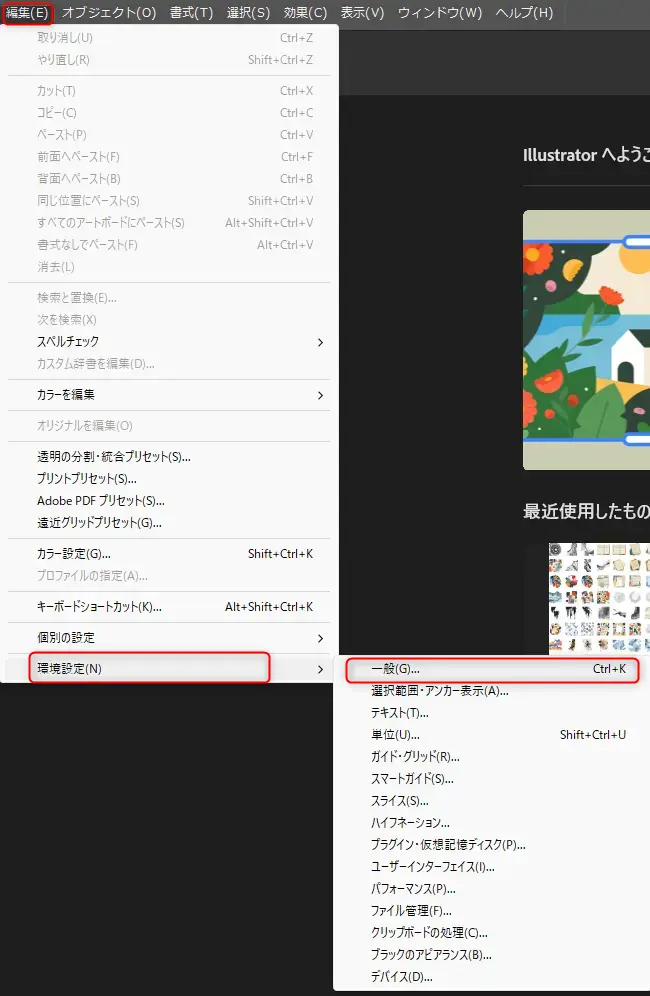
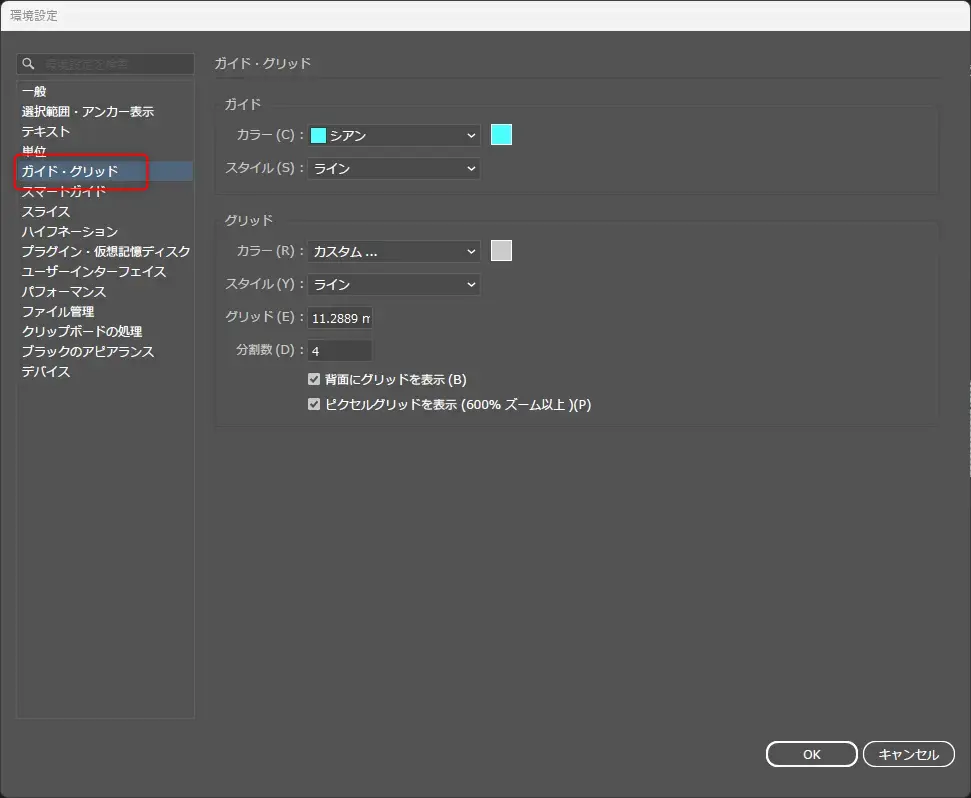
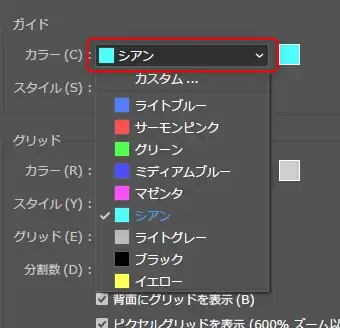
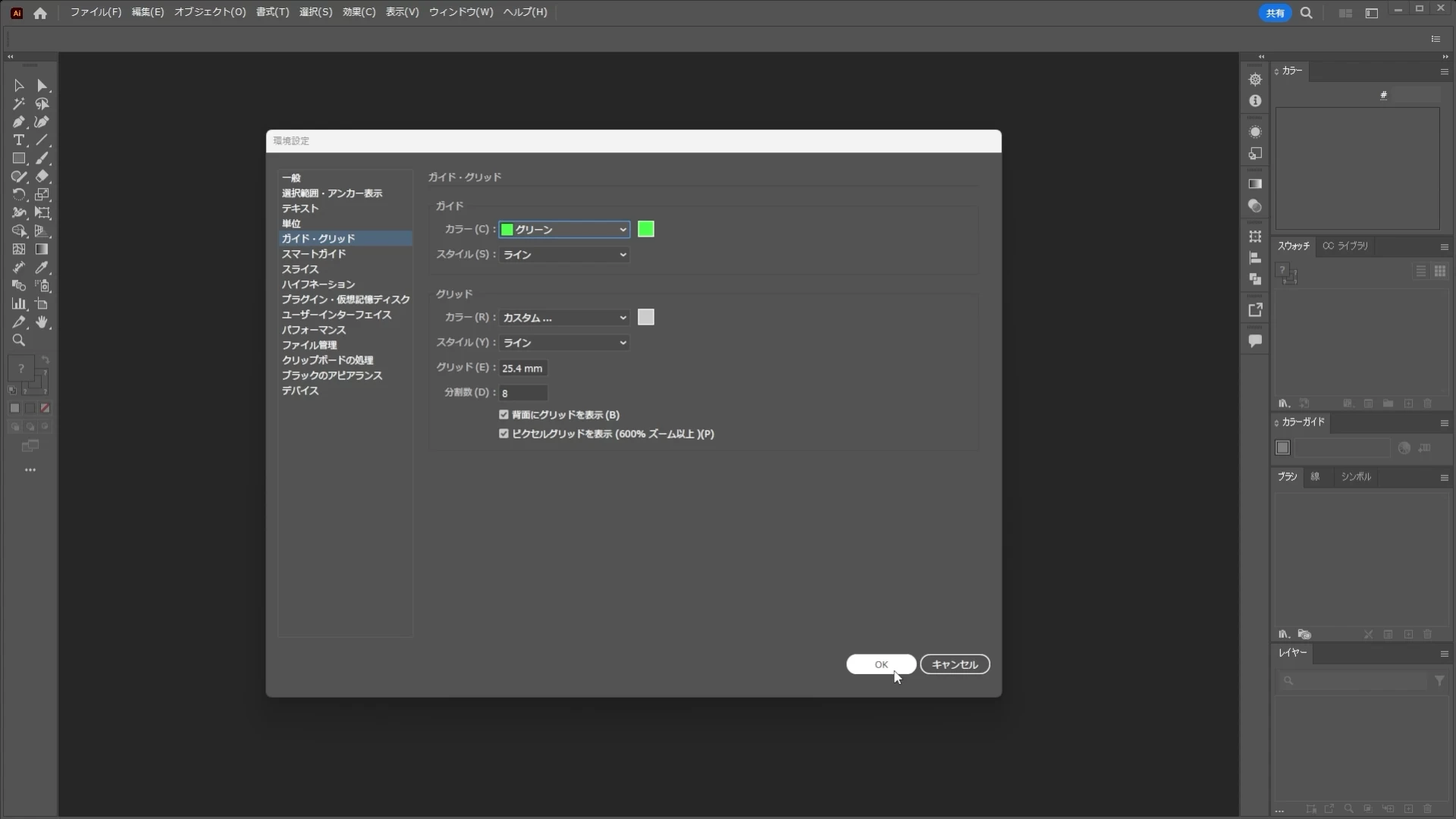
1-1の課題は、環境設定を開いてガイドの色を見やすくすることでした。まずは設定場所を振り返ります。
ごんまずは1-1の課題の復習から行いましょう。
1-1をまだ読んでいない方はこちらから
 ごん
ごん実際に操作しながら確認してみましょう。
Windowsの場合
「編集」→「環境設定」→「一般」
ショートカット:Ctrl+K
Macの場合

「Illustrator」→「設定」→「一般」
ショートカット:⌘+K
バージョンによって「環境設定」と表示されます。
「環境設定」は作業効率を上げるためのものですが、焦ってすべてを覚える必要はありません。
もし、作業中に「もっとこうしたい」と思ったら、前回の記事を見返してみてください。
悩む人環境設定って奥が深いな
ごん設定はいつでも変更できるから、安心してね
今回は、Illustratorでの
・新しいドキュメントの作成方法
・作成したドキュメントの保存方法
・保存したドキュメントの開き方
について学びます。
ごんこの講座でまず覚えてほしいのは、「用途に合ったプリセットを選んで、新規ドキュメントを作成すること」です。
あわせて、既存のIllustratorファイルの開き方や、Illustratorで開けるファイル形式についても確認していきましょう。
Illustratorでは、作成する制作物によって
・カラーモード
・アートボードのサイズ
を適切に選ぶ必要があります。
そのため、用途ごとに設定されたプリセットがあらかじめ用意されています。
| 用途 | サイズの例 | 単位 | カラーモード |
|---|---|---|---|
| Web用 | フルHD(1920×1080)など | ピクセル | RGB |
| 印刷用 | A4など | ミリメートル | CMYK |
今は細かい理由を覚えなくても大丈夫です。
「用途によって選ぶものが違う」という点だけ押さえておきましょう。
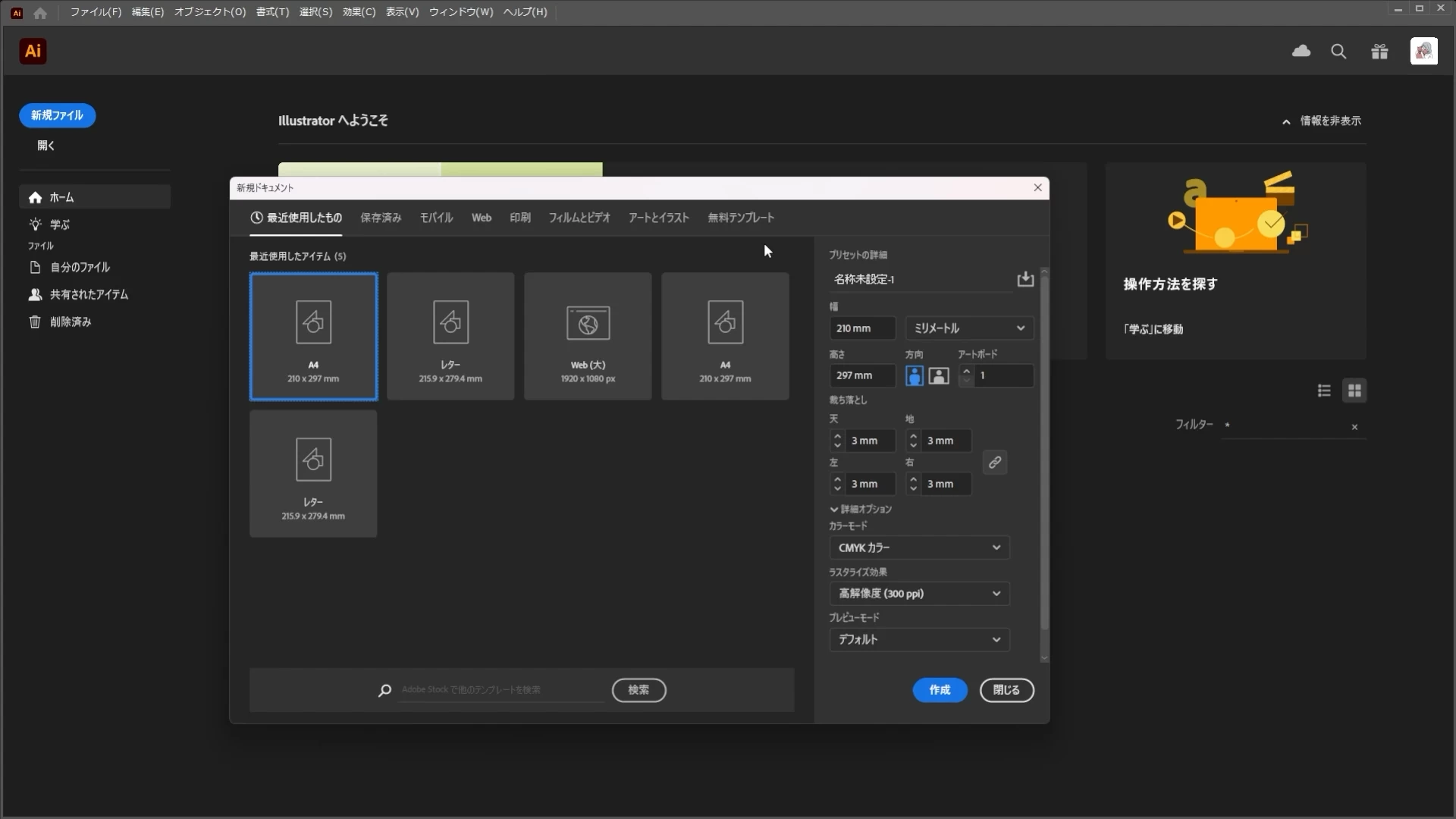
ホーム画面の「新規ファイル」を選びます。編集中なら「ファイル」→「新規」から開けます。
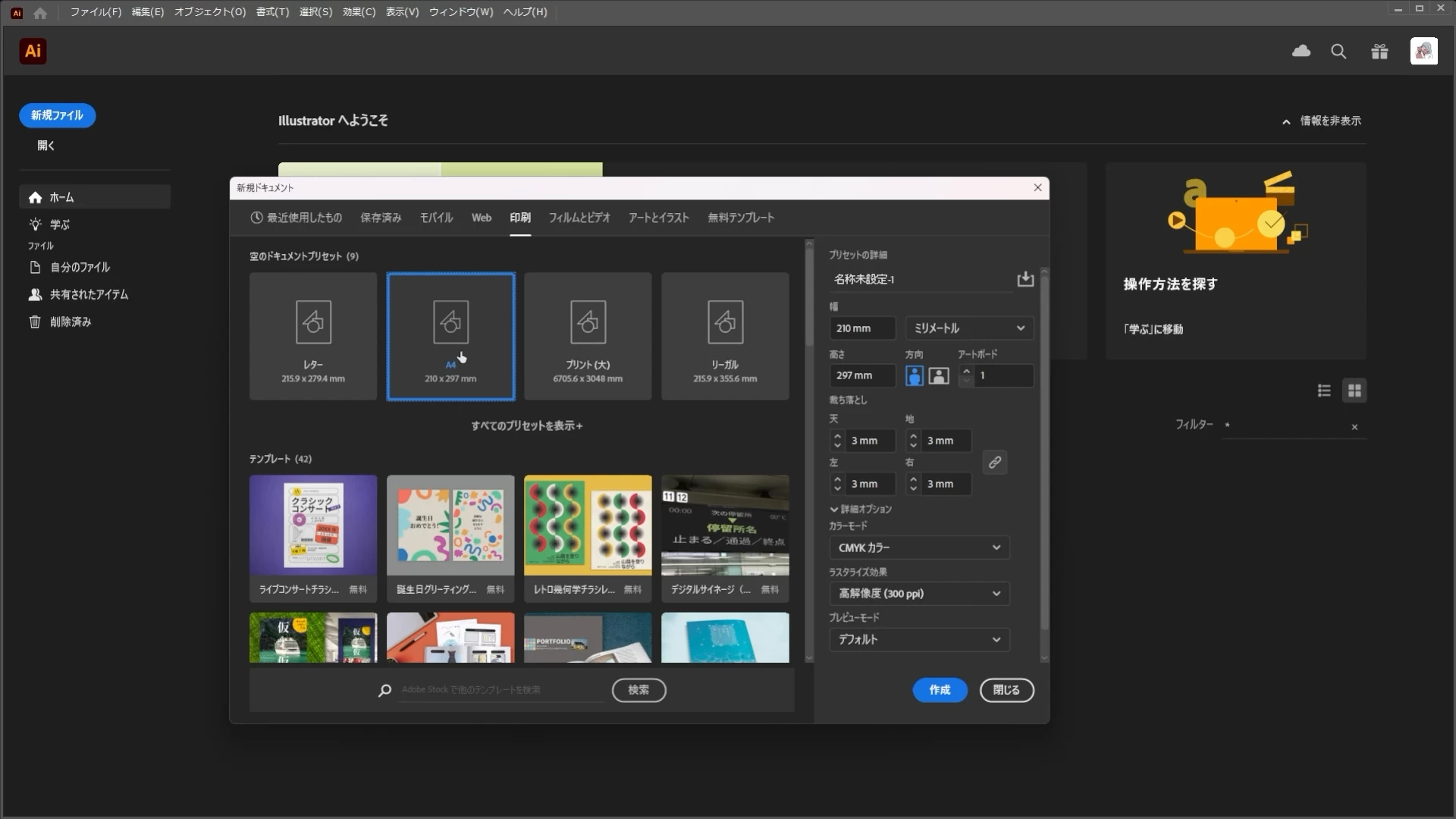
今回は「印刷」→「A4」を選びます。右側で幅210mm・高さ297mmになっているかを確認しましょう。
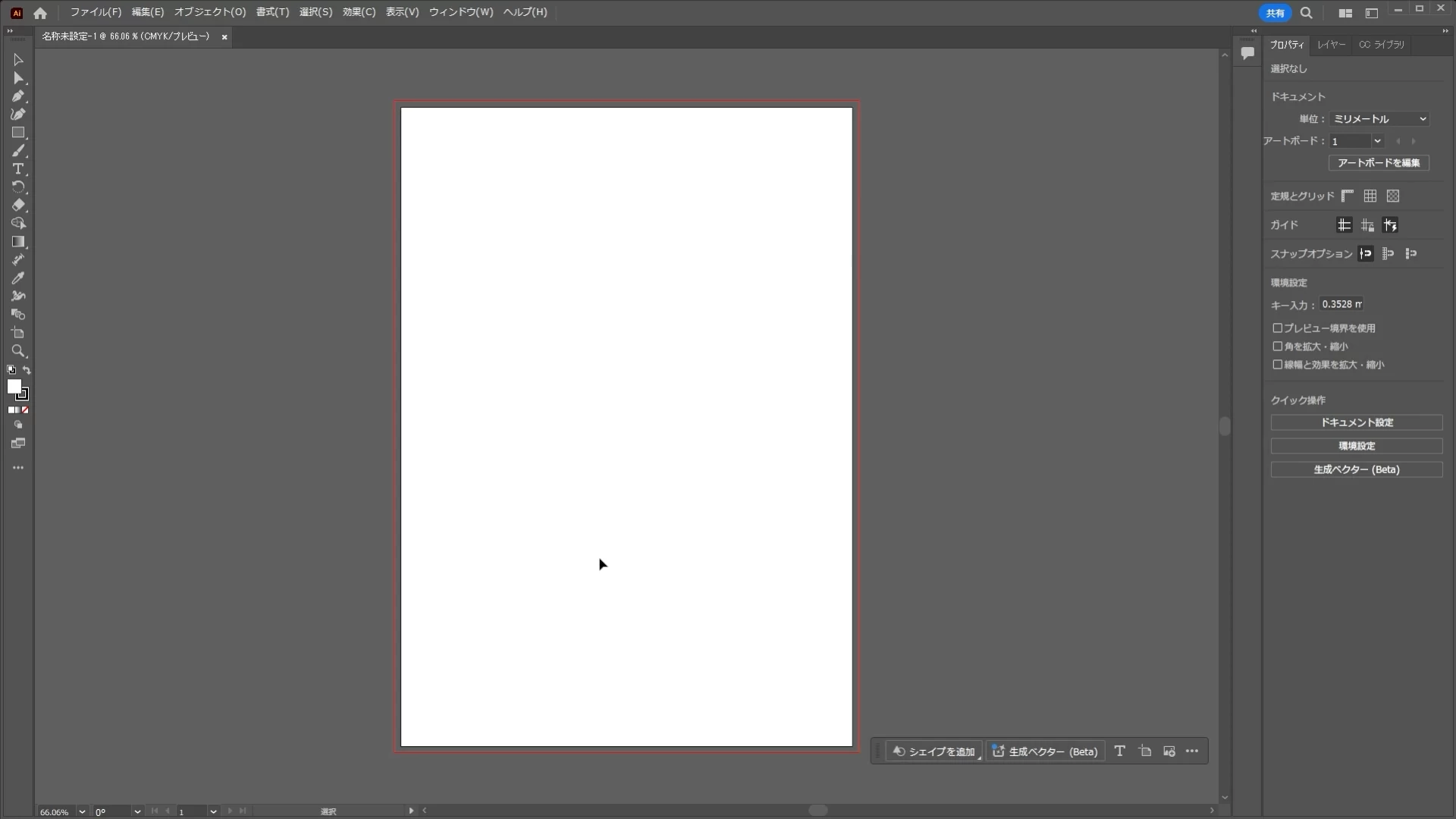
白いアートボードが表示されれば、新規作成は完了です。アートボードは、イラストや文字を置く用紙のような場所です。
この画面で、ドキュメントの用途やサイズ、カラーモードを指定できます。
まずはWebタブから「Web大」を選択してみましょう。
右側のプリセット詳細では、次のようになっているはずです。
・幅:1920px
・高さ:1080px
・カラーモード:RGB
次に印刷タブから「A4」を選択してみてください。
・幅:210mm
・高さ:297mm
・カラーモード:CMYK
このように、プリセットを選ぶだけで用途に合った設定が自動で入ります。
なお、ここで選んだサイズやカラーモードは作成後に変更することもできるので安心してください。
プリセット詳細を下までスクロールすると「詳細設定」があります。
ここでは、次のような設定ができます。
・新規ファイルの名前
・アートボードの設定
・裁ち落としの設定
これらは後半の講座で詳しく扱います。
今は「細かい設定がここにある」と知っておくだけで大丈夫です。
今回は詳細設定は変更せず、A4のプリセットを選んだまま「作成」を押して新規ドキュメントを作成しましょう。
次に、作成したドキュメントを保存する方法を見ていきます。
WindowsはCtrl+S、Macは⌘+Sでも開けます。
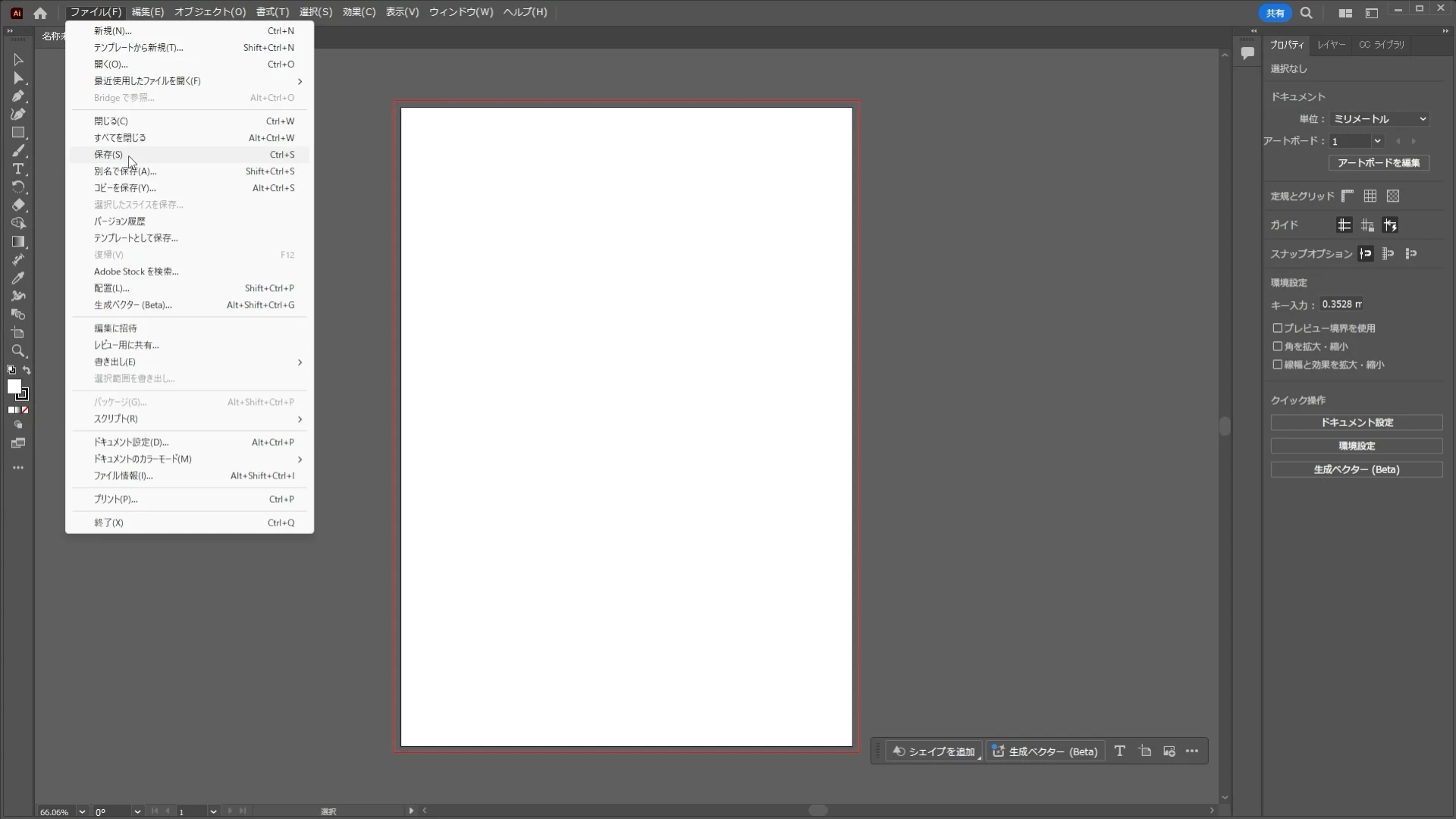
保存先の選択画面が出たら「コンピューターに保存」を選びます。最初からフォルダー選択画面が表示される場合は、そのまま進んで大丈夫です。
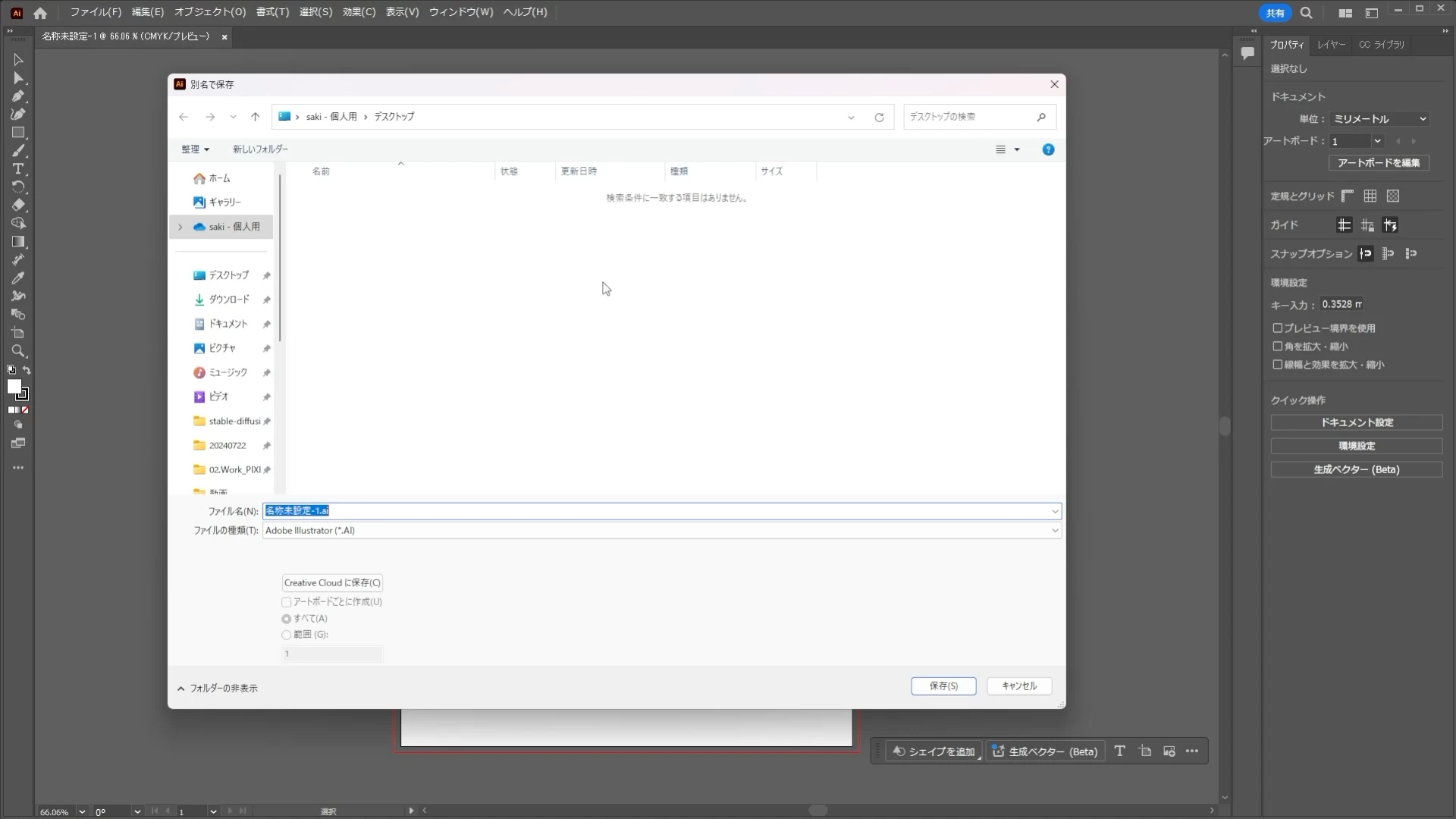
練習ではデスクトップを選び、名前を「テスト」、形式を「Adobe Illustrator(.ai)」にして保存します。
今回は特別な指定をせず「OK」で確定します。タイトル部分に「テスト.ai」と表示されたら完了です。
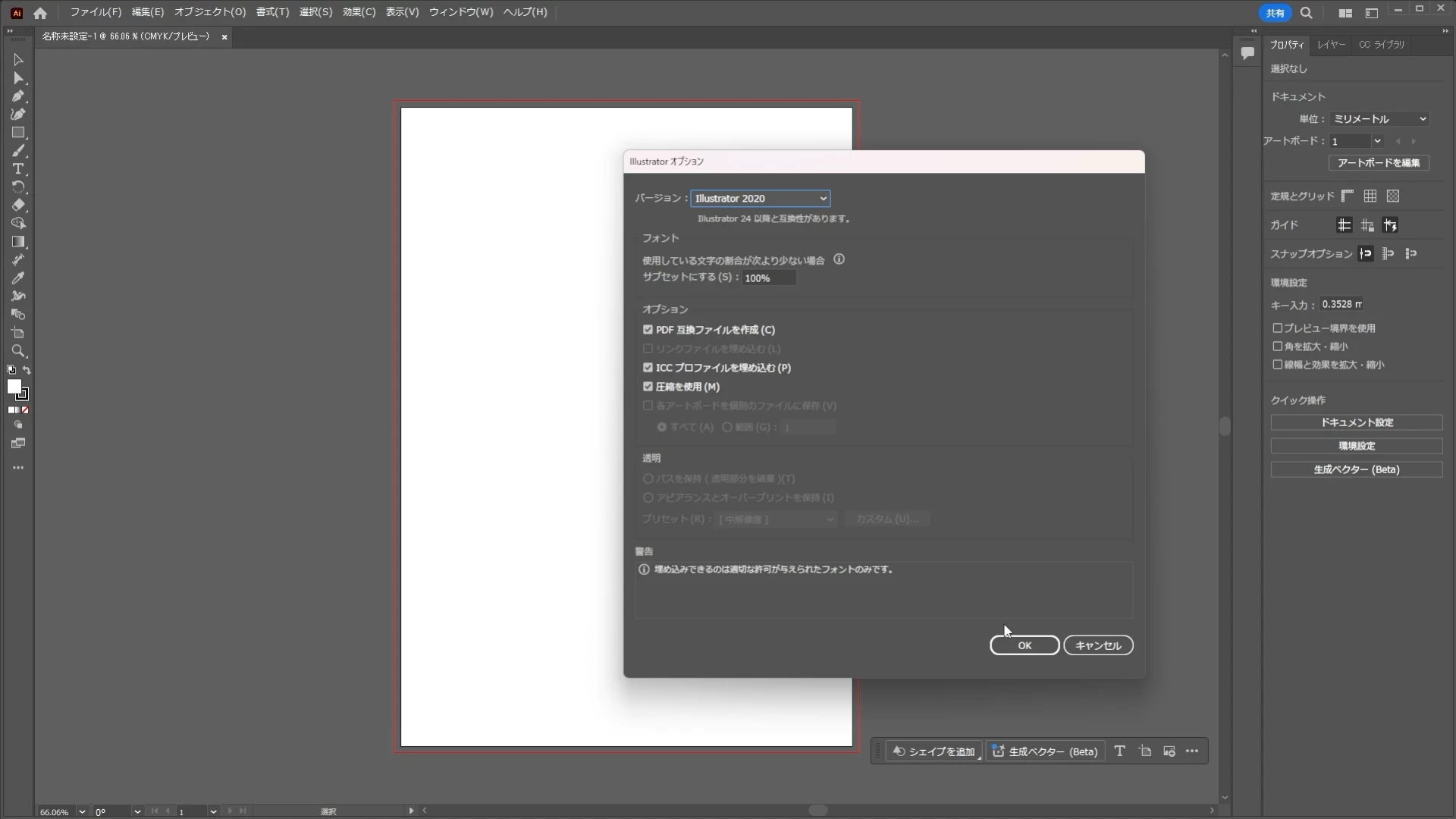
保存時にIllustratorオプションのウィンドウが表示されますが、特に理由がなければそのままOKで問題ありません。
一度保存したあとは、再び「保存」を押すと上書き保存になります。
保存場所の確認画面は表示されません。
ショートカットキーはCtrl+S(Macは⌘+S)です。
非常によく使うので覚えておきましょう。
保存方法の違いを表で確認しておきましょう。
| 保存方法 | 特徴 | 使う場面 |
|---|---|---|
| 保存 | 元のファイルに上書き | 通常の作業中 |
| 別名で保存 | 新しい名前で保存 | 元ファイルを残したいとき |
| コピーを保存 | 開いたままコピーを作成 | 複製を作りたいとき |
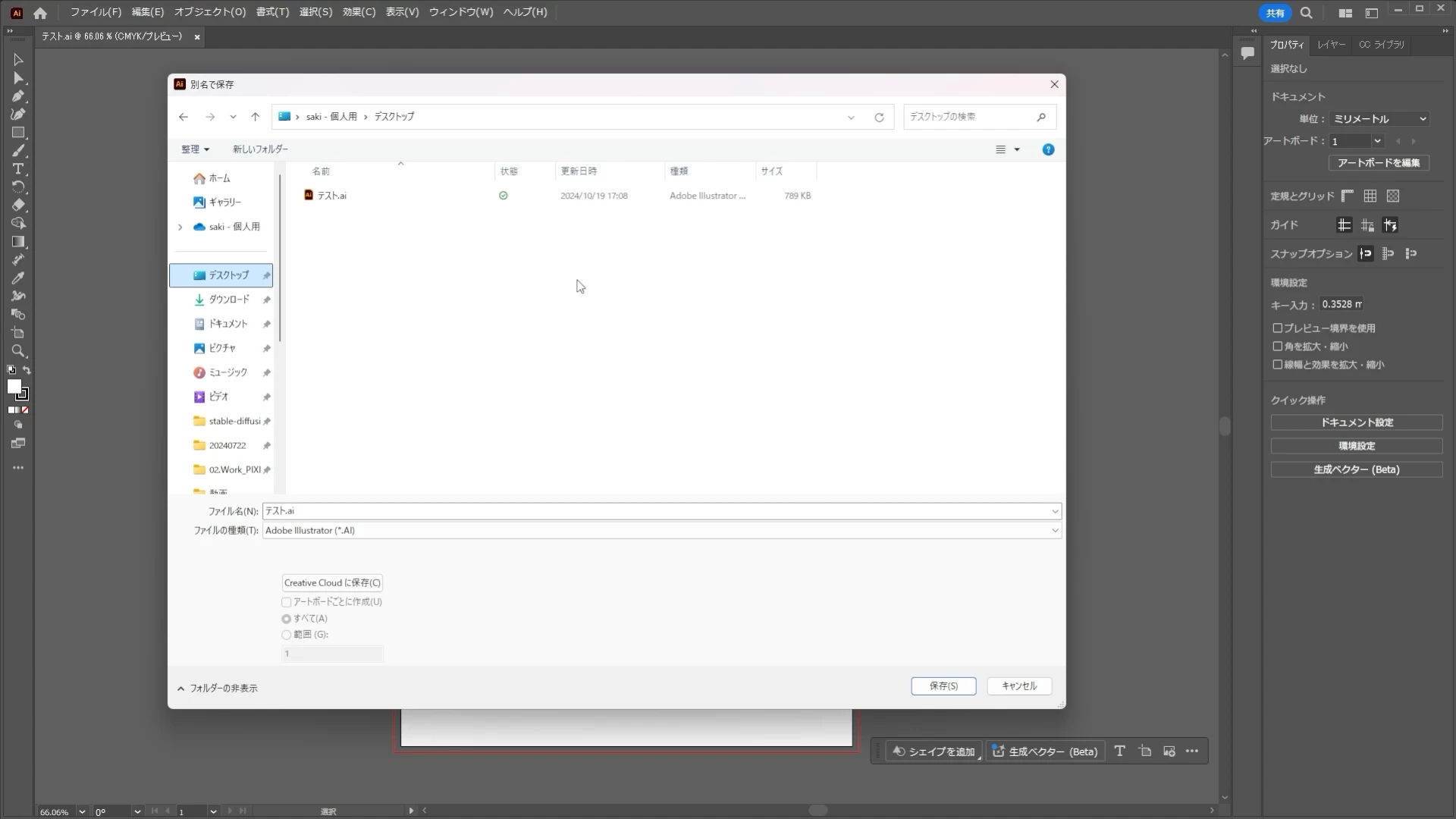
「ファイル」→「別名で保存」で、名前を「テスト2.ai」にして保存してみましょう。「テスト.ai」を残したまま、新しいファイルを作れます。保存後に編集しているのは「テスト2.ai」です。
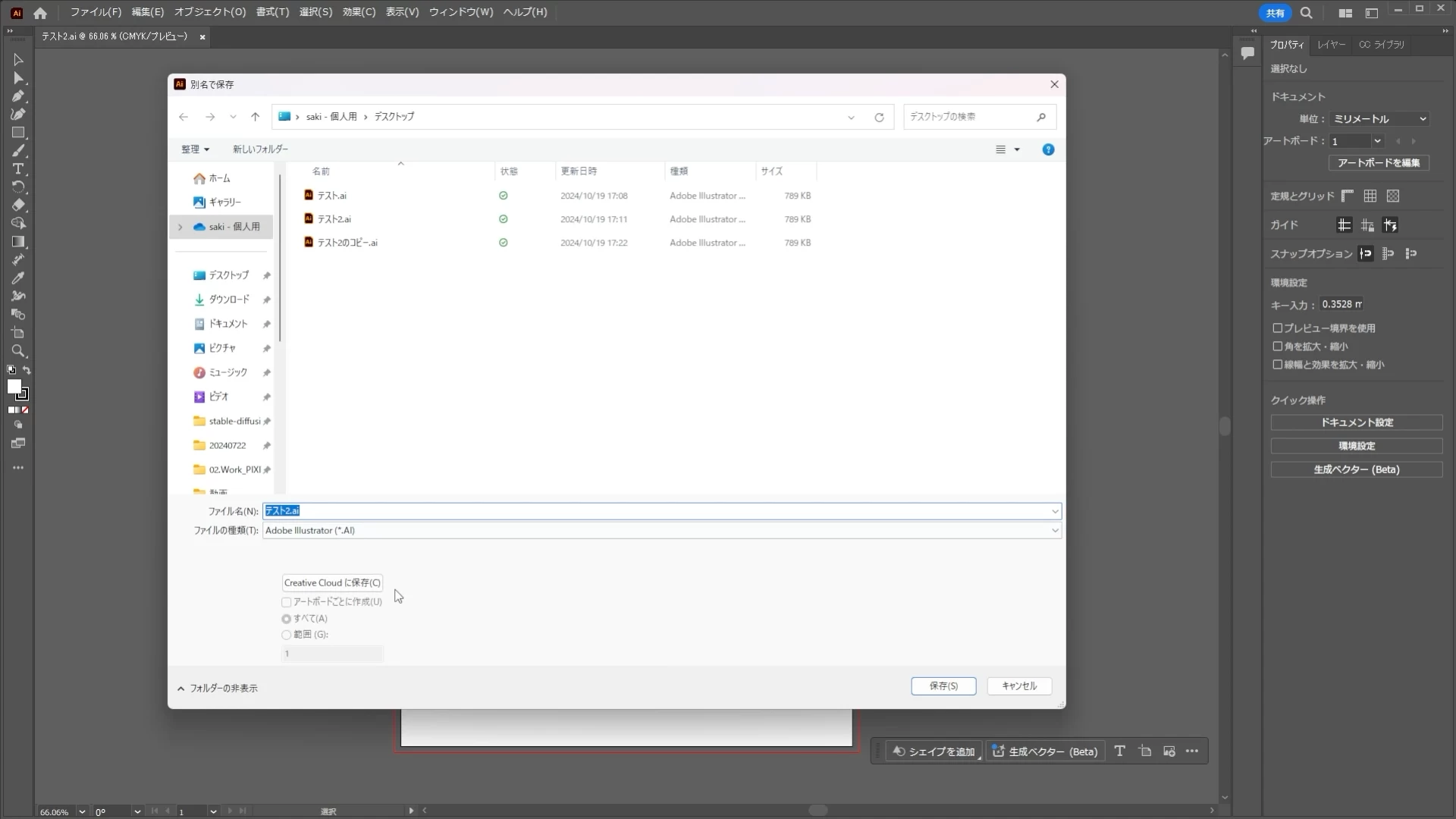
「ファイル」→「コピーを保存」で「テスト2_控え.ai」を作ってみましょう。コピーを作っても、編集中のファイルは「テスト2.ai」のままです。名前のタブを見ると違いがわかります。
ワンポイント
アドバイス

元のファイルを残したいときは、上書きする前に「別名で保存」しましょう。同じ場所に同じ名前で保存すると、元の内容を置き換えることになるので、保存先と名前を確認してくださいね。
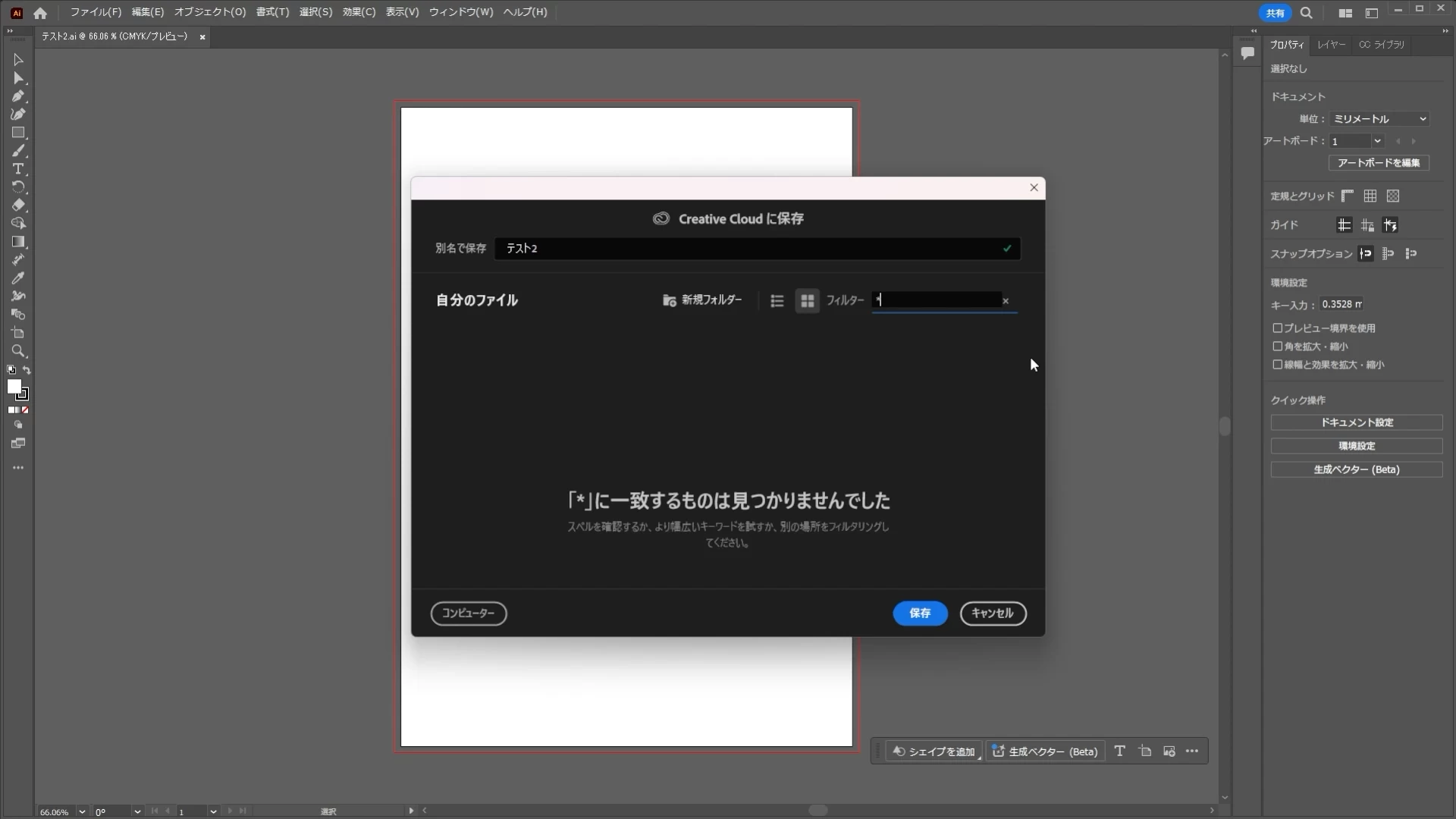
クラウドドキュメントとして保存したい場合は、「ファイル」→「保存」または「別名で保存」を開き、クラウドへの保存を選びます。画面によって「Creative Cloudに保存」「Adobeクラウドストレージに保存」などの表示になります。
同じAdobeアカウントでサインインした、対応するIllustratorから続きを編集できます。ブラウザーで管理する場合と、Illustratorで編集する場合では、できることが異なります。
効率アップ豆知識

練習用フォルダーをひとつ用意し、「日付_講座名.ai」のような名前で保存すると、あとから探しやすくなります。ローカルの.aiファイルは、作業の区切りでCtrl+S(Macは⌘+S)を押して保存しましょう。
保存したドキュメントを再度開く方法です。
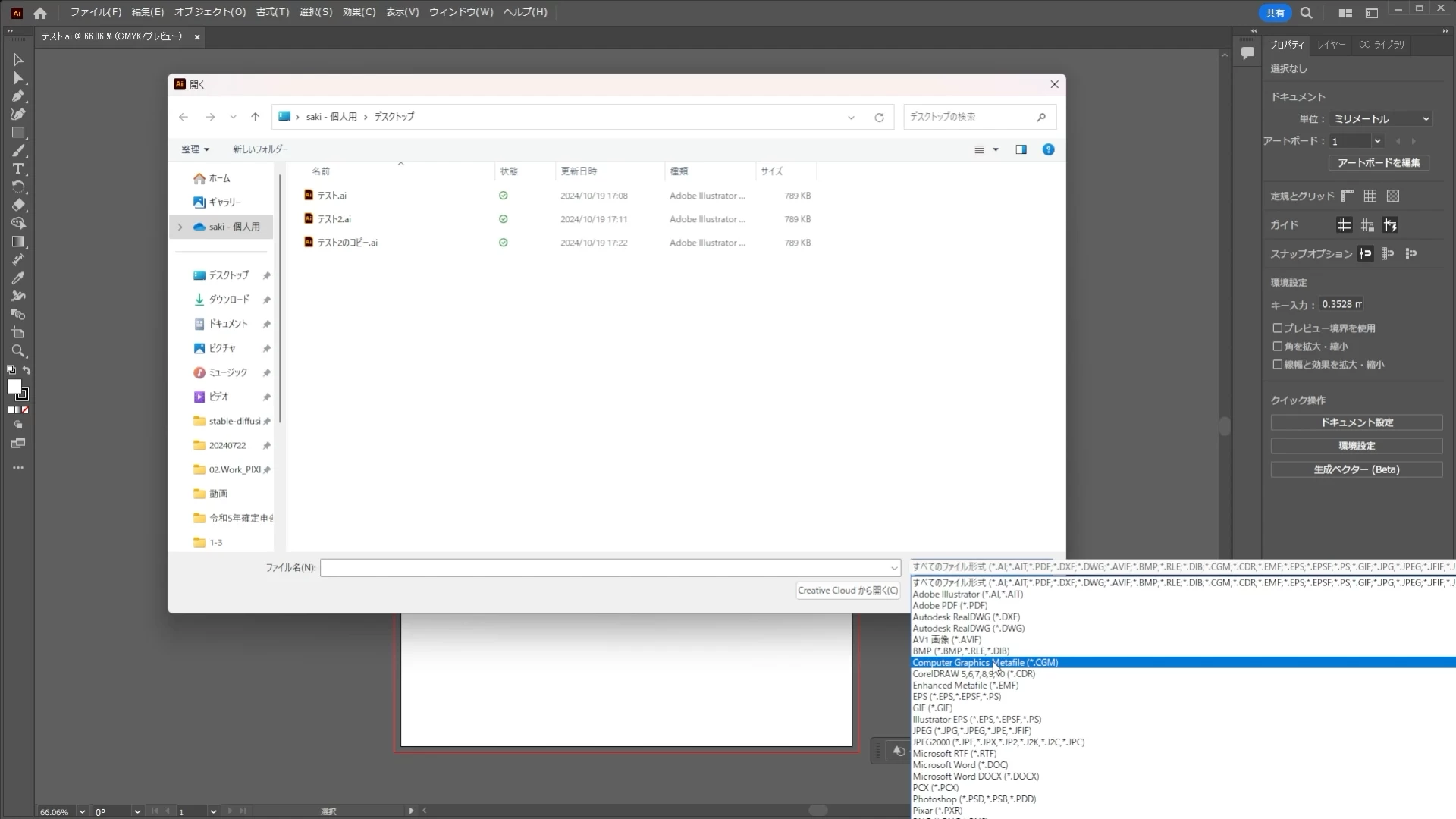
ホーム画面では左側の「開く」を選びます。編集中は「ファイル」→「開く」でも同じ操作ができます。
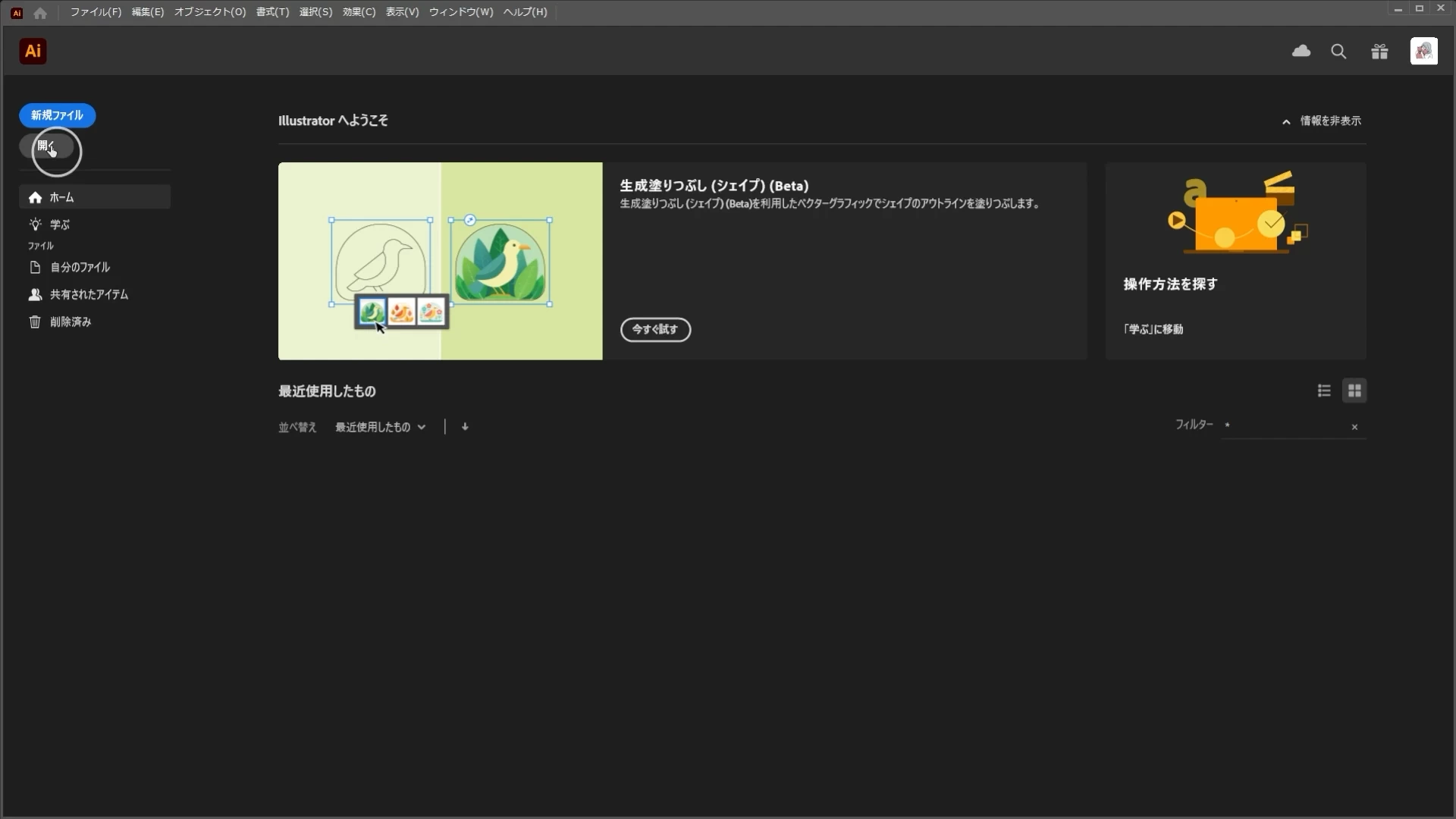
保存先のデスクトップから「テスト.ai」を選び、「開く」をクリックしましょう。白いアートボードとファイル名が表示されたら成功です。まだ図形を描いていないので、白いままで問題ありません。
Illustratorのファイルは、拡張子が.aiで保存されます。
Creative Cloudに保存した場合は.aicになります。
JPEG・PNG・PDFなども開けます。ただし、画像を開いただけで、写真の中の文字や図形が別々に編集できるようになるわけではありません。まずは今回保存した.aiファイルを開ければOKです。
・新しいドキュメントを作成する
・ファイル名を「初めてのドキュメント」として保存する
・保存したファイルを開いてみる
・用途に合わせてドキュメントのプリセットを使う
・よく使う保存方法は「保存」と「別名で保存」
・既存ファイルは「ファイル」→「開く」から開く
ごん次回は保存したファイルを開く復習から始め、ツールバーやパネルなど、Illustratorの画面の見方を確認します。焦らず、一つずつ慣れていきましょう。
参考:Adobe公式:新規ドキュメント/アートワークの保存/クラウドドキュメント
前回:1-2 丸を組み合わせてうさぎを描こう
次回:1-4 Illustratorの作業画面(インターフェース)を知ろう
管理人:ごん(デザイナー)
「時短・楽したい」がモットー!Twitterでも情報公開しています
記事のライティング依頼やPR記事依頼・広告掲載のご依頼も受付中