カテゴリ



パソコン関連のお得情報


 悩む人
白い部分とグレーの部分は何が違うの?アートボード3を増やす方法もわからない……
 ごん
今回は、キャンバス4とアートボードの違いから、作成・複製・並べ替え・表示操作まで一緒に試しましょう!

複数のアートボードを目的に合わせて作り、名前と順番を整え、見たい場所へすばやく移動できるようになります。
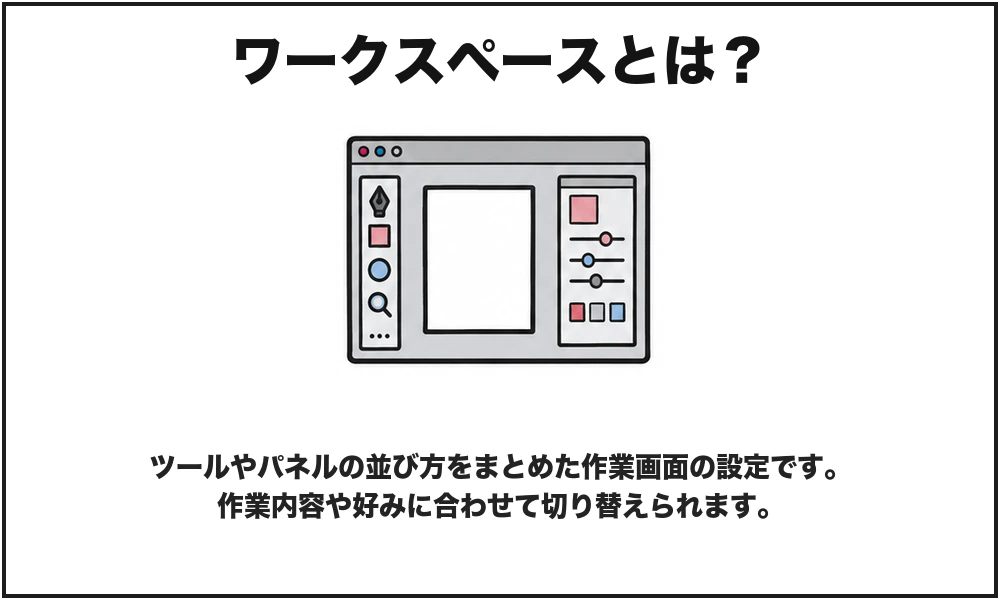
1-6のチャレンジは、パネルを使いやすく並べ替え、その配置を「講座用」という名前のワークスペース5として保存することでした。今回は、その操作を順番に振り返ります。
ごんまずは1-6のチャレンジを、最初から一緒に確認してみましょう。
1-6をまだ読んでいない方はこちらから
 ごん
パネルのタブを動かしながら、前回の配置を作っていきましょう。
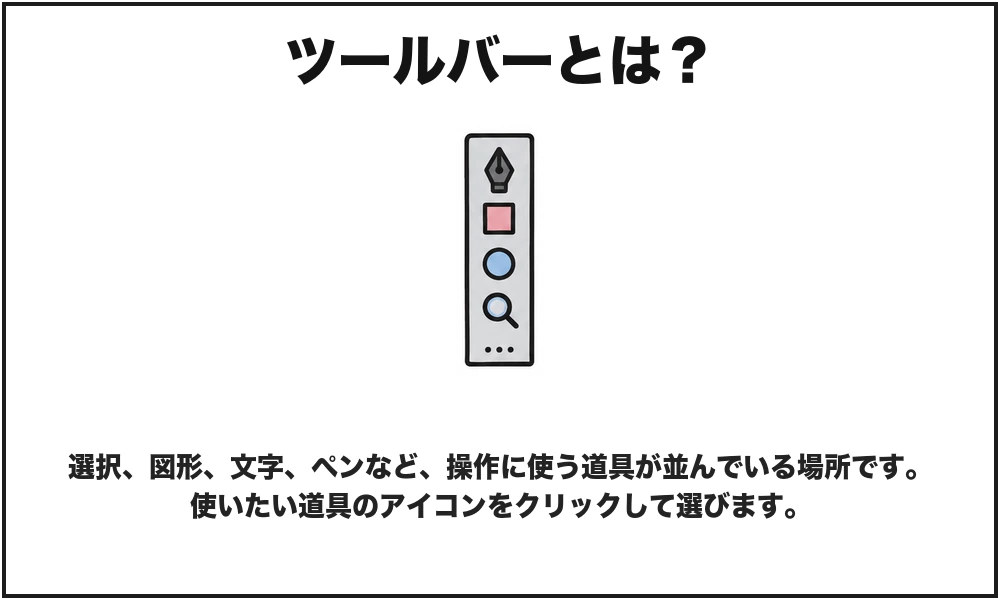
画面上部の「ウィンドウ」→「ワークスペース」→「ペイント」を選びます。ツールバー6が簡易表示の場合は、「ウィンドウ」→「ツールバー」→「詳細」に切り替えておきましょう。

右側の「CCライブラリ」タブを右クリックし、「閉じる」を選びます。パネルが非表示になり、ほかのパネルを配置する場所が広くなります。

「スウォッチ」タブを「カラー」タブの横へドラッグします。続けて「カラーガイド」も同じ位置へ移動しましょう。青い挿入位置の表示を確認してから離すと、3つのタブが同じグループに収まります。

「ブラシ」タブを、パネルの左隣にある細いアイコン列へドラッグします。「シンボル」も同じ列へ移しましょう。普段はアイコンだけにしておき、使うときにクリックで開ける配置になります。

アイコン列にある「変形」「整列」「パスファインダー」のグループを開きます。グループ上部のつまみをドラッグし、「線」パネルのタブが並ぶ場所へ移動します。

「ウィンドウ」→「プロパティ」を選んで表示します。「プロパティ」タブを「レイヤー」タブの横へドラッグし、同じグループにまとめましょう。

「ウィンドウ」→「書式」→「文字」を選びます。開いた文字パネルを、変形パネルのグループとプロパティパネルのグループの間へドラッグします。境界に青い線が出たところで離しましょう。

「ウィンドウ」→「アートボード」を選びます。開いたパネルのタブを「プロパティ」の横へドラッグします。これで、前回紹介したパネルの配置が整いました。

「ウィンドウ」→「ワークスペース」→「新規ワークスペース」を選び、名前に「講座用」と入力して「OK」を押します。同じ名前を前回すでに保存している場合は、上書きの案内が出ます。今の配置に更新してよければ「OK」で保存しましょう。
 ごん
保存できたら復習は完了です! 慣れるまではこの配置を使い、道具の場所が分かってきたら自分好みに調整してみてくださいね。
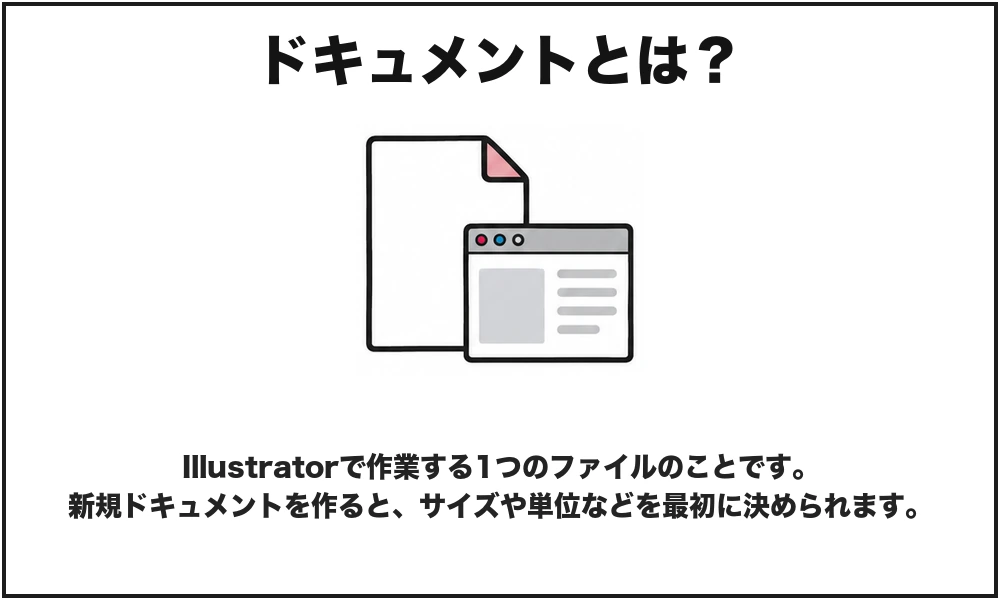
ホーム画面の「新規ファイル」をクリックします。「Web」タブで「Web(大)」を選び、「作成」を押しましょう。横長の白いアートボードを持つドキュメント1が開きます。

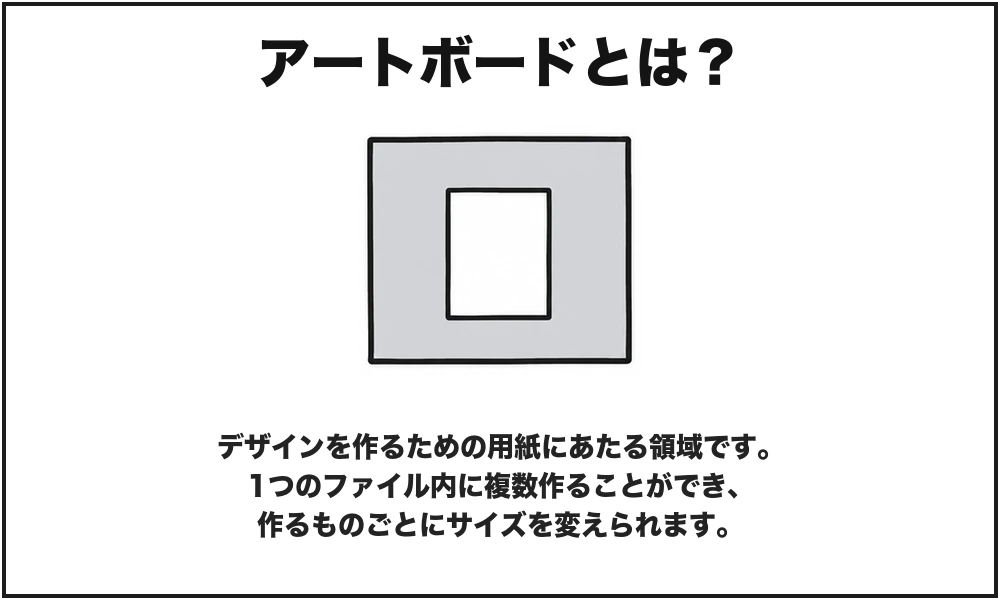
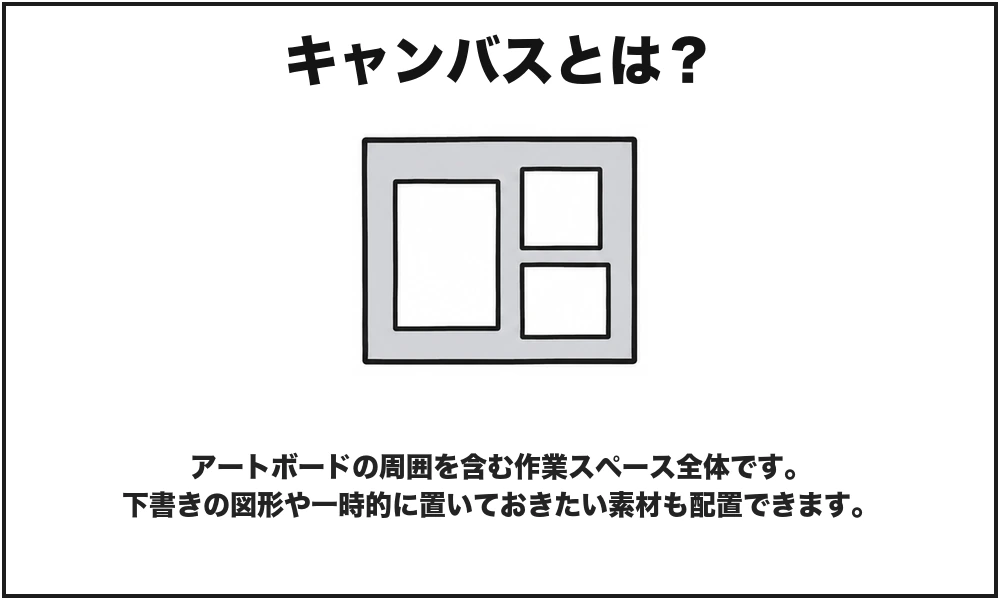
画面の白い用紙にあたる部分がアートボードです。デザインを作る範囲で、1つのファイルに複数置けます。その周囲も含めた広い作業領域がキャンバスです。
 ごん
アートボードを「用紙」、キャンバスを「用紙を広げる机」と考えると分かりやすいですよ。
アートボードを範囲に指定して書き出すと、外側にはみ出した部分は画像に入りません。完成データに含めたいものは、白いアートボードの内側へ配置しましょう。
左側のツールバーで「アートボードツール」を選びます。新しく用紙を置きたい場所でドラッグすると、2枚目のアートボードができます。まずは好きな大きさで作ってみましょう。同じ操作でもう1枚追加しておくと、このあとの移動・削除も練習できます。

アートボードツールのまま、移動したいアートボードをクリックします。青い枠で選択されたら、内側をドラッグして位置を変えましょう。枠の端をドラッグすると大きさが変わるので、内側から動かします。

練習用に追加したアートボードを選択し、Deleteを押すと削除できます。続けて練習するため、追加したアートボードは1枚残しておきましょう。

追加したアートボードを選択し、右側の「プロパティ」にある「W(幅)」「H(高さ)」へ数値を入力します。例では幅を300px、高さを100pxにしています。上部のコントロールパネルからも同じ設定ができます。

アートボードを選択したまま、左側のアートボードツールをダブルクリックします。「アートボードオプション」の「名前」へ分かりやすい名前を入力し、「OK」を押しましょう。この画面でも幅・高さ・位置を設定できます。

同じ大きさの用紙を増やしたいときは、作り直すより複製が便利です。
Windowsの場合
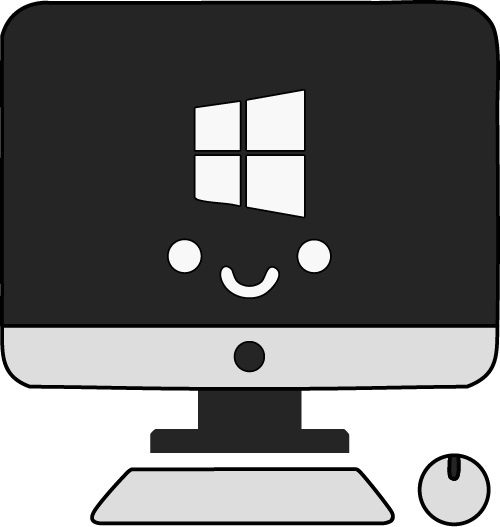
Altを押しながら、選択したアートボードをドラッグします。
Macの場合
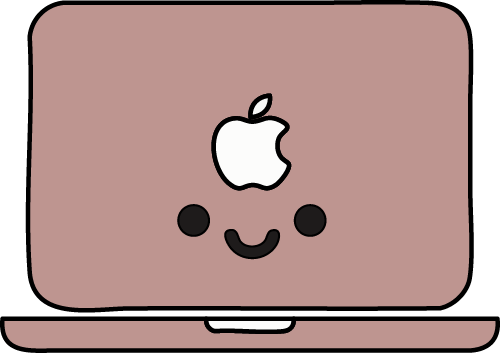
Optionを押しながら、選択したアートボードをドラッグします。
アートボードツールで複製したい用紙を選択します。上のOS別のキーを押しながらドラッグし、先にマウスを離してからキーを離しましょう。同じサイズのアートボードが増えます。

アートボードを選択した状態で、プロパティパネルの「すべて再配置」をクリックします。並べ方や間隔を指定する画面が開きます。まずは設定を変えず、「OK」を押してみましょう。

再配置するとアートボードが整列します。順番を変えるには「アートボード」パネルを開き、一覧の行をドラッグして並べ替えます。その後にもう一度「すべて再配置」を実行すると、変更した順番で用紙を並べ直せます。


コピーと貼り付けでも複製できます。WindowsはCtrl + C、Ctrl + V。MacはCommand + C、Command + Vです。アートボードツールで対象を選択してから使いましょう。
ここからは、デザインの大きさや位置を変えずに、画面の見え方だけを調整します。見本ではイラストを表示していますが、手元の白いアートボードでも同じ操作ができます。
画面左下の倍率欄をクリックし、一覧から倍率を選びます。数値を大きくすると拡大、小さくすると縮小します。細かい部分を見るときに使ってみましょう。

上部の「表示」メニューから「100%表示」を選びます。左下の倍率が100%に変わったことを確認しましょう。

「表示」→「アートボードを全体表示」を選びます。選択中のアートボード全体が画面内に収まります。拡大しすぎて場所が分からなくなったときにも便利です。

Windowsの場合
100%表示はCtrl + 1、アートボード全体表示はCtrl + 0です。
Macの場合
100%表示はCommand + 1、アートボード全体表示はCommand + 0です。
虫眼鏡の「ズームツール」でクリックして拡大する方法もあります。縮小するときはWindowsならAlt、MacならOptionを押しながらクリックします。同じキーを押しながらマウスホイールを回しても倍率を変えられます。
マウスホイールを回すと、表示範囲が上下に移動します。画面の右端と下端のスクロールバーをドラッグすれば、上下・左右の位置を調整できます。

ツールバーの「手のひらツール」を選び、画面の内側をドラッグします。見たい場所を画面の中央へ持ってきましょう。オブジェクトそのものは移動しません。

ツールバーの手のひらツールを長押しし、隠れている「回転ビューツール」を選びます。

画面上をドラッグすると、表示だけを回転できます。描きやすい角度に傾けて使うための機能です。元に戻すときは、画面左下の回転角度を0°に戻しましょう。

ホイールを押し込めるマウスでは、押しながらドラッグする方法でも表示位置を動かせます。機器によって操作感が異なるため、うまく動かない場合は手のひらツールを使いましょう。
「ウィンドウ」→「ナビゲーター」を選びます。小さなプレビューで全体を確認でき、下のスライダーで拡大・縮小できます。拡大したときはプレビュー内の枠をドラッグすると、見たい位置へ移動できます。

1000px×1000pxのアートボードを1つ作成し、それを1つ複製してみましょう。それぞれの名前を「テスト1」「テスト2」に変更できたら完了です。
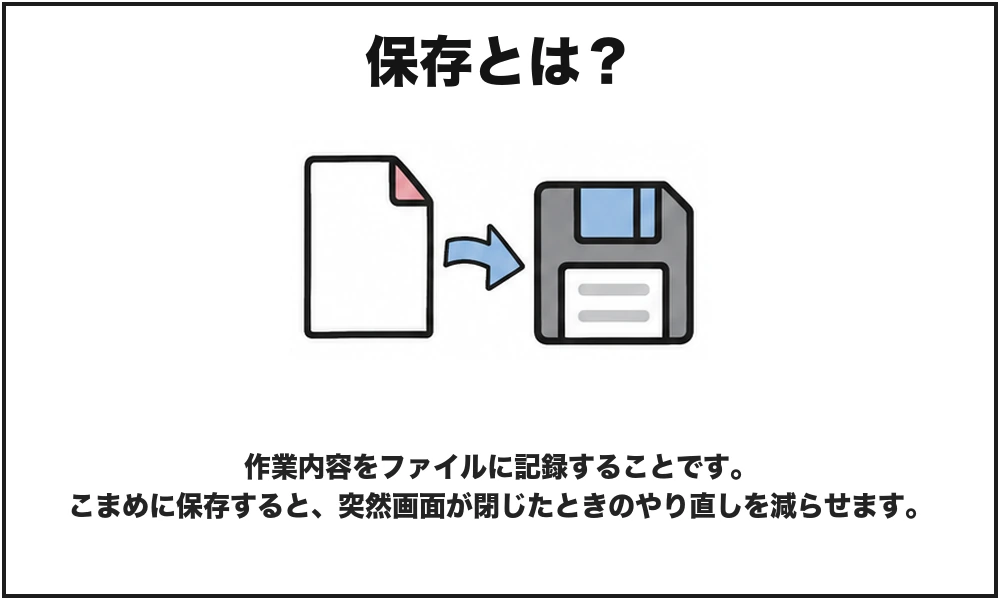
あとで開き直せるように、作ったファイルを保存2しておきましょう。
ごん次回は、よく使うショートカットキーを少しずつ覚え、マウス移動を減らして作業を速くする方法を紹介します。
本文中の青い番号を押すと、この用語説明へ移動します。読み終えたら、各説明の末尾にある「↩」で元の位置へ戻れます。
前回:1-6 各パネルの役割とワークスペースの保存
次回:1-8 ショートカットキーの使い方

管理人:ごん(デザイナー)
「時短・楽したい」がモットー!Twitterでも情報公開しています
記事のライティング依頼やPR記事依頼・広告掲載のご依頼も受付中