 カテゴリ
カテゴリ






パソコン関連のお得情報
















 悩む人
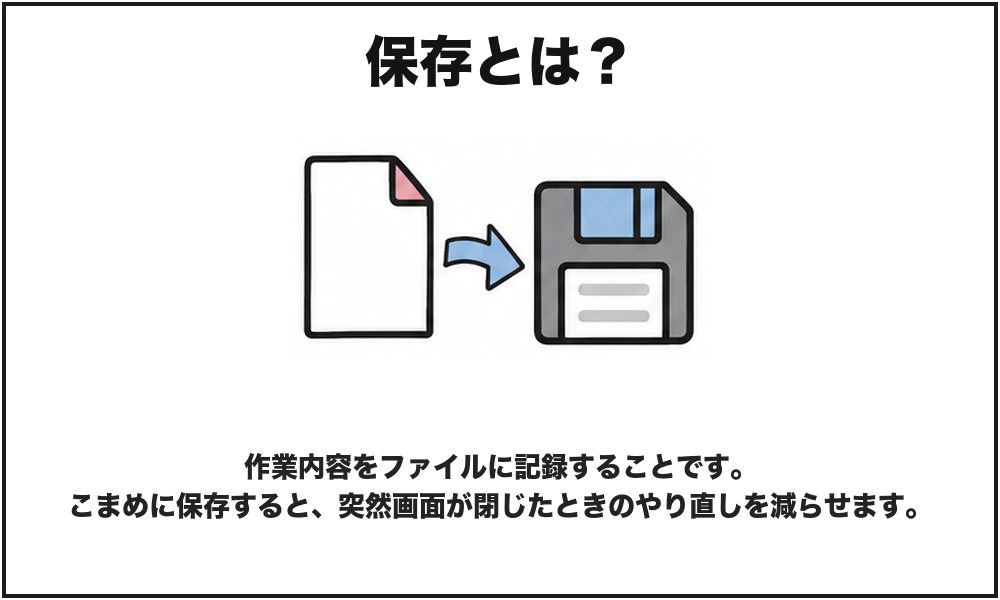
悩む人コピーや保存1のたびにメニューを探していて、作業がなかなか進まない……
 ごん
ごん今回は、よく使う4つのショートカットキー5と、Windows・Macの違い、確認・カスタマイズ方法まで一緒に試しましょう!


コピー・貼り付け・取り消し・保存をキーボードで行い、マウス移動を減らして作業を続けられるようになります。
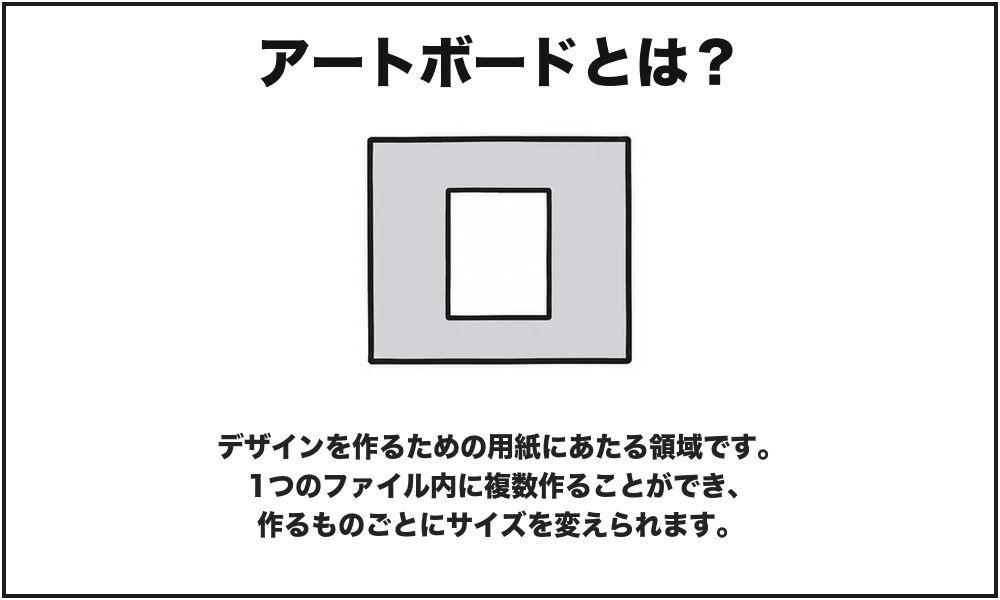
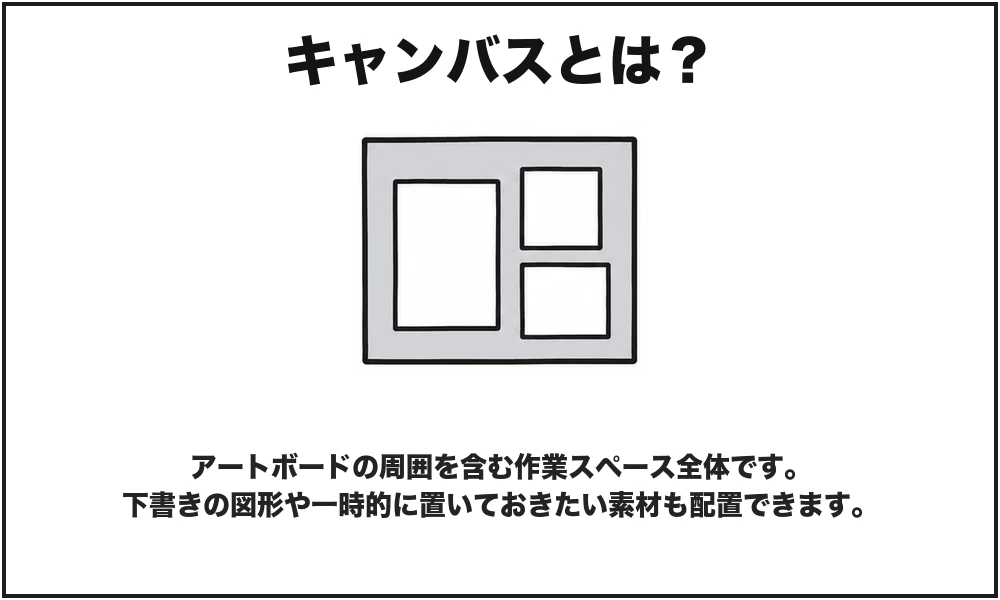
1-7のチャレンジは、1000px×1000pxのアートボード2を作って1つ複製し、それぞれに「テスト1」「テスト2」と名前を付けることでした。
ごんまずは前回のチャレンジを、一緒に振り返ってみましょう!
1-7をまだ読んでいない方はこちらから
 ごん
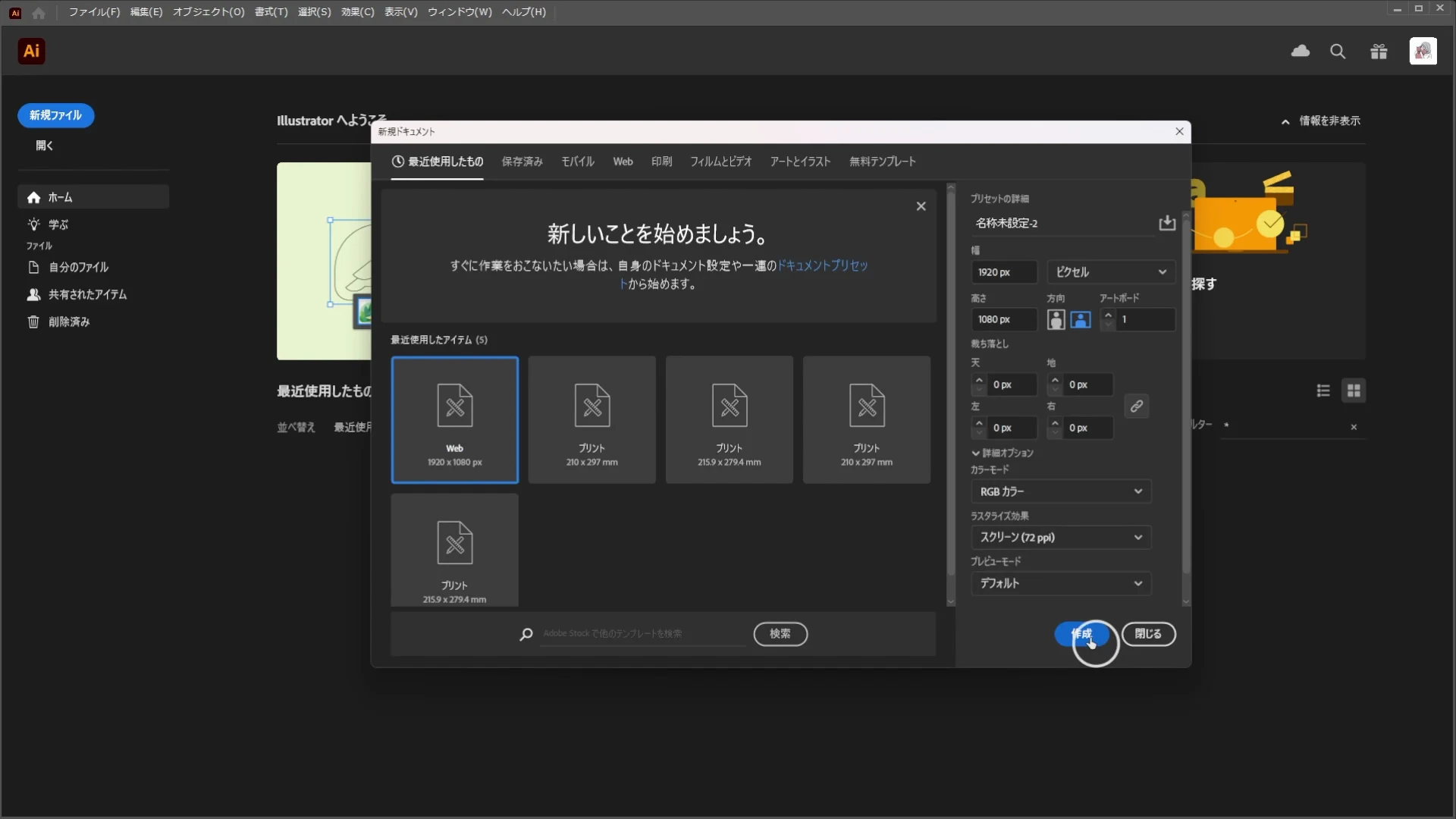
ごん新しいファイルで、作成から名前の変更まで順番に試しましょう。
ホーム画面の「新規ファイル」をクリックします。「Web」タブの「Web(大)」を選び、「作成」を押しましょう。
追加したアートボードを選択したまま、右側の「プロパティ」でW(幅)とH(高さ)をそれぞれ「1000px」にします。上部のコントロールパネルからも入力できます。正方形になったことを確認しましょう。
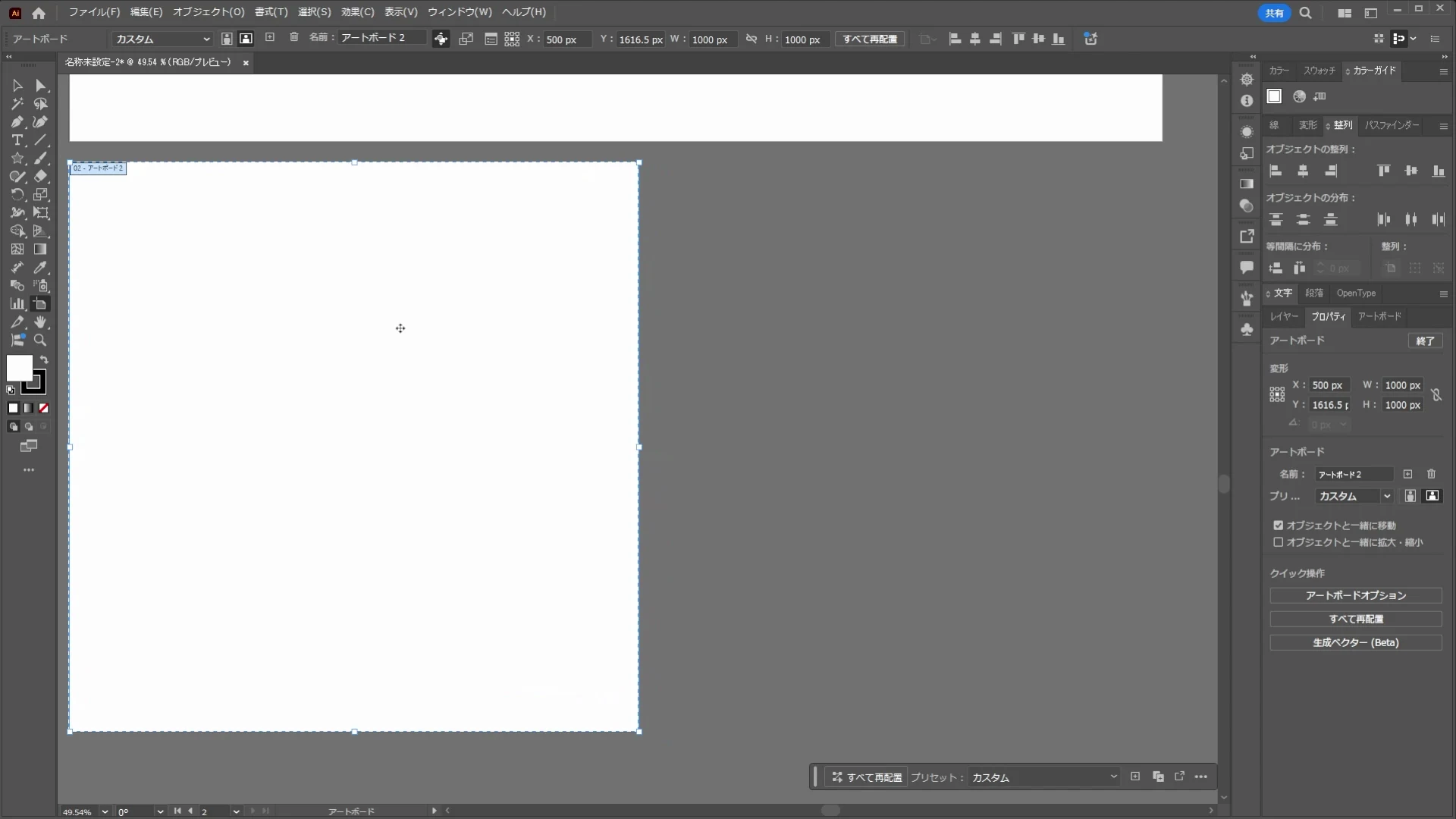
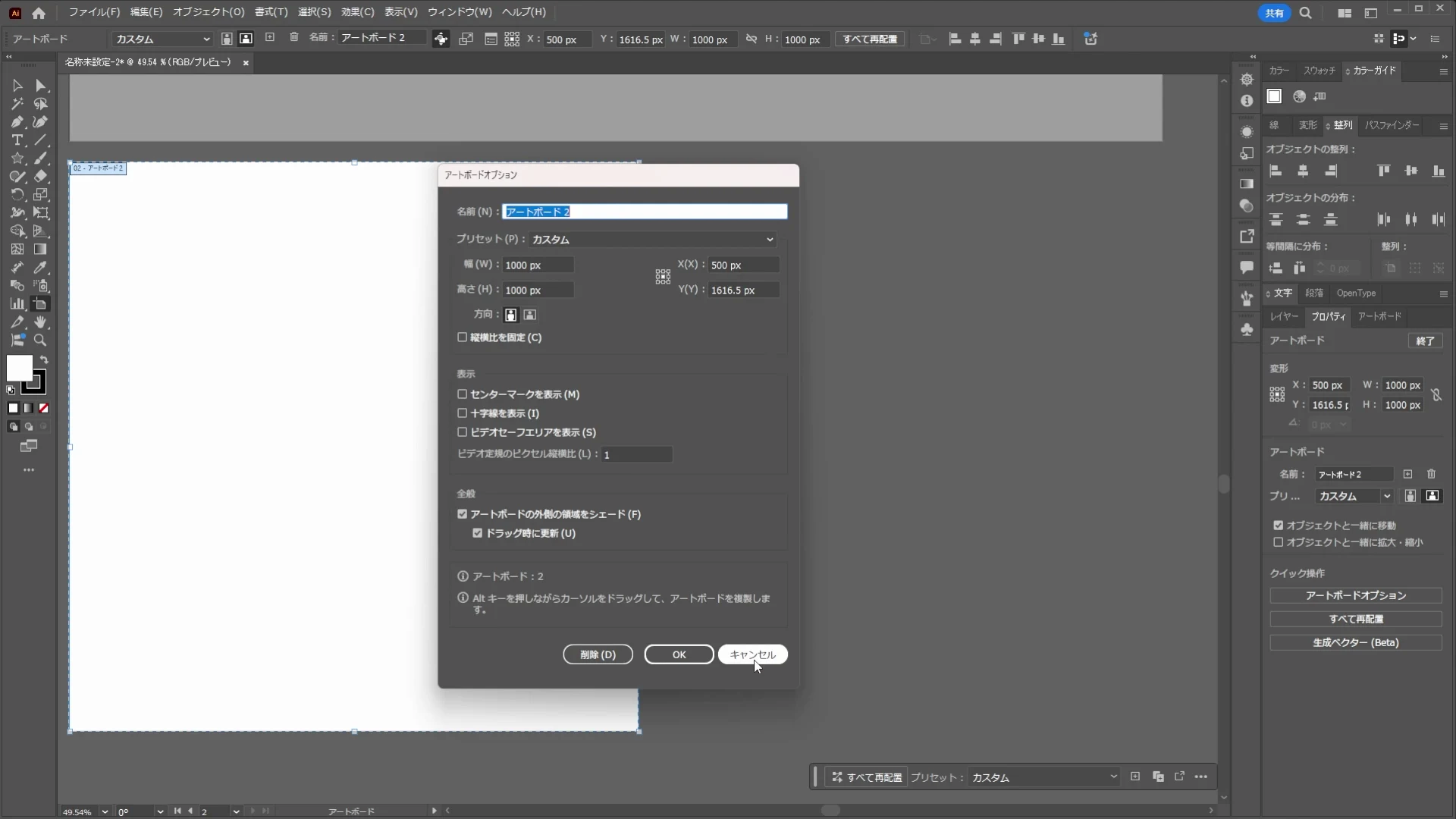
別の方法として、アートボードツールをダブルクリックして「アートボードオプション」を開き、幅と高さを入力することもできます。
Windowsの場合

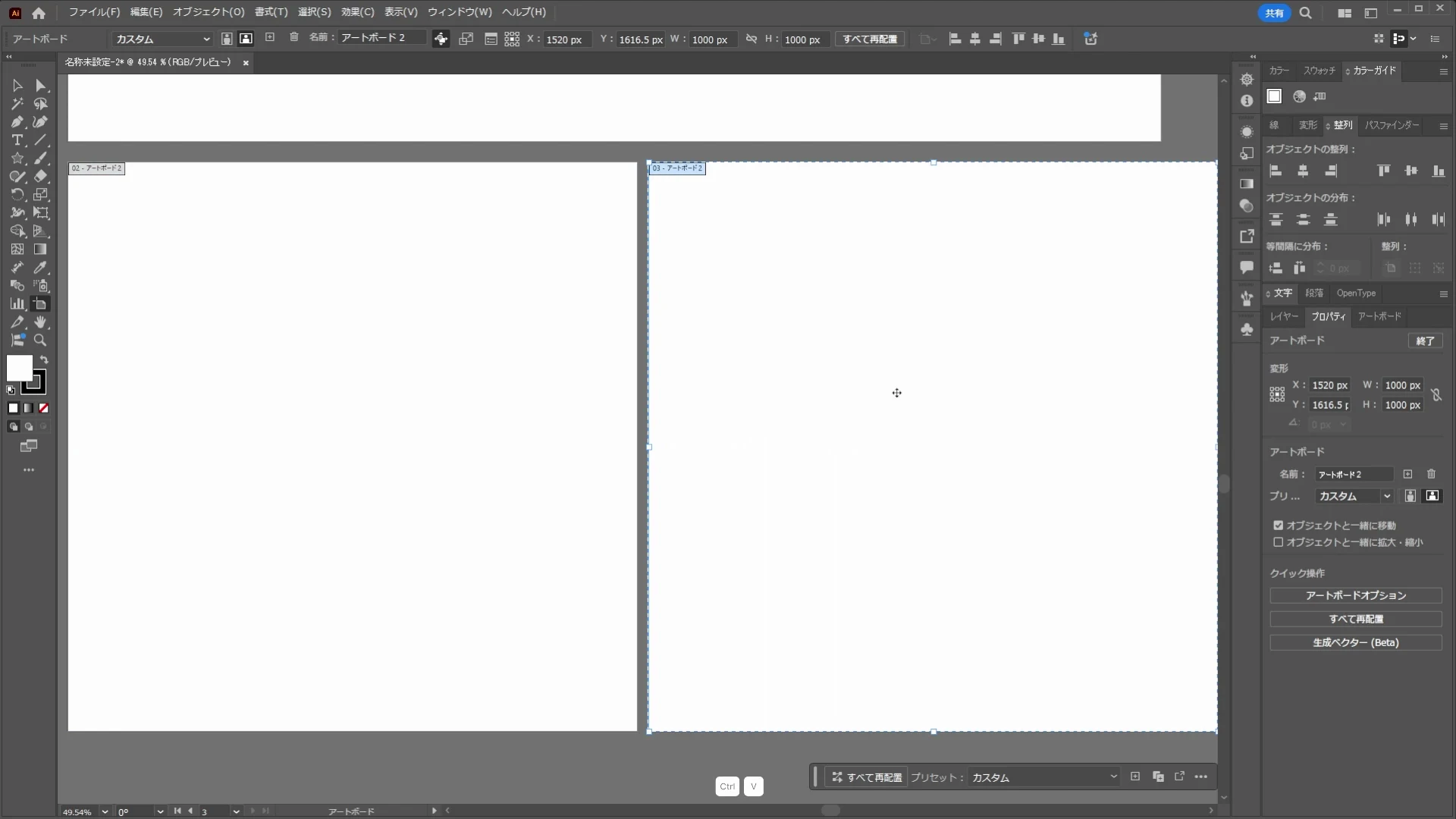
複製するときはAltを押しながらドラッグします。
Macの場合

複製するときはOptionを押しながらドラッグします。
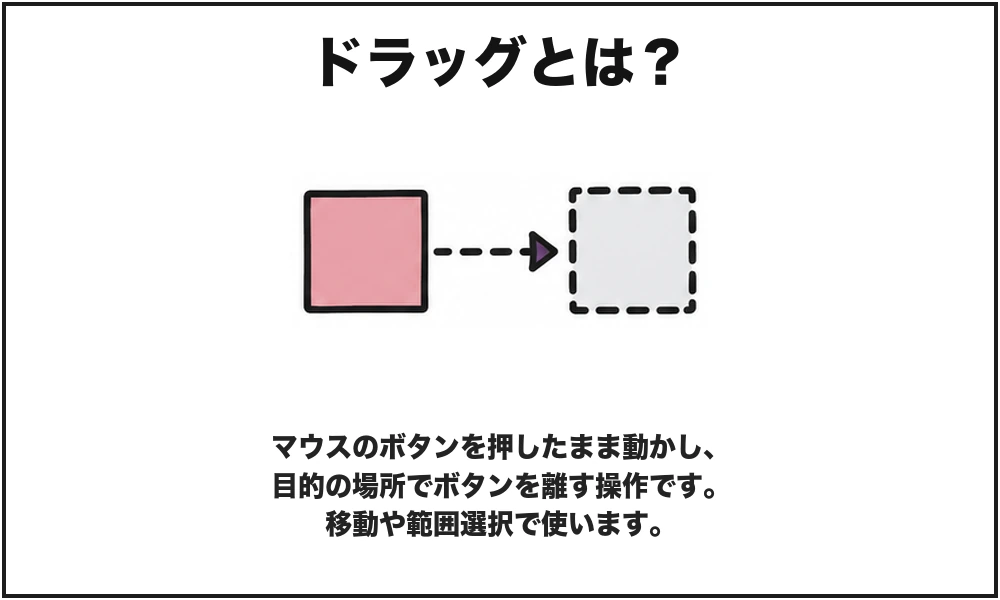
アートボードツールで正方形を選び、上のOS別のキーを押しながら横へドラッグします。先にマウスを離し、そのあとキーを離すと、同じ大きさの用紙がもう1枚できます。
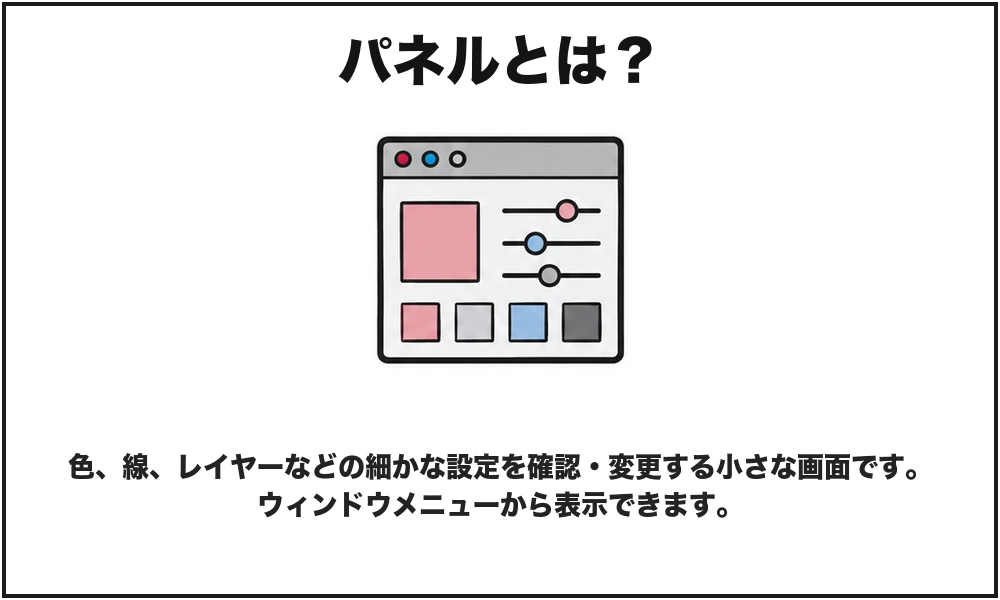
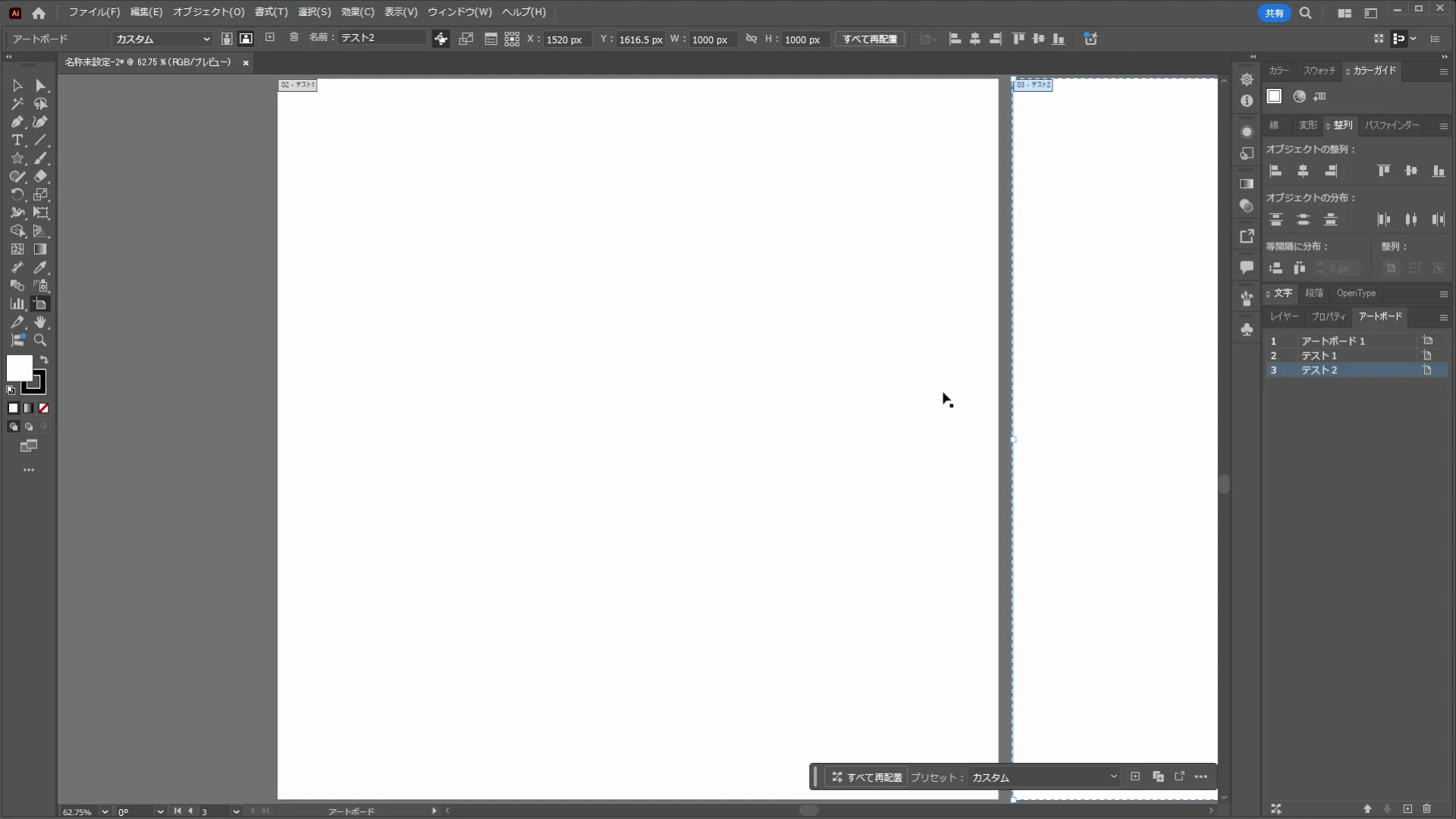
「ウィンドウ」→「アートボード」でパネル4を開きます。追加した正方形の名前をダブルクリックし、1枚目を「テスト1」、2枚目を「テスト2」に変更します。最初からある横長の用紙はそのままで大丈夫です。
 ごん
ごん2枚の正方形に名前を付けられたら復習は完了です! 次はキーボードからコピーや貼り付けを試しましょう。
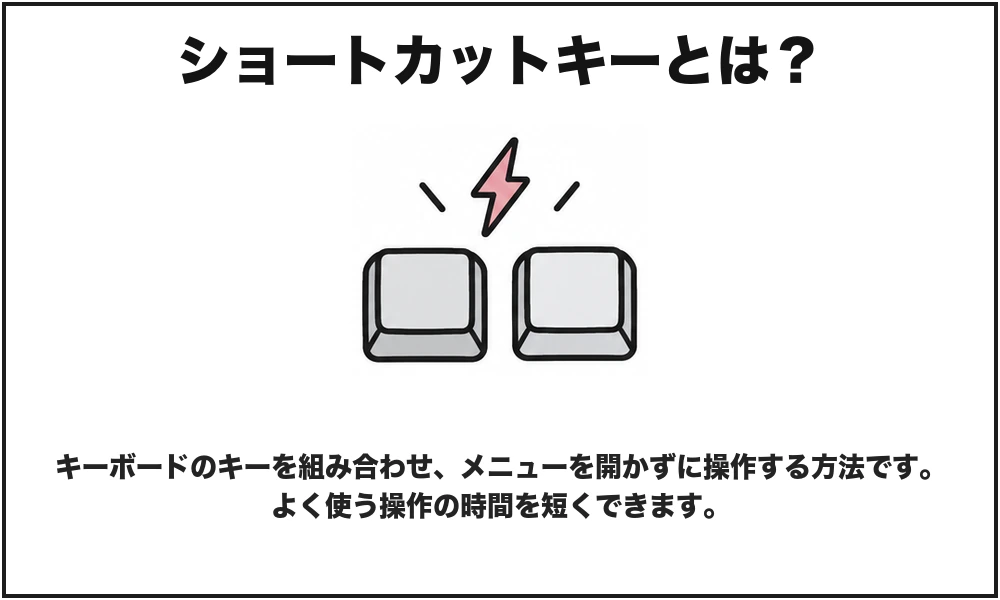
コピー・貼り付け・取り消し・保存は、ほかのソフトでもよく使う操作です。まずはこの4つから使ってみましょう。
| 操作 | Windows | Mac |
|---|---|---|
| コピー | Ctrl + C | ⌘ + C |
| 貼り付け | Ctrl + V | ⌘ + V |
| 取り消し | Ctrl + Z | ⌘ + Z |
| 保存 | Ctrl + S | ⌘ + S |
復習で作ったファイルでも練習できます。見本では、横長の用紙の下に小さなアートボードを追加して使います。手元の用紙の配置が違っていても、操作は同じです。
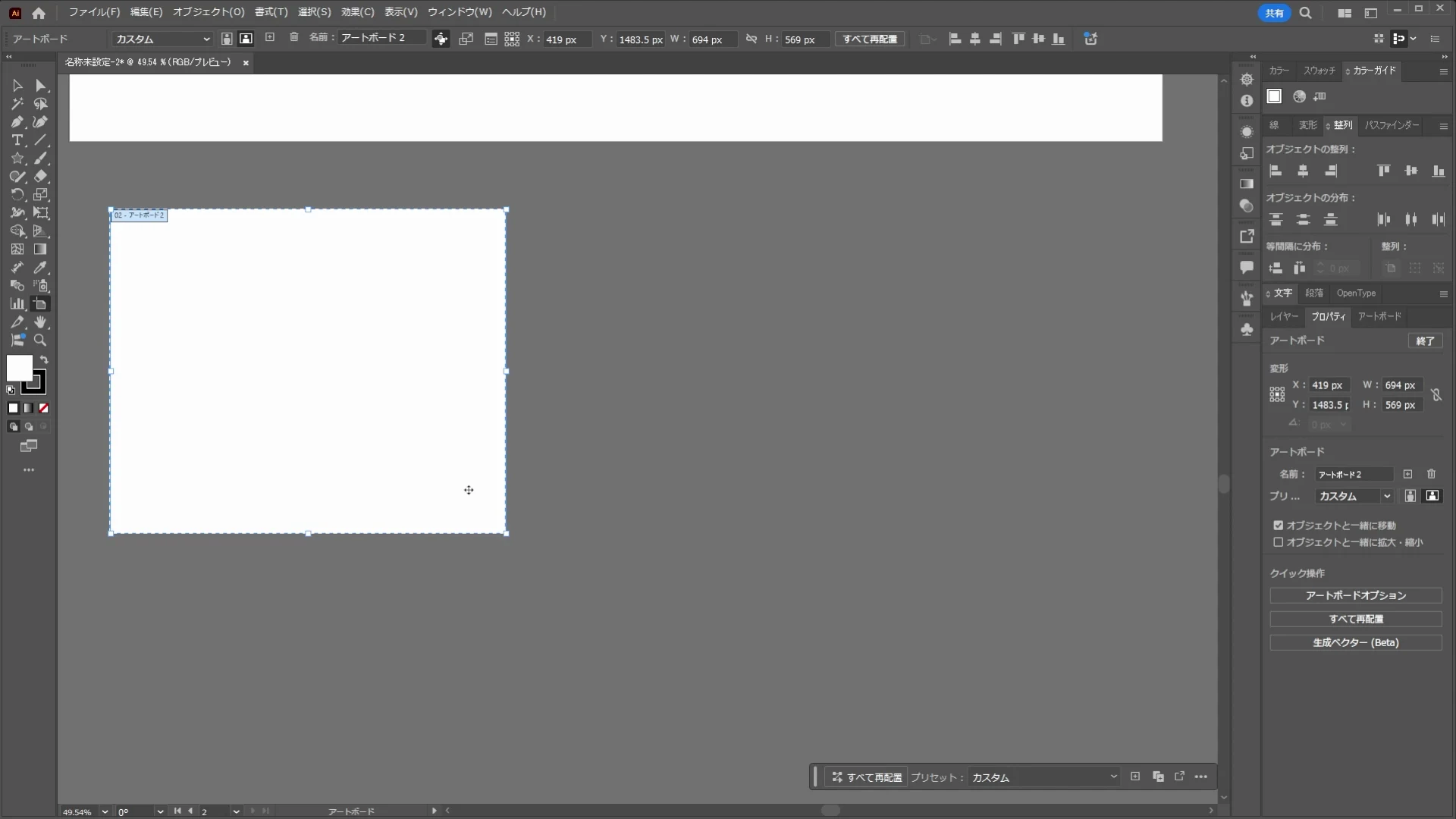
アートボードツールで、空いている場所に小さなアートボードを1枚描きます。青い枠で選択されている状態にしておきましょう。
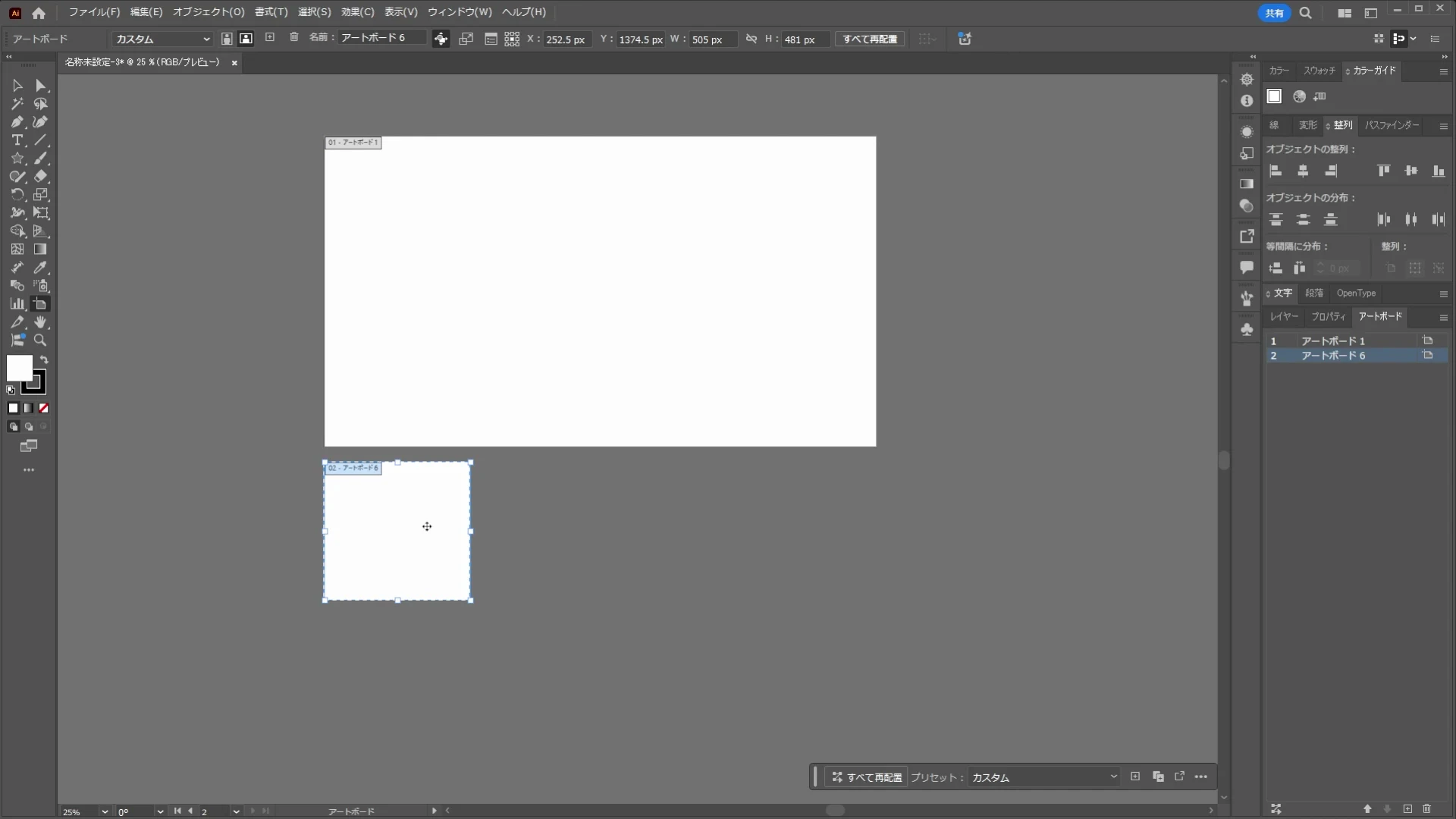
アートボードを選択した状態で、WindowsはCtrl + C、MacはCommand + Cを押します。見た目は変わりませんが、用紙の情報がコピーされます。
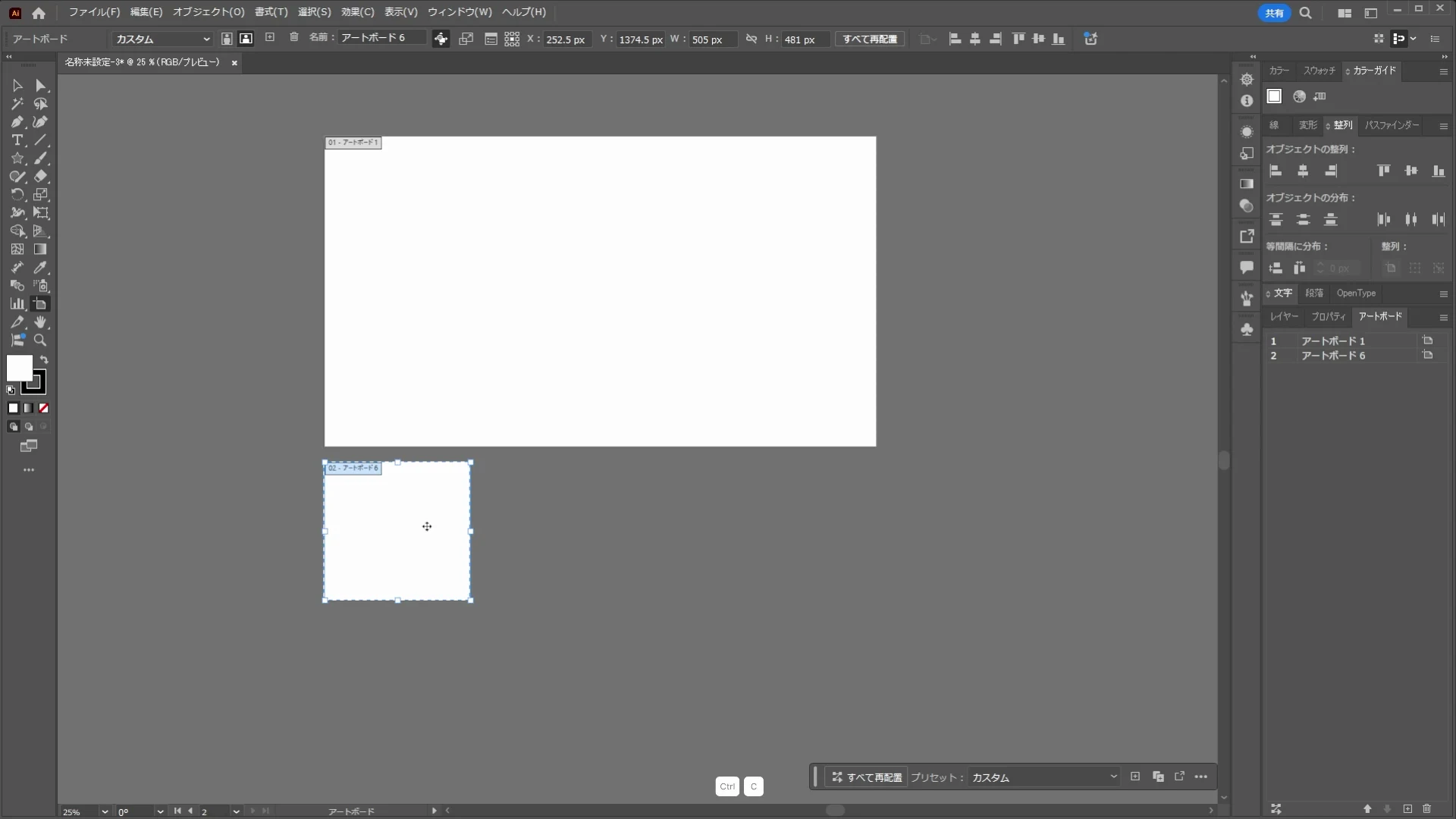
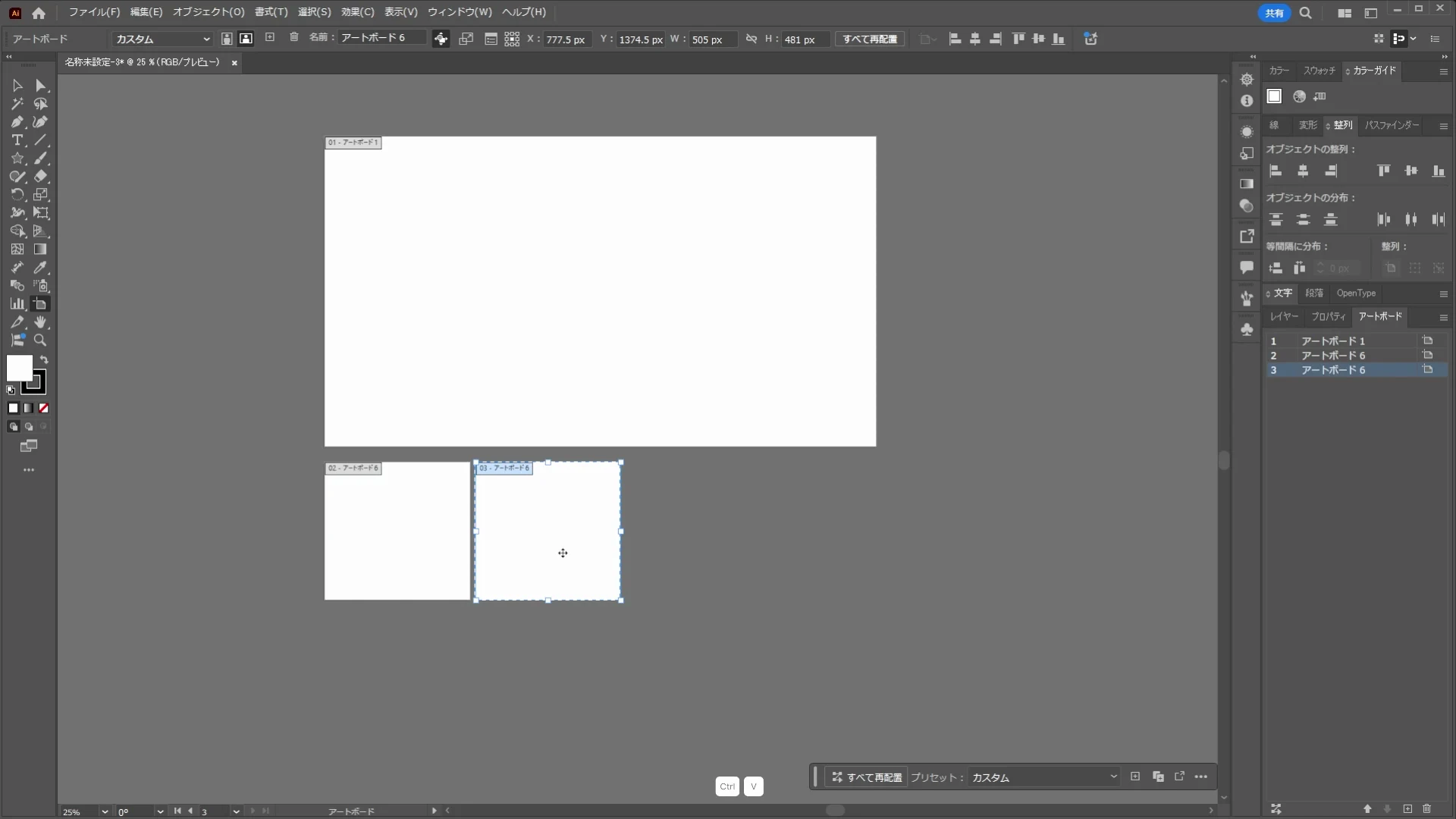
WindowsはCtrl + V、MacはCommand + Vを押します。同じ大きさのアートボードが増えたことを確認しましょう。
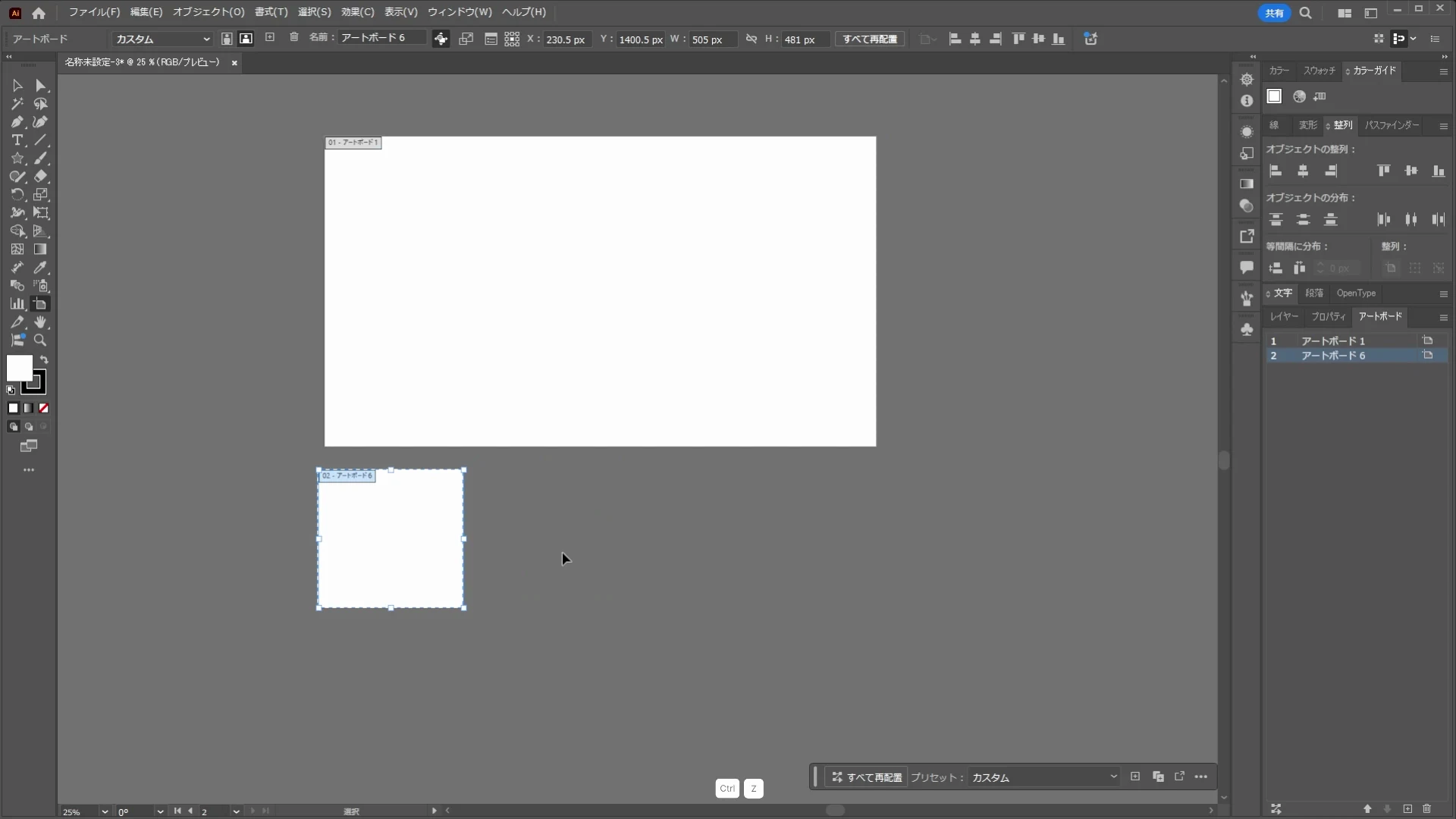
WindowsはCtrl + Z、MacはCommand + Zを押します。直前の貼り付けが取り消されます。何回か貼り付けを試した場合は、同じキーを押すたびに1回ずつ戻せます。
WindowsはCtrl + S、MacはCommand + Sを押します。初めて保存するときは、保存場所と分かりやすいファイル名を指定して保存します。一度保存したファイルなら、同じキーで変更を上書き保存できます。
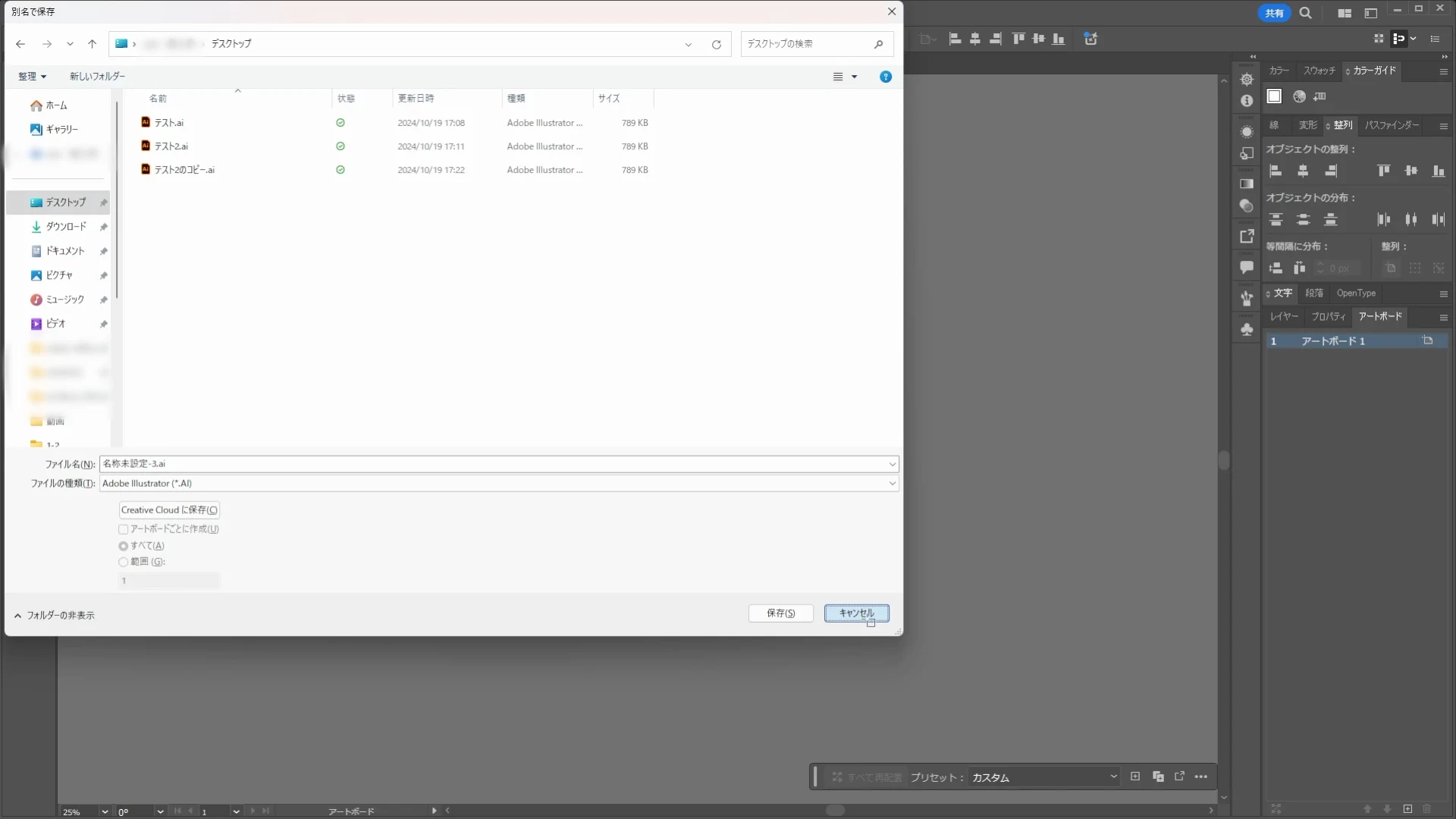
この4つの操作では、WindowsのCtrlに対応するのがMacのCommand(⌘)です。MacにもControlキーはありますが、ここではCommandキーを使います。
Windowsの場合
Ctrl + Cでコピー、Ctrl + Vで貼り付け、Ctrl + Zで取り消し、Ctrl + Sで保存します。
Macの場合
Command + Cでコピー、Command + Vで貼り付け、Command + Zで取り消し、Command + Sで保存します。
キーの名前と対応を、次の表でも確認しておきましょう。
| Windows | Mac | 使う場面の例 |
|---|---|---|
| Ctrl(コントロール) | ⌘(コマンド) | コピー・保存など |
| Alt(オルト) | Option(⌥/オプション) | ドラッグしながら複製 |
| Shift(シフト) | Shift(⇧/シフト) | どちらのOSでも同じキー名 |

ショートカットキーは、すべて暗記しなくても大丈夫です。まずはコピー・貼り付け・取り消し・保存の4つを毎回使い、手が自然に動くようになってから次を増やしましょう。
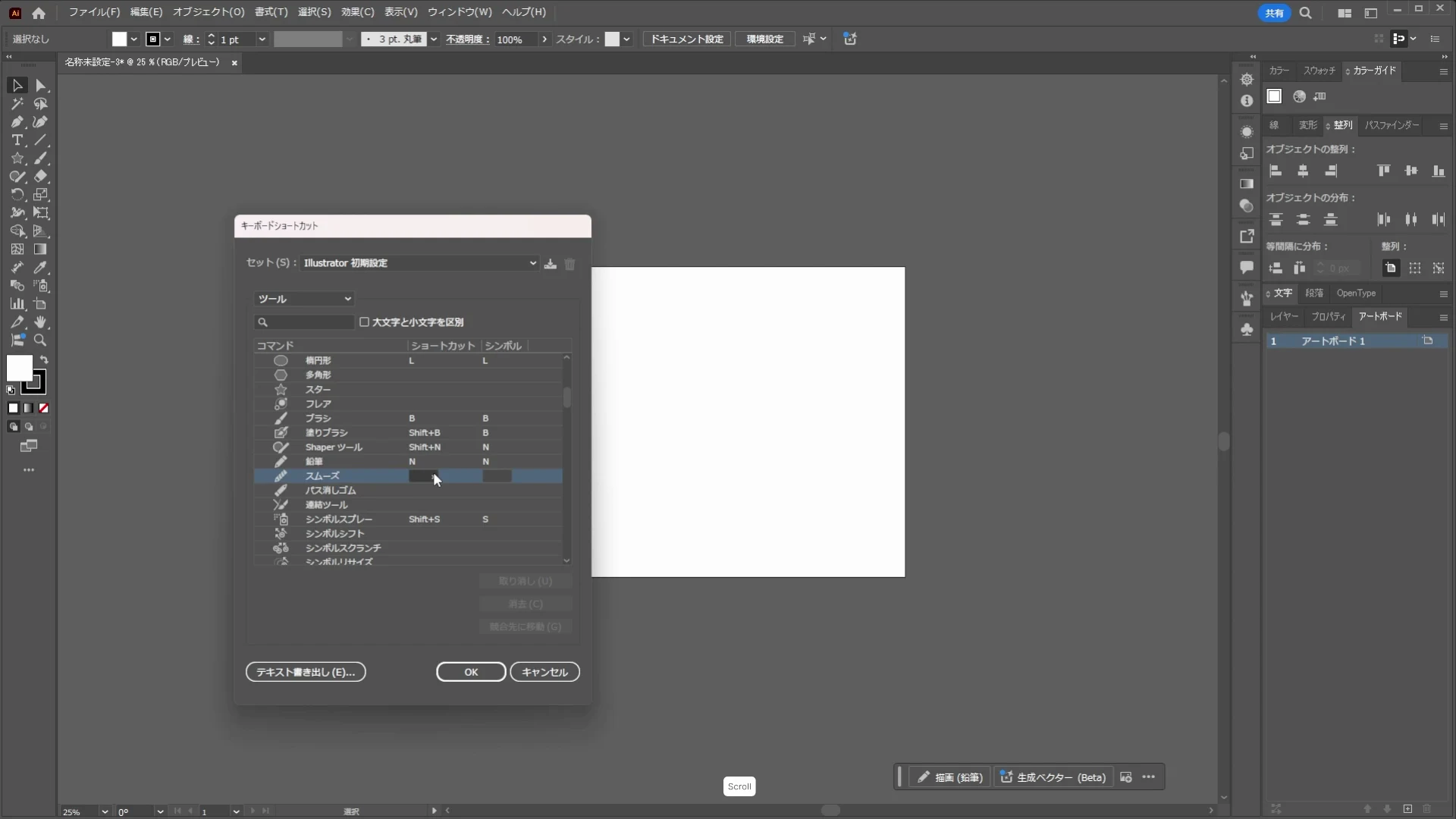
画面上部の「編集」メニューをクリックし、「キーボードショートカット」を選びます。
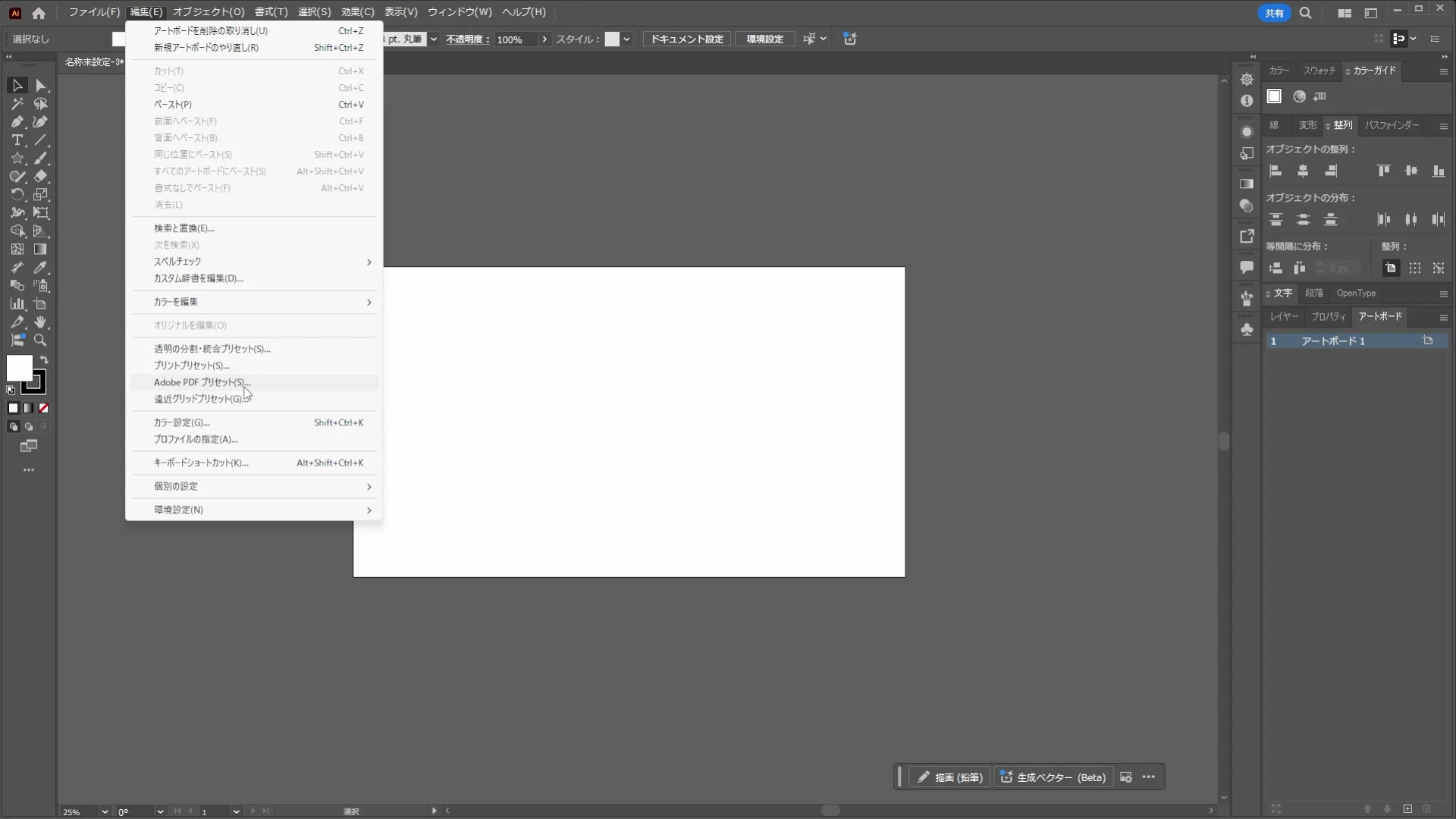
「ツール」の一覧で、調べたい道具の行を見ます。「ショートカット」欄にキーがあるものは、すでに登録されています。メニューの操作を調べる場合は、一覧の種類を「メニューコマンド」に切り替えます。
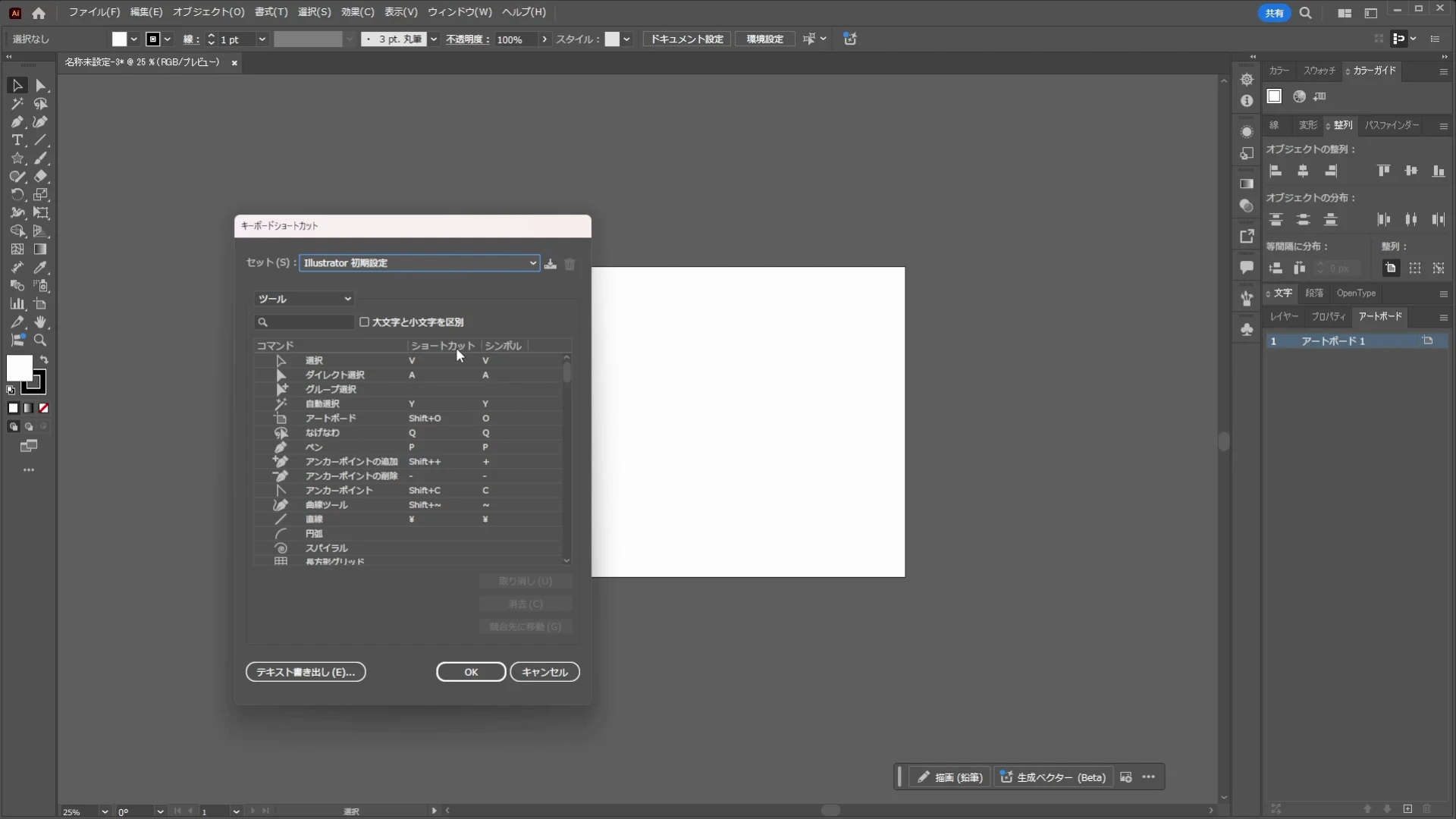
変更は必要になってからで大丈夫です。まず確認だけしたい場合は「キャンセル」で閉じましょう。設定を変えてみたい方は、次の手順で自分用のセットを作れます。
対象の行の「ショートカット」欄をクリックし、使いたいキーを入力します。すでに別の操作で使われていると警告が出るため、内容を確認し、競合しないキーを選びましょう。
画面右上の、ゴミ箱の左隣にある保存ボタンを押します。キーセットの名前を入力して保存し、設定画面の「OK」で確定します。初期設定へ戻したいときは「セット」で「Illustrator 初期設定」を選べます。
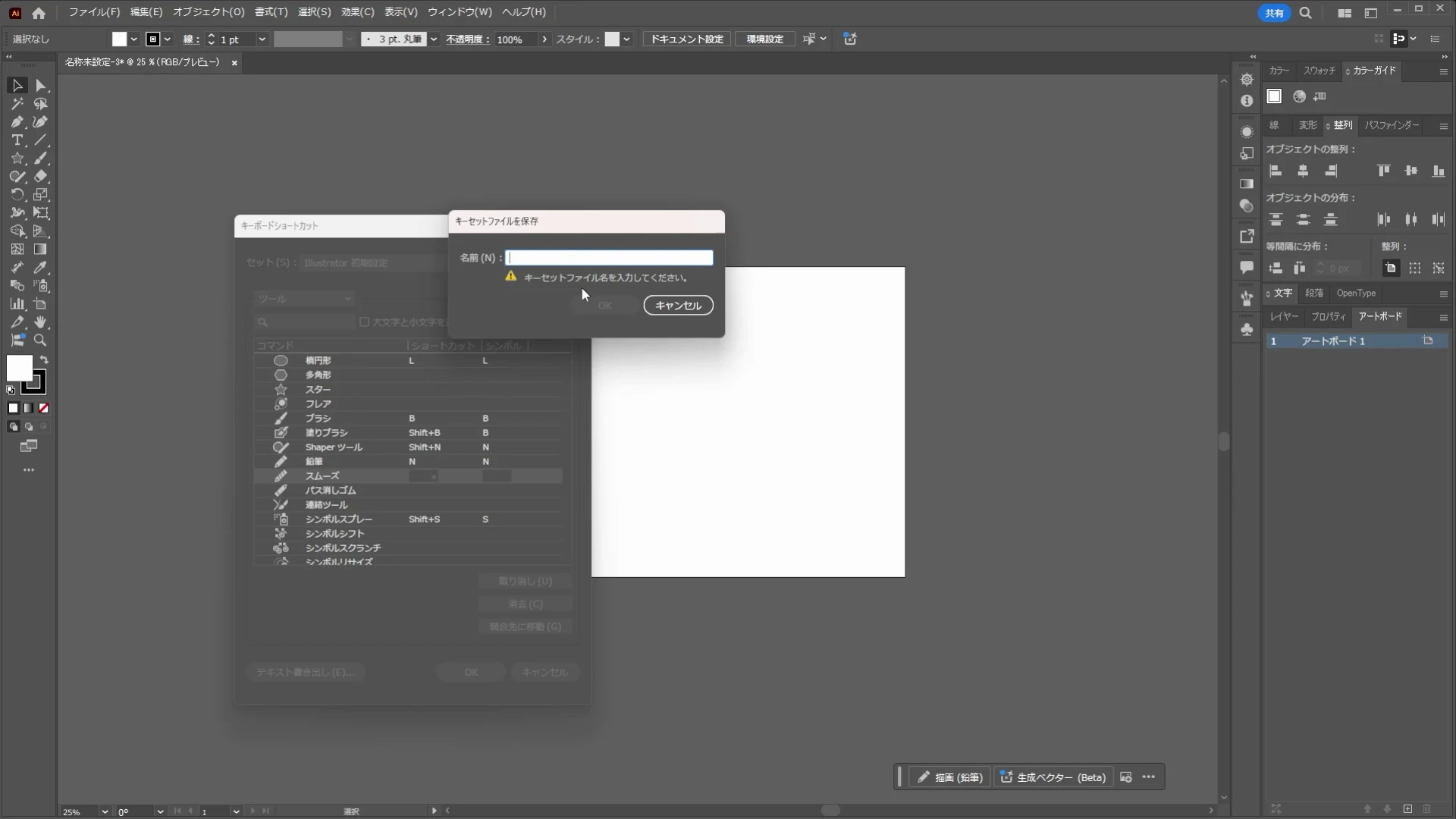
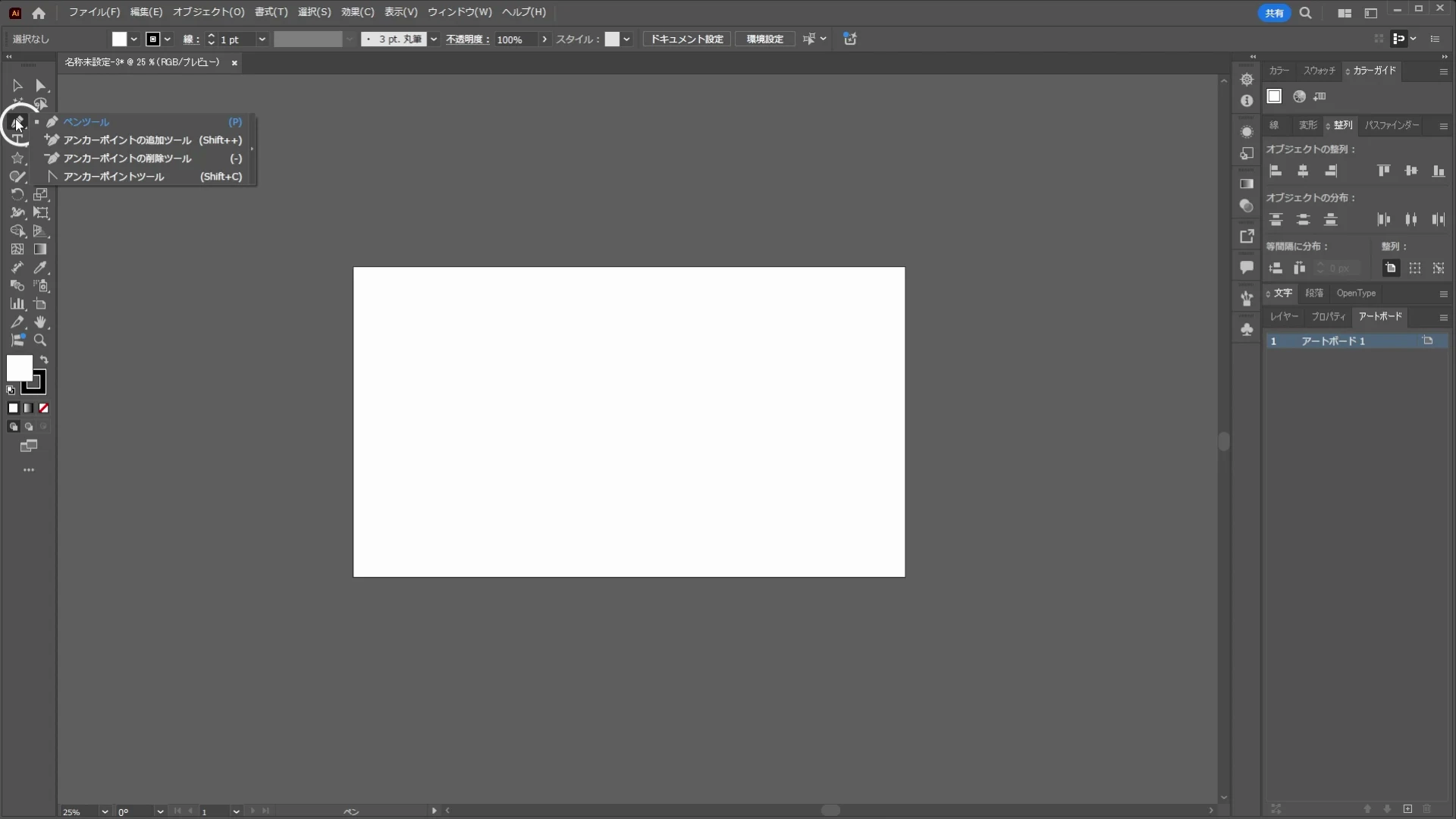
ツールバーで、右下に小さな三角形があるアイコンを長押しします。サブツール名の横に表示される文字が、その道具のショートカットキーです。
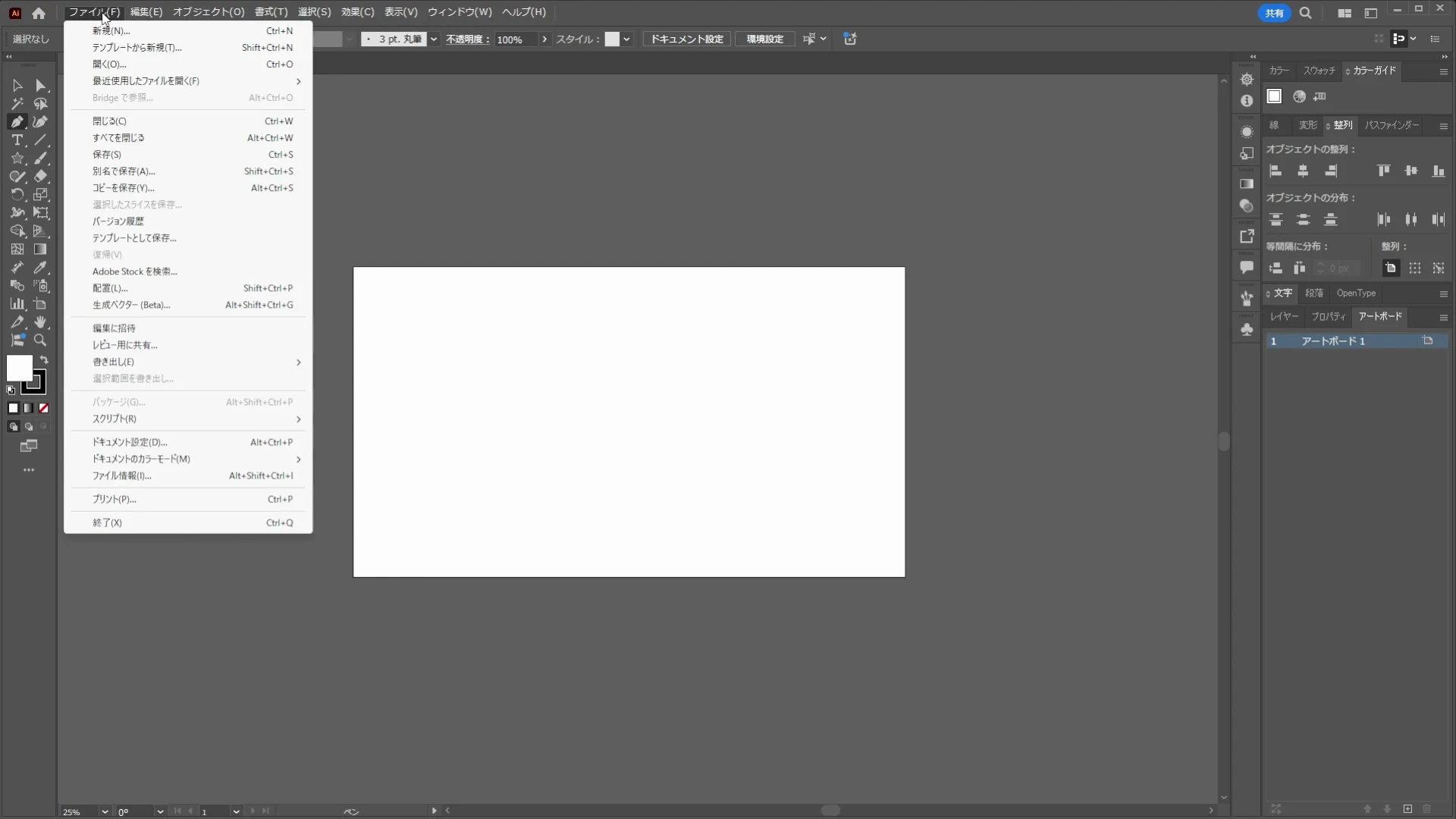
「ファイル」メニューを開き、「保存」の右側を見てみましょう。WindowsではCtrl + Sにあたる表示が見つかります。ほかのメニューでも、操作名の右側でキーを確認できます。
コピー・貼り付け・取り消し・保存の「Ctrl+C」「Ctrl+V」「Ctrl+Z」「Ctrl+S」の4つを実際に使ってみましょう。
Macの方はCtrlをCommandに置き換えて試しましょう。
ごん次回から描画編です。選択ツールを使い、編集したいオブジェクトだけを正しく選ぶ方法と、選択を解除する方法を紹介します。
本文中の青い番号を押すと、この用語説明へ移動します。読み終えたら、各説明の末尾にある「↩」で元の位置へ戻れます。
前回:1-7 キャンバスとアートボードの仕組み・表示操作
次回:2-1 オブジェクトの選択と解除

管理人:ごん(デザイナー)
「時短・楽したい」がモットー!Twitterでも情報公開しています
記事のライティング依頼やPR記事依頼・広告掲載のご依頼も受付中