 カテゴリ
カテゴリ





パソコン関連のお得情報















 悩む人
悩む人Illustratorを入れてみたけれど、私にもイラストが描けるかな? ツールがたくさんあって、何から触ればいいかわからない……
 ごん
ごんまずは丸を組み合わせて、うさぎの顔を作ってみましょう! ツールの名前を全部覚えなくても大丈夫。ひとつずつ操作をまねしてみてくださいね。


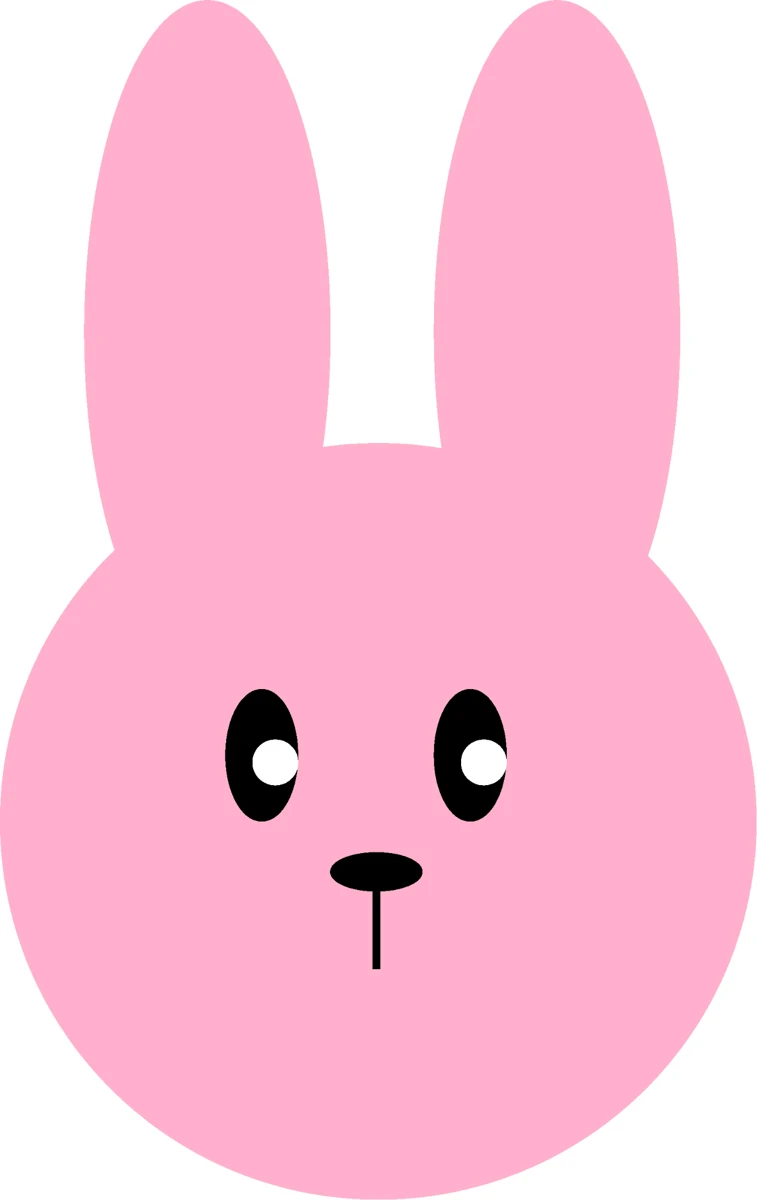
丸・楕円・短い線を組み合わせて、自分の好きな色のうさぎを作れます。
今回は、ゼロイラ!のチャレンジ講座です。デスクトップ版Illustratorで、シンプルなうさぎの顔を作ります。マウスで丸を描くところから始めるので、手描きが苦手でも気軽に試してください。
基礎を先に知りたい方は、次の1-3へ進んでも大丈夫です。この回の目的は、機能を暗記することではなく、「Illustratorでひとつ作れた!」を体験すること。細かな機能は、これからの講座で順番に扱います。
顔は正円、耳・目・鼻は楕円、鼻の下は短い直線です。顔の色や耳の長さは、お好みで変えてみましょう。
画面やボタン名はIllustratorのバージョンによって少し違います。ここでは「丸を描く→色を変える→パーツを重ねる」という流れをつかんでいきましょう。
今回は「操作をまねすることだけ」に意識を向けて、気軽にチャレンジしましょう。
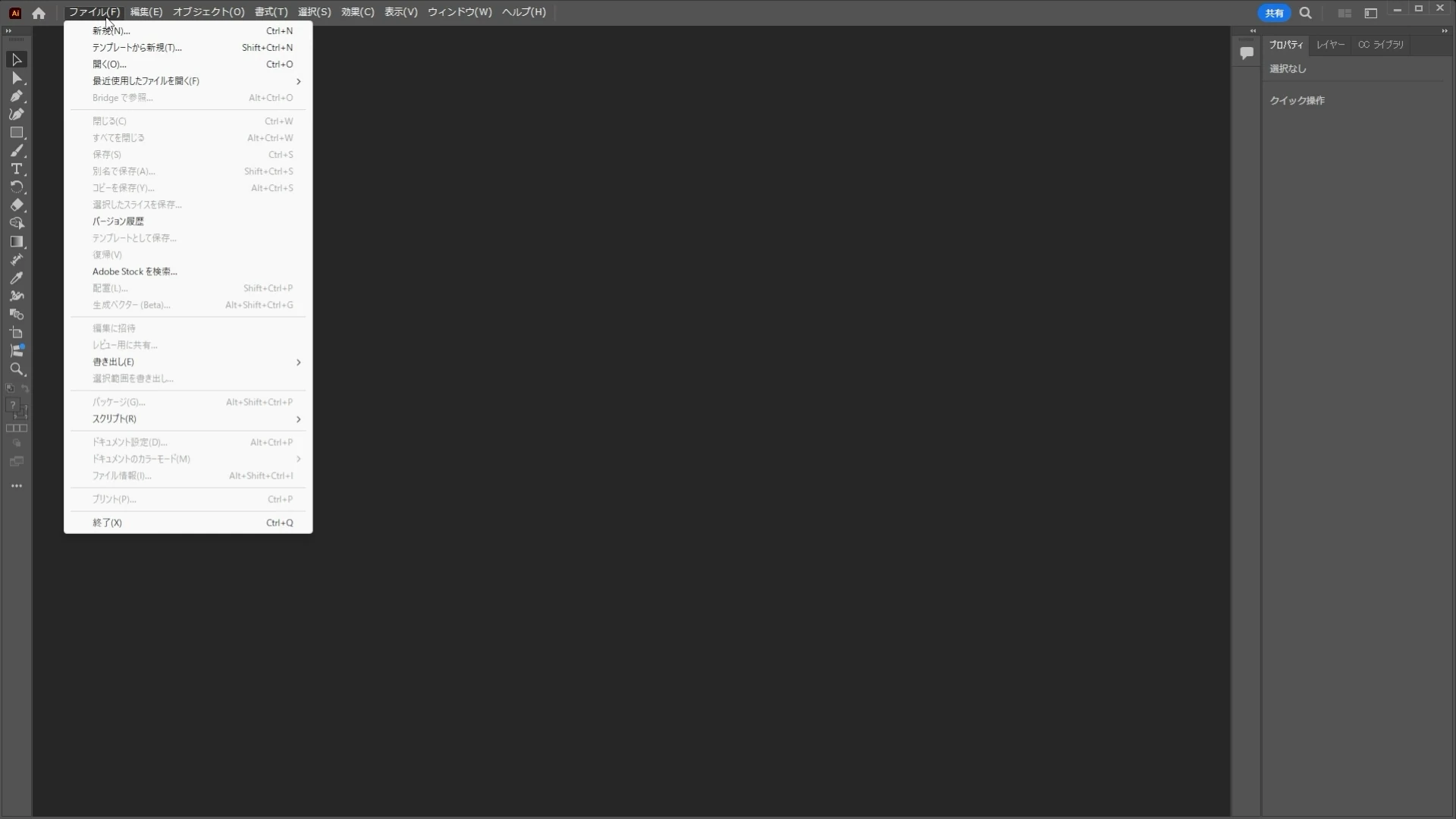
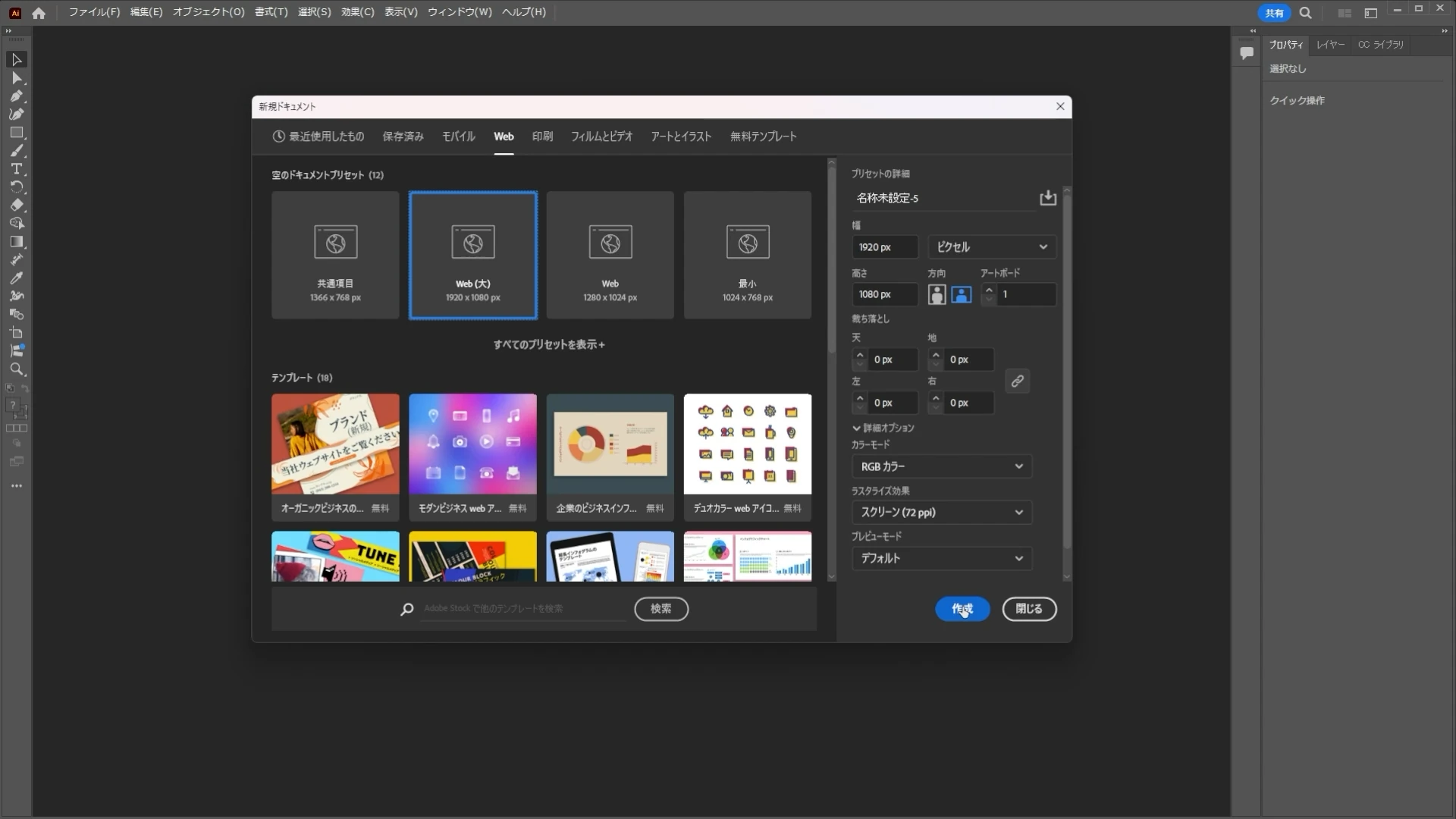
上のメニューから「ファイル」→「新規」を選びます。ホーム画面の「新規ファイル」からでも開けます。
「Web」タブで「Web大」を選び、「作成」をクリックします。同じプリセットが見つからない場合は、幅1920px・高さ1080pxを目安にしてください。白い部分が、絵を描くアートボードです。
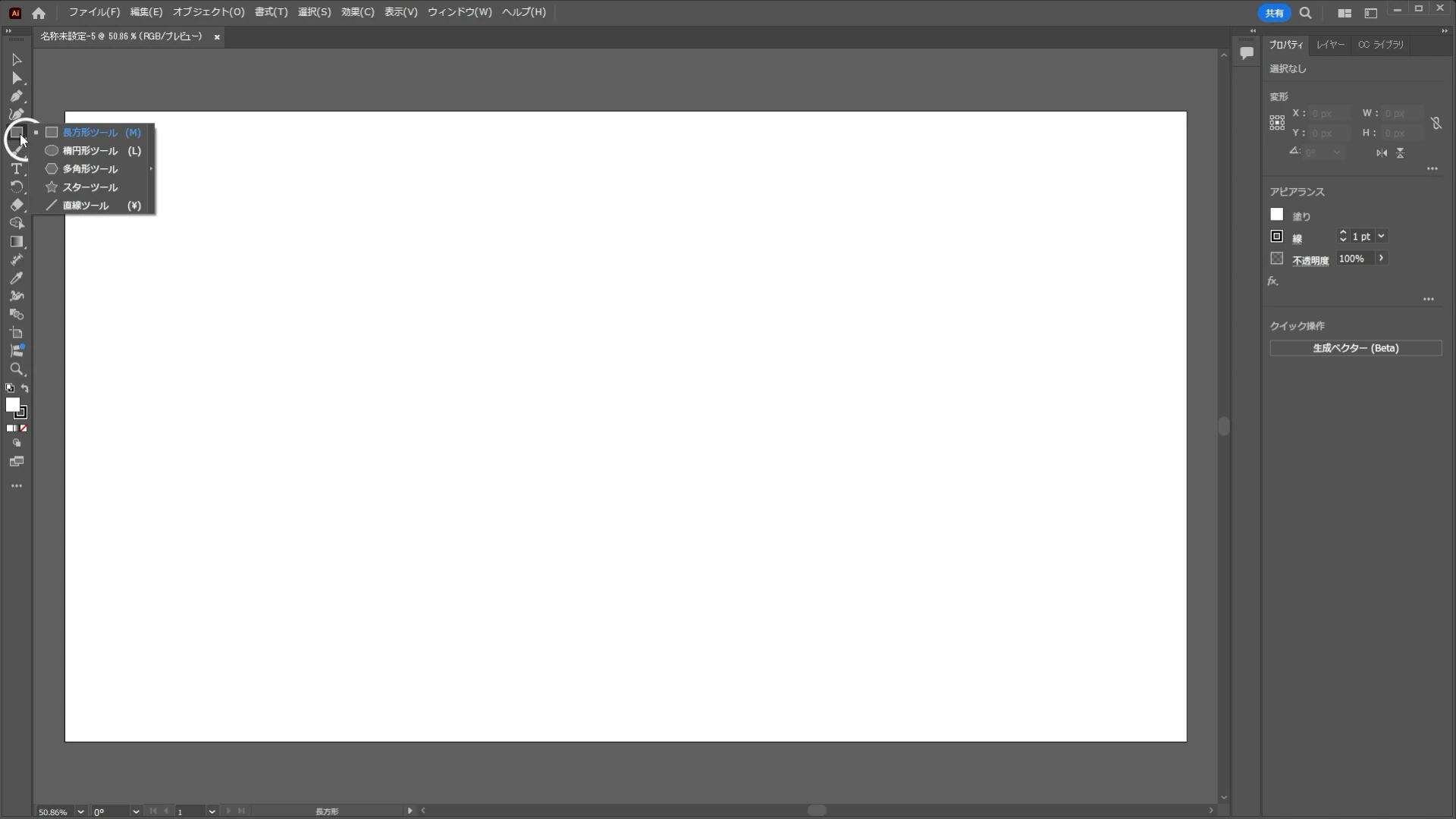
日本語入力を半角英数に切り替え、キーボードのLを押します。ツールバーから選ぶ場合は、長方形ツールのアイコンを長押しして「楕円形ツール」を選びましょう。
ツールバー自体が見えない場合は、「ウィンドウ」→「ツールバー」→「基本」を確認してください。
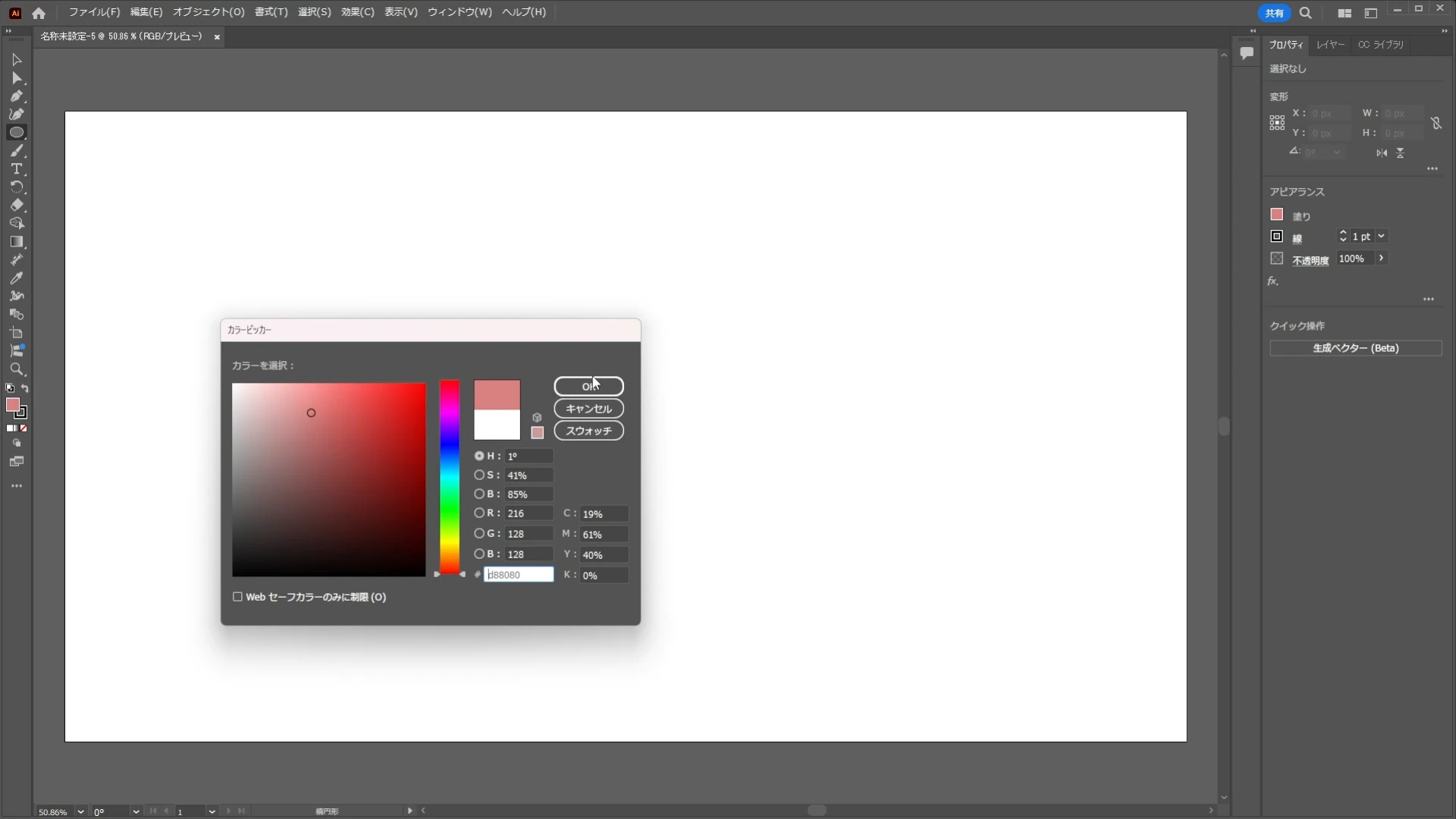
ツールバー下部の、色が詰まった四角が「塗り」です。ダブルクリックして好きな色を選び、「OK」を押します。見本は淡いピンクです。
次に、中央が空いた四角の「線」をクリックして手前に出し、赤い斜線の「なし」を選びます。今回は塗りだけで形を作ります。
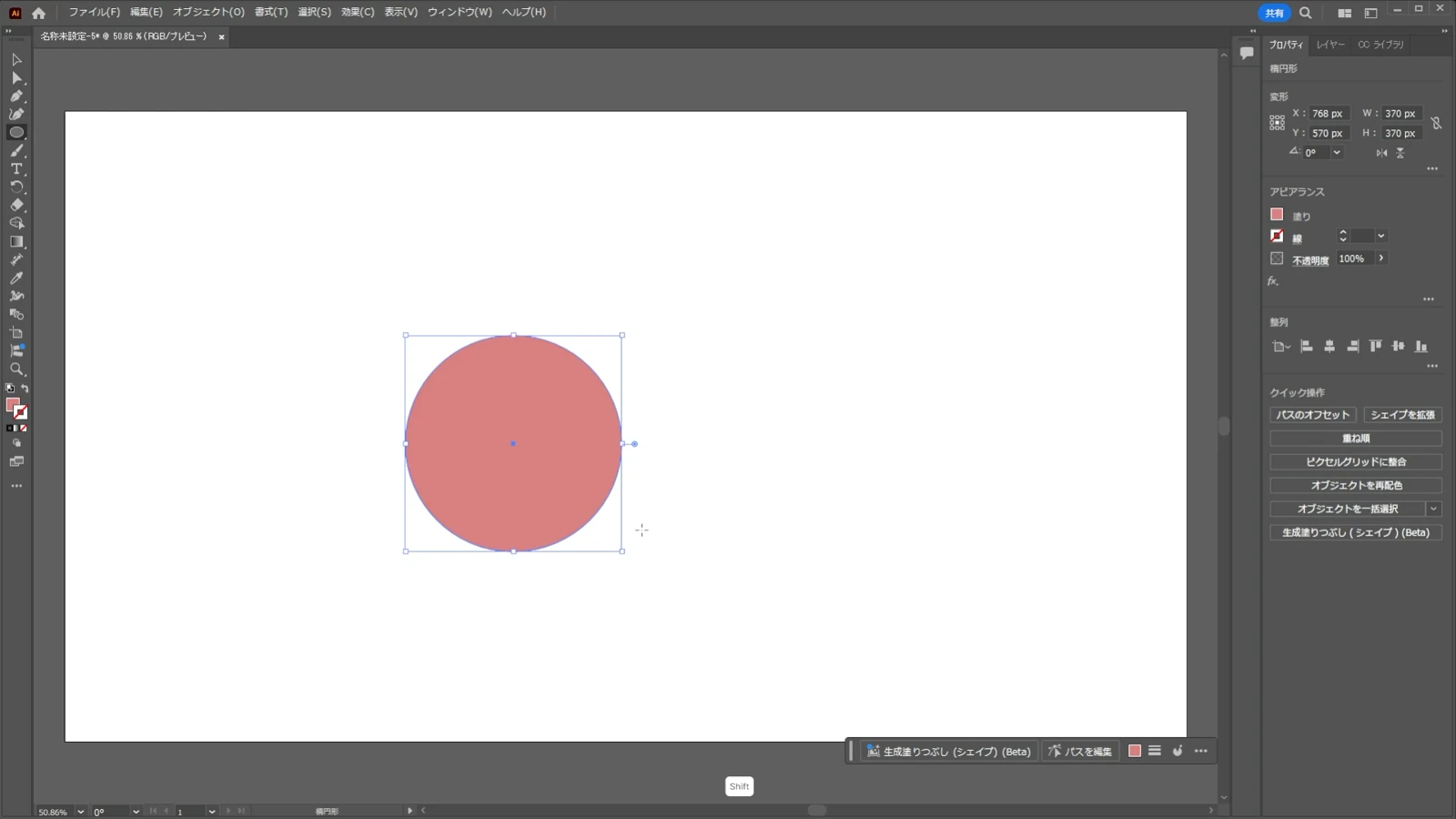
白いアートボード上でShiftを押しながらドラッグします。マウスボタンを先に離してからShiftを離すと、縦横が同じ正円になります。上に耳を足せるよう、少し下寄りに描きましょう。
ワンポイント
アドバイス
「塗り」は図形の内側、「線」は輪郭の色です。色を変える前に、どちらの四角が手前になっているか確認しましょう。輪郭だけ色が変わったときは、「塗り」を選び直せばOKです。
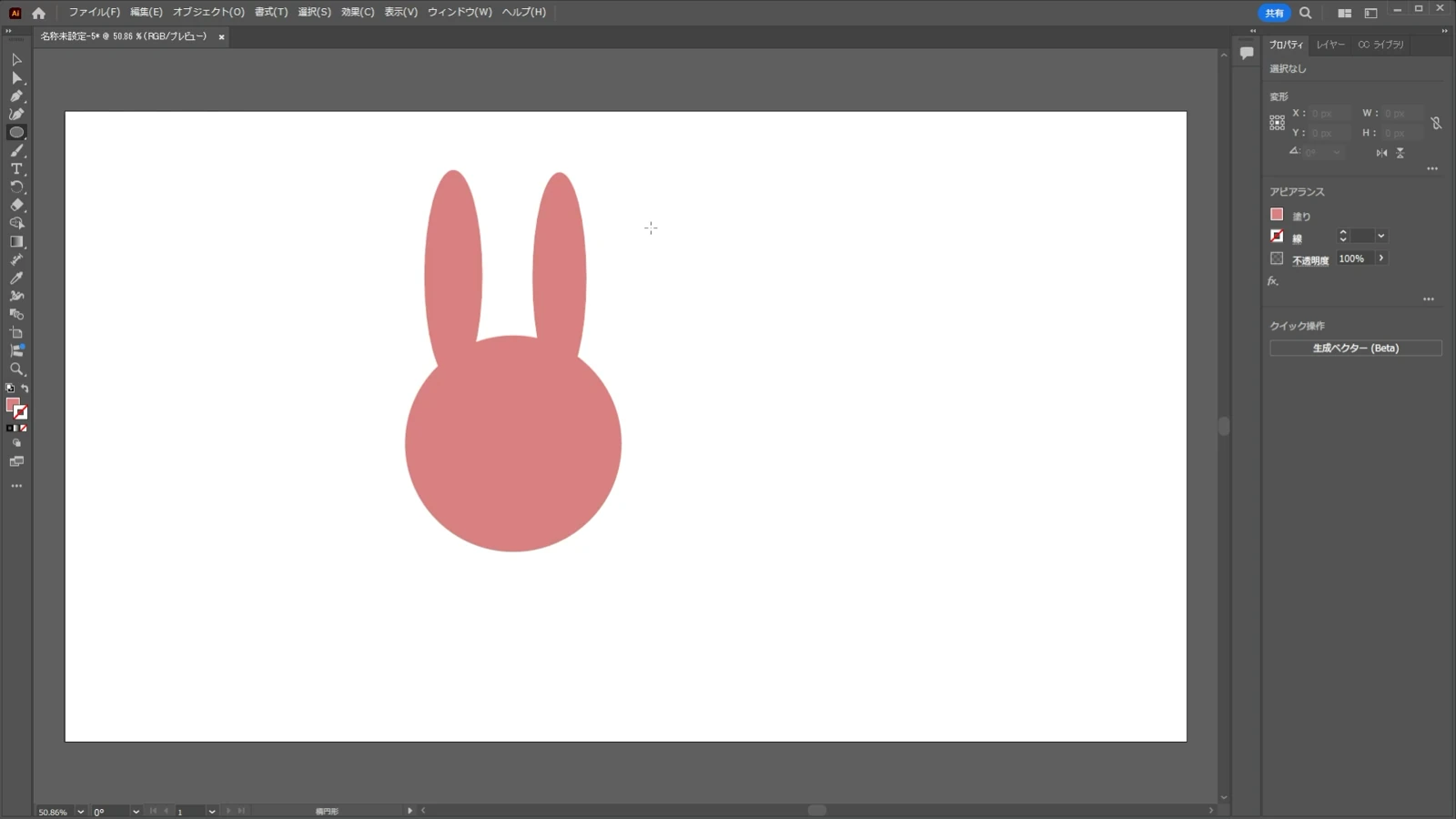
同じ楕円形ツールで、顔の上から縦に長い楕円を描きます。耳を描くときはShiftを押さずにドラッグしましょう。耳の下が顔の丸に少し重なるようにすると、つながって見えます。
反対側にも同じように耳を描きます。長さが少し違っていても大丈夫です。形を動かしたいときはVで選択ツールに持ち替え、耳をドラッグしてください。描く作業に戻るときは、Lで楕円形ツールに戻します。
 ごん
ごん左右ぴったりにそろえなくても、ちゃんとうさぎになりますよ。まずは自分の好きなバランスで作ってみましょう!
Vで選択ツールに切り替え、図形のない場所をクリックします。そのあとLで楕円形ツールに戻り、「塗り」を黒や濃い茶色に変えます。「線」はなしのままで大丈夫です。
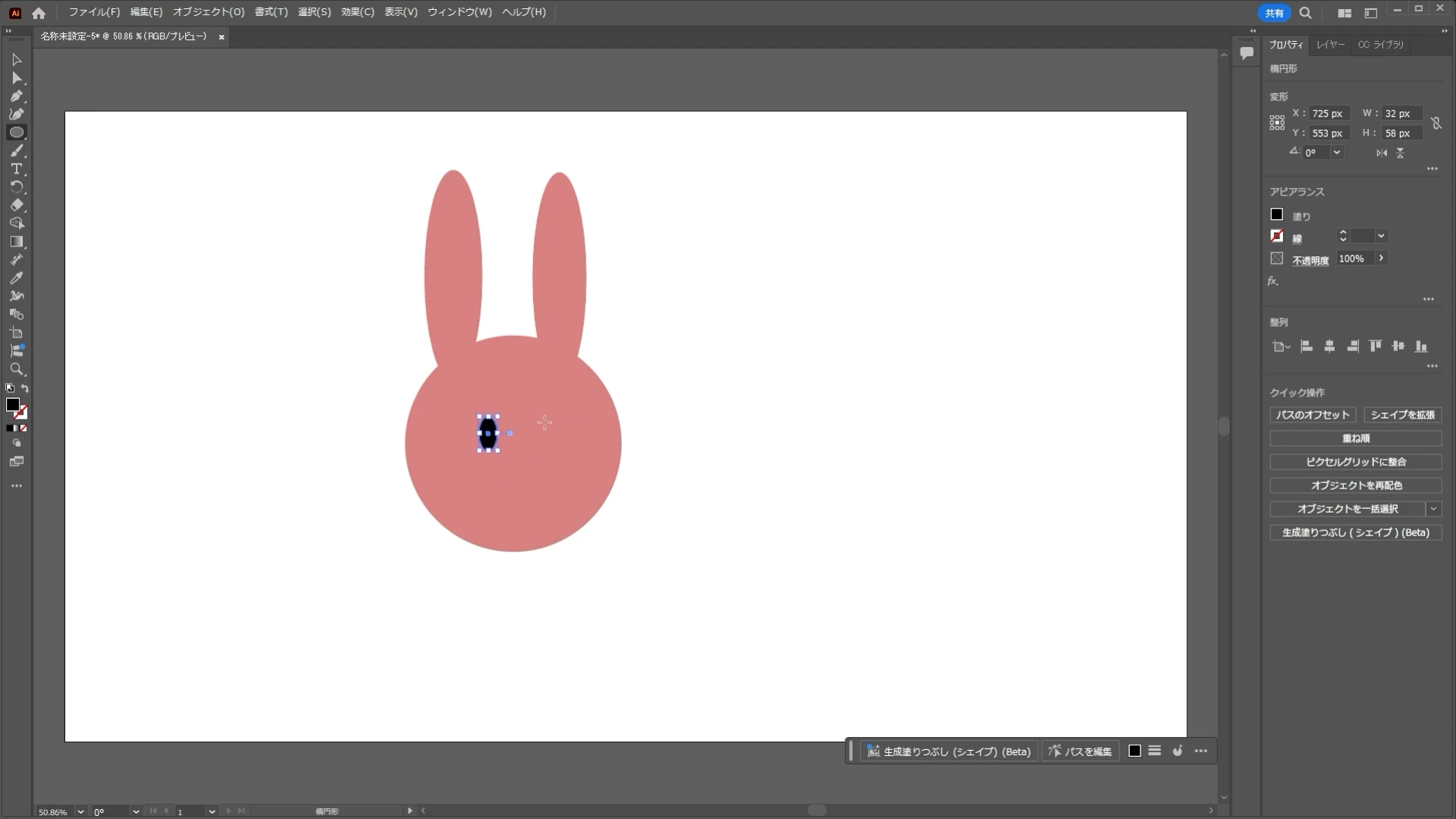
顔の中に、少し縦長の小さな楕円を2つ描きます。続けて、両目の間より少し下に、横長の小さな楕円を描きましょう。これが鼻になります。
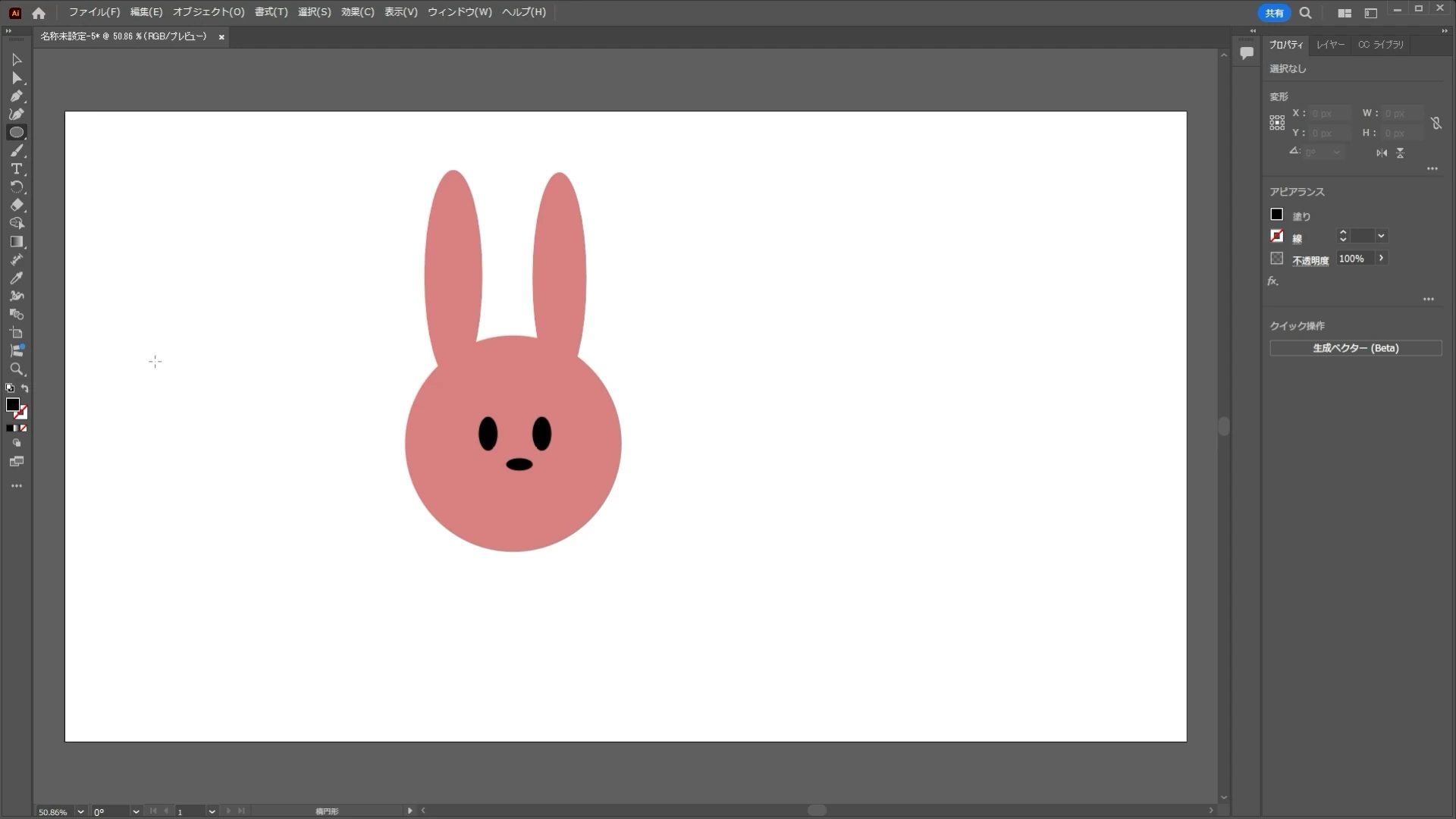
もう一度Vで選択を解除してから、Lに戻し、「塗り」を白に変えます。それぞれの目の上に小さな丸を描いてください。Shiftを押しながら描くと正円になります。

ワンポイント
アドバイス
耳や鼻を選択したまま色を変えると、その図形の色も変わります。新しいパーツの色を決める前に「V→何もない場所をクリック→L」を挟むのがコツです。間違えたら「編集」→「取り消し」で1つ戻れます。
Vで何もない場所をクリックし、選択を解除します。Pでペンツールを選び、「塗り」はなし、「線」は目や鼻と同じ濃い色にします。
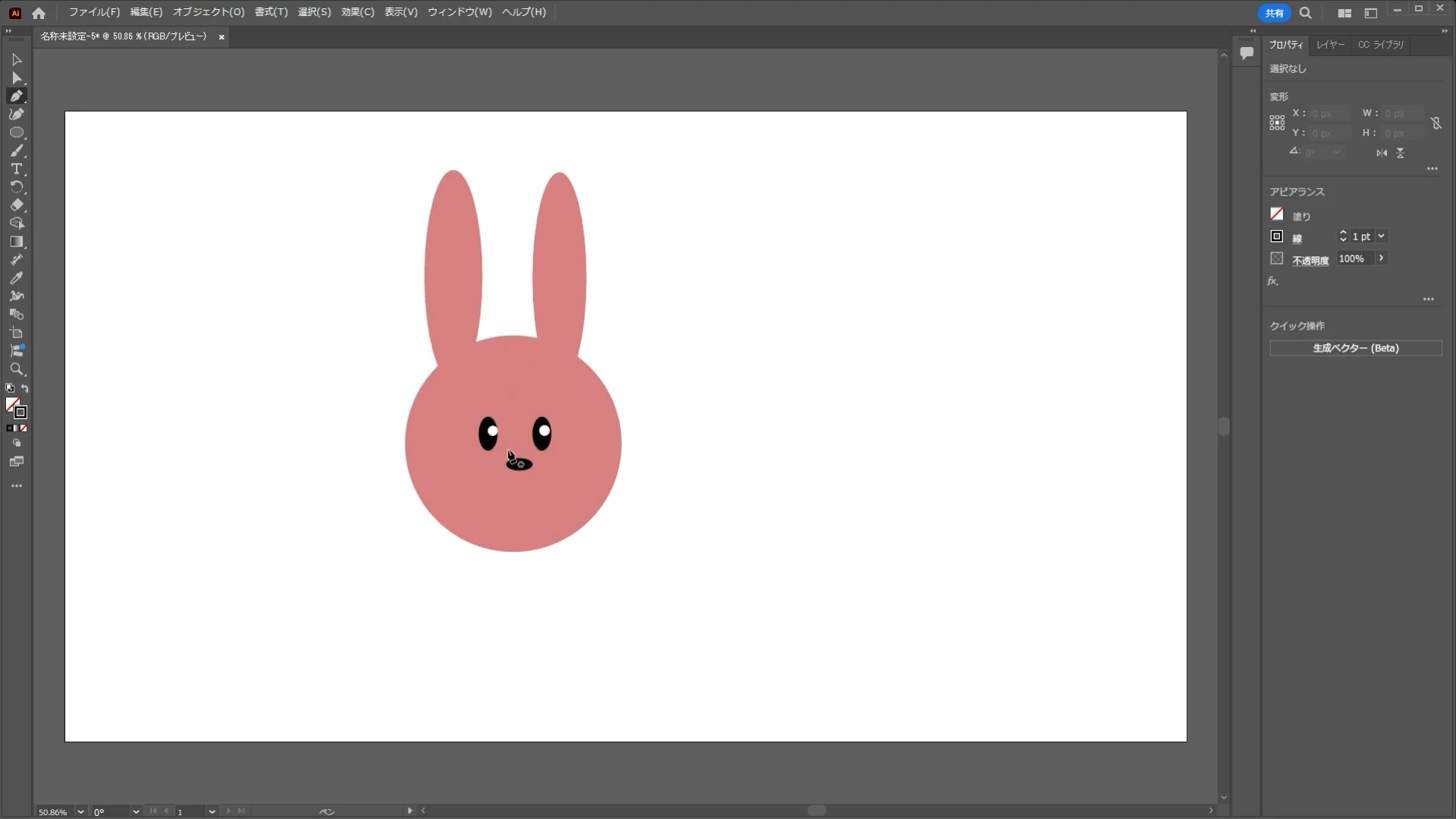
鼻の下を1回クリックします。次にShiftを押しながら真下へポインターを移動し、線を止めたい位置で1回クリックしてください。ドラッグせず、2か所をクリックするのがポイントです。
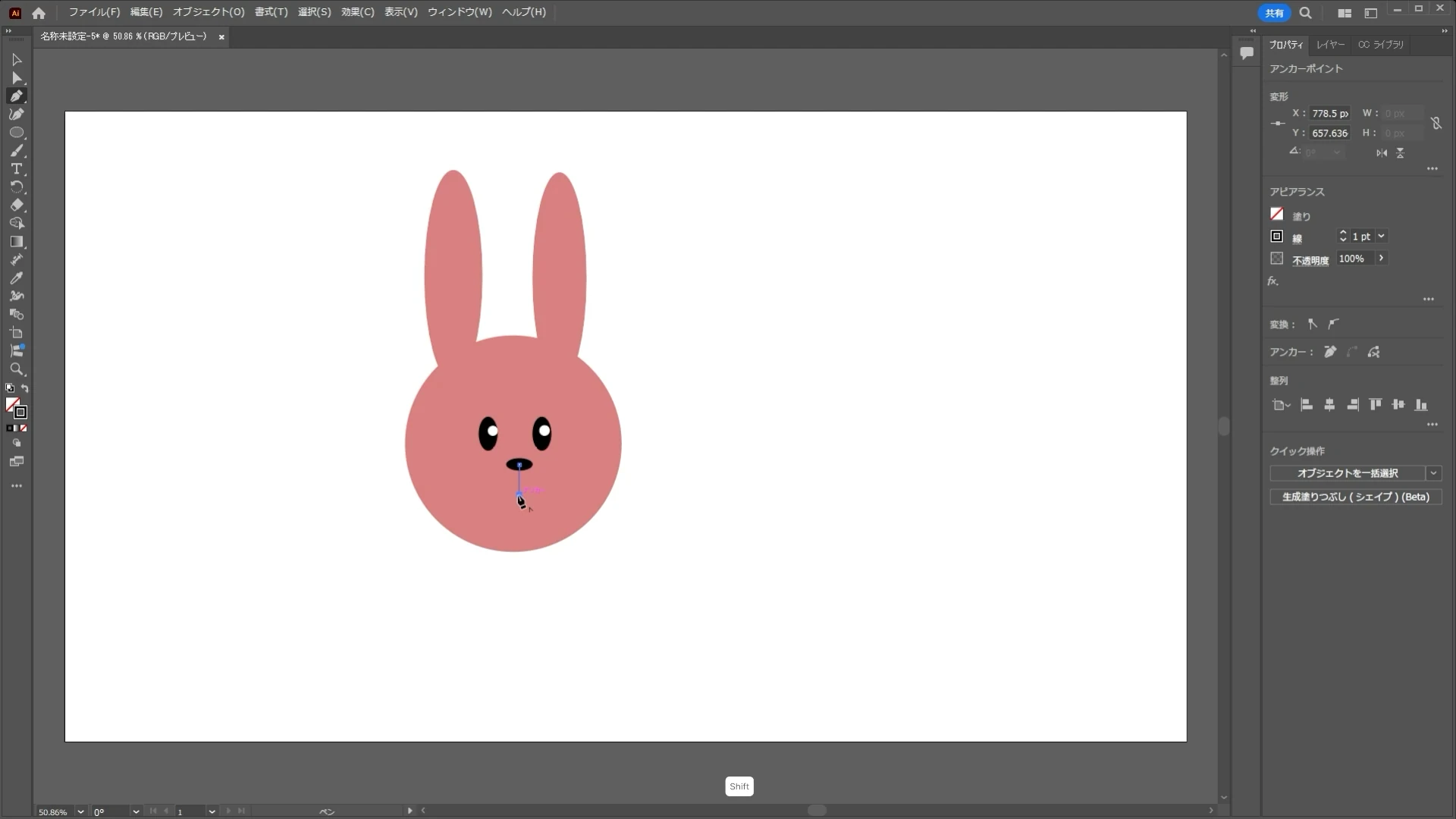
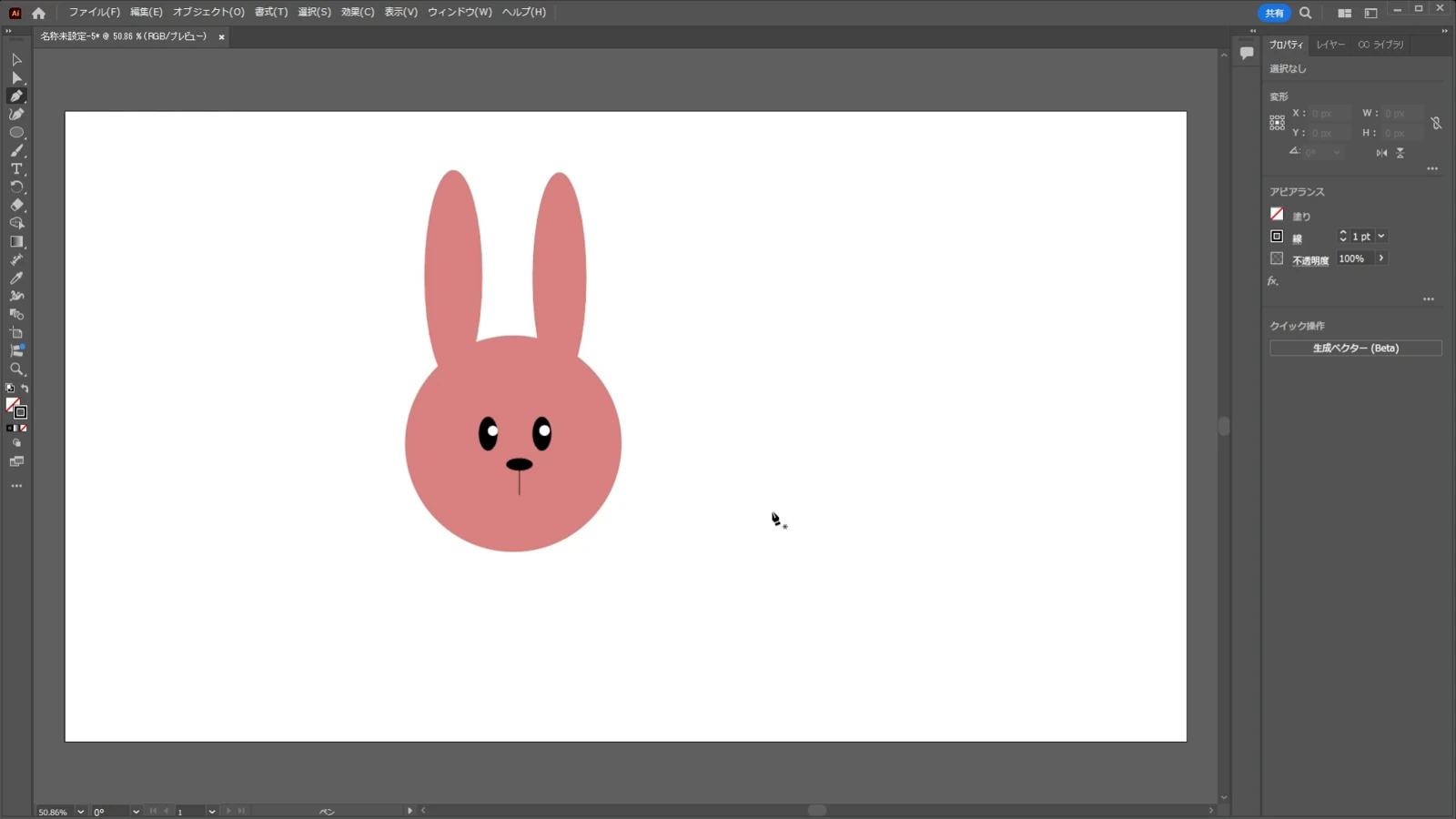
Escを押して線の描画を終えます。線が細くて見えにくいときは、線を選択し、プロパティパネルなどで線幅を2pt程度にしてみましょう。顔の大きさに合わせて調整してください。
 ごん
ごんうさぎができましたね! 丸と短い線だけでも、ちゃんと表情のあるイラストになります。目の位置や耳の長さを少し変えて、違う表情も試してみてください。
Windowsの場合

操作を1つ戻すときはCtrl+Z、保存はCtrl+Sです。楕円形ツールはL、選択ツールはV、ペンツールはPを使います。
Macの場合
操作を1つ戻すときは⌘+Z、保存は⌘+Sです。楕円形ツールのL・選択ツールのV・ペンツールのPはWindowsと共通です。
「ファイル」→「保存」を開き、パソコンに保存する場所を選んで、「うさぎ練習.ai」のような名前で保存しましょう。形式はAdobe Illustrator(.ai)を選びます。Illustratorのオプションが表示されたら、今回は標準の設定で「OK」を押せば大丈夫です。
保存先に迷ったら、デスクトップなど見つけやすい場所に「ゼロイラ練習」というフォルダーを作ると便利です。作成・保存・開き方は、次の1-3で詳しく練習します。
効率アップ豆知識
元のうさぎを残して別の色も試したいときは、先に「ファイル」→「別名で保存」で名前を変えましょう。「うさぎ_ピンク.ai」「うさぎ_水色.ai」のように名前を分けると、あとから比べやすくなります。
「Illustratorでこんなイラストが作れるんだ」という楽しさを体験できたら、今回の目標は達成です。
今回のチャレンジはここまでです。ツールの名前を覚えきれなくても心配ありません。まずは「丸を組み合わせれば、自分にも描ける」と感じられたら十分です。
参考:Adobe公式:楕円形ツール/ペンツールの使い方/ショートカットキー
前回:1-1 Illustratorの特徴とインストール方法
次回:1-3 新しいドキュメントの作成と既存のドキュメントの開き方
管理人:ごん(デザイナー)
「時短・楽したい」がモットー!Twitterでも情報公開しています
記事のライティング依頼やPR記事依頼・広告掲載のご依頼も受付中