 カテゴリ
カテゴリ






パソコン関連のお得情報


















 悩む人
悩む人クリックしても思った図形が選べない。選択を外したつもりなのに、別の場所まで変わってしまう……
 ごん
ごん今回は、選択ツールの基本から、1つ・複数のオブジェクトを選ぶ方法、解除のしかたまで順番に試しましょう!


編集したい図形だけを迷わず選び、意図しない場所を変えずに作業できるようになります。
1-8では、コピー・貼り付け・取り消し・保存の4つのショートカットキー5を実際に使うチャレンジに取り組みました。今回はアートボード3を使って、操作後の変化を順番に確認します。
ごんまずは前回のチャレンジを、一緒に振り返ってみましょう!
1-8をまだ読んでいない方はこちらから
 ごん
ごん新しいドキュメント1で試すと、取り消したときの変化も確認しやすいですよ。
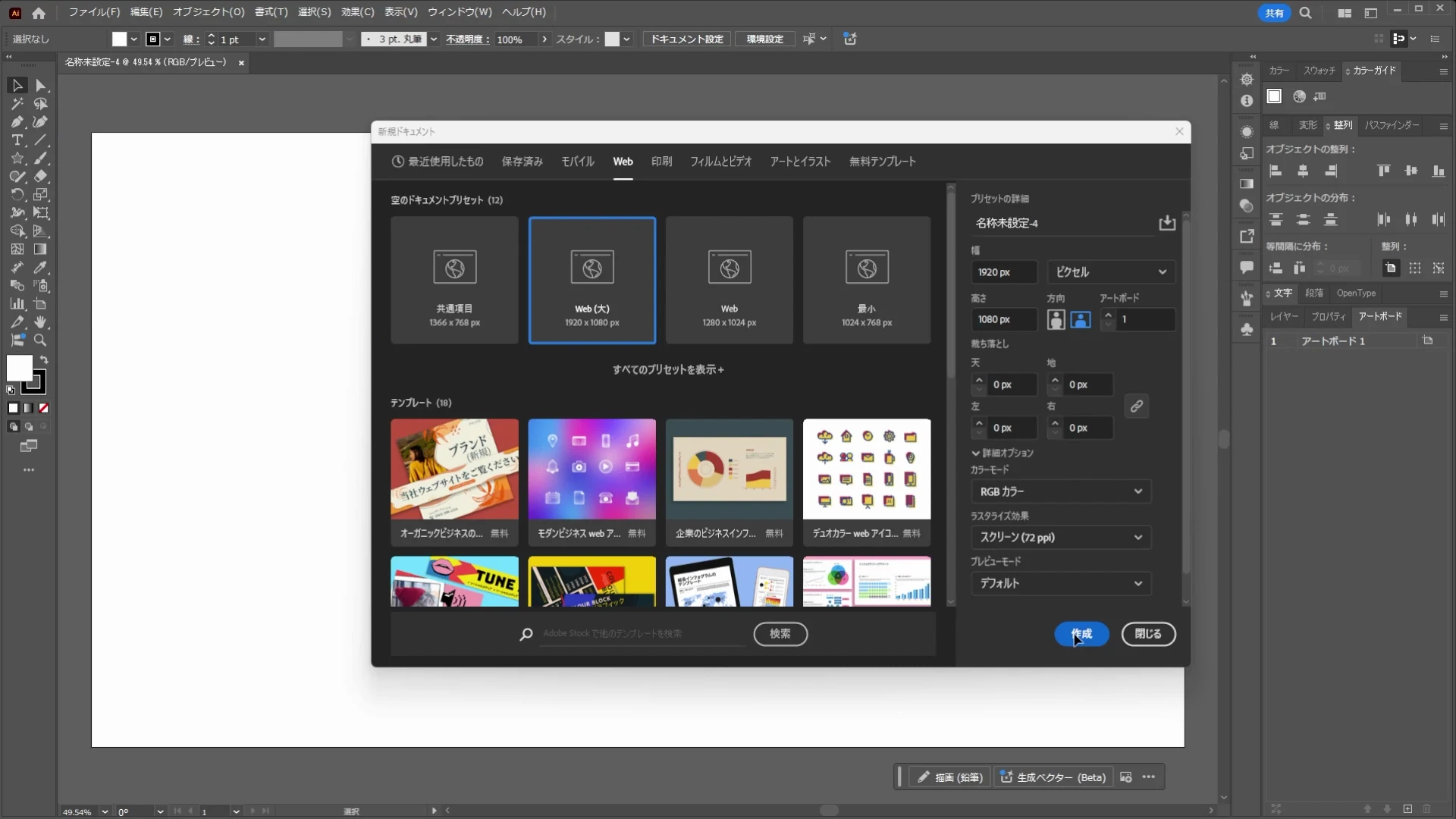
ホーム画面の「新規ファイル」をクリックします。「Web」タブの「Web(大)」を選び、「作成」を押しましょう。横長の白い用紙が1枚表示されます。
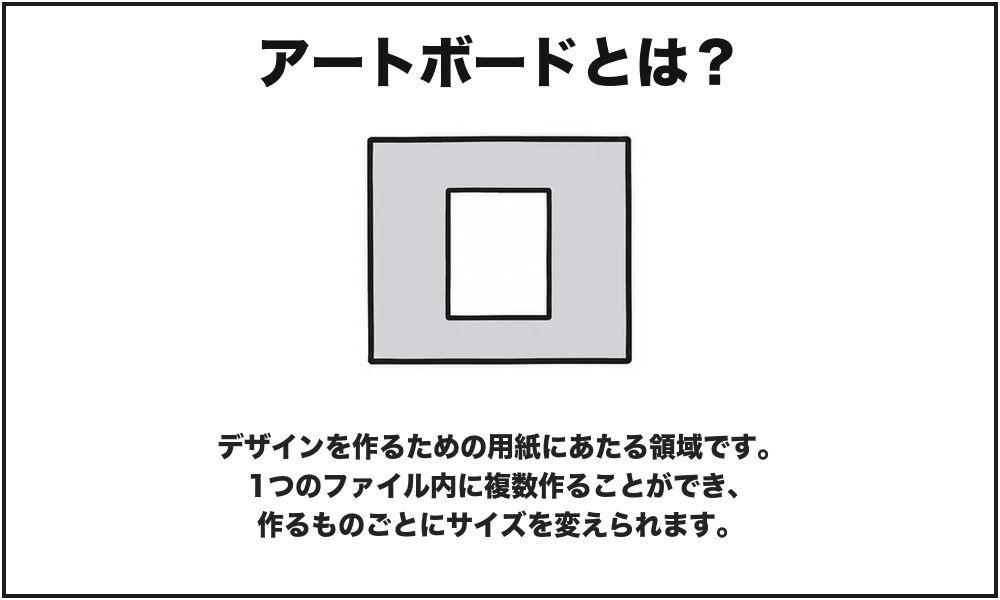
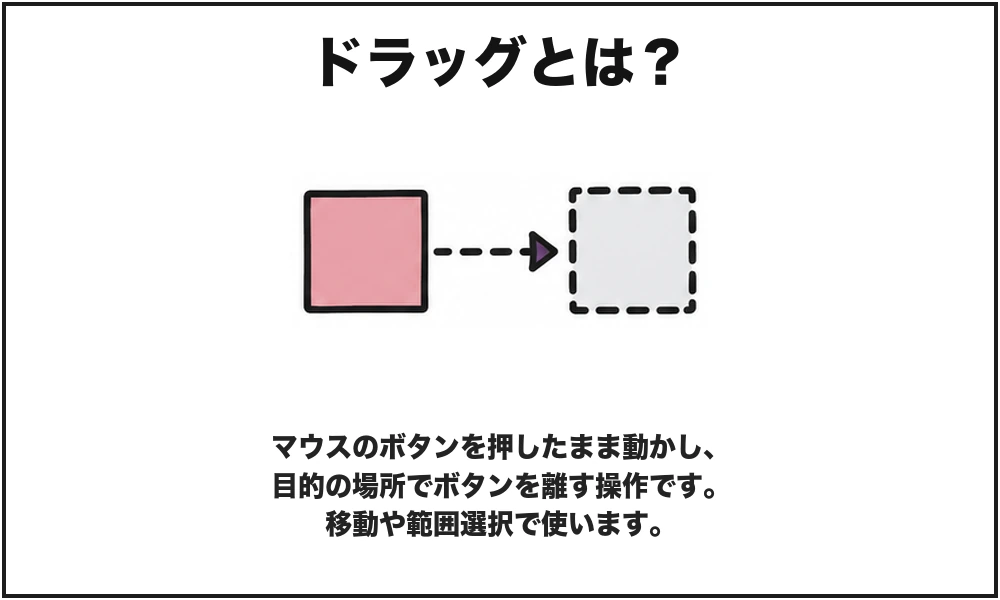
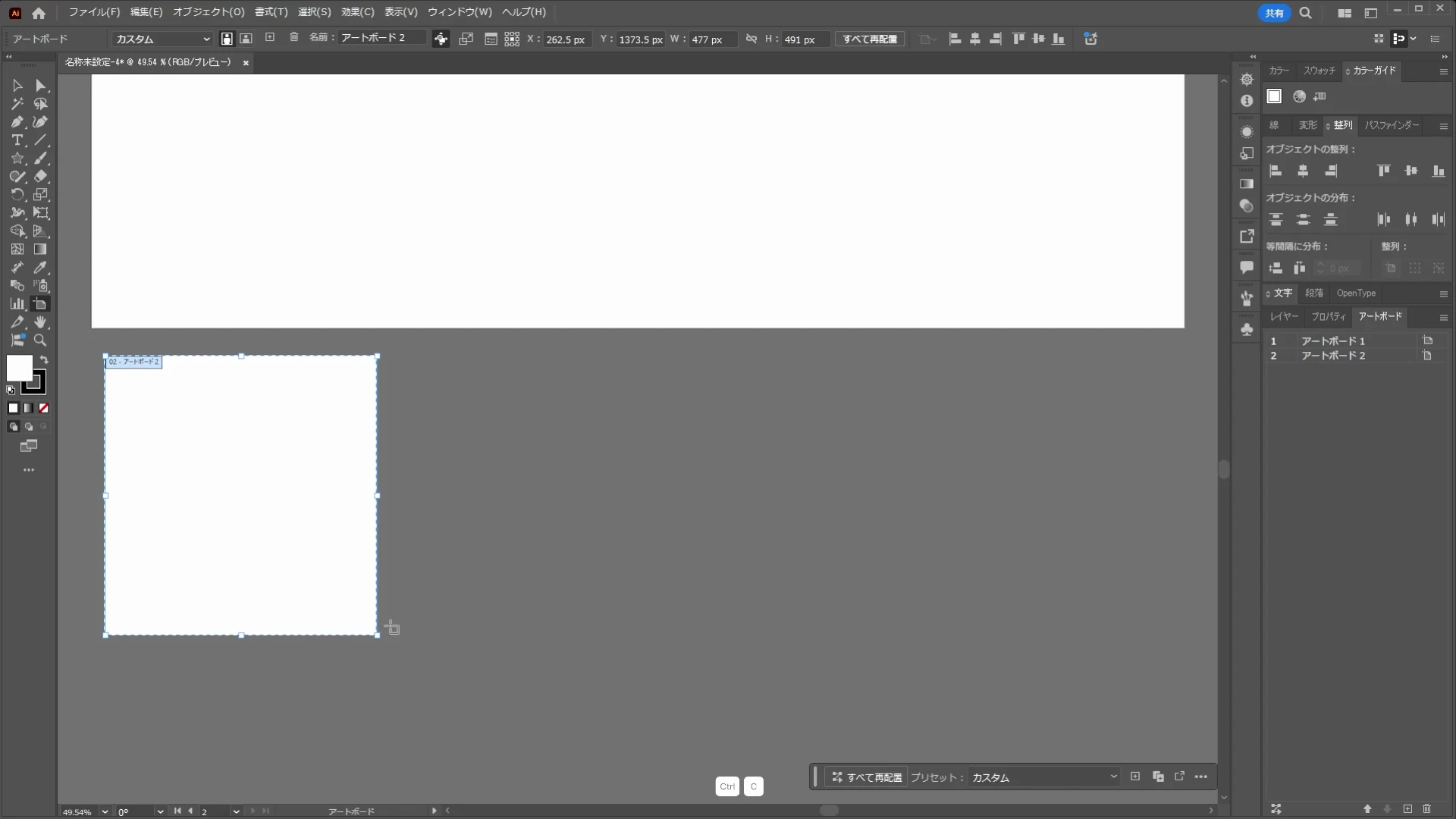
左側のアートボードツールを選び、用紙の外側のグレーの部分でドラッグ6します。追加した用紙が青い枠で選択され、合計2枚になれば準備完了です。
追加した用紙を選択したまま、WindowsはCtrl + C、続けてCtrl + Vを押します。MacはCommand + C、Command + Vです。同じ大きさの用紙が増え、合計3枚になったことを確認しましょう。
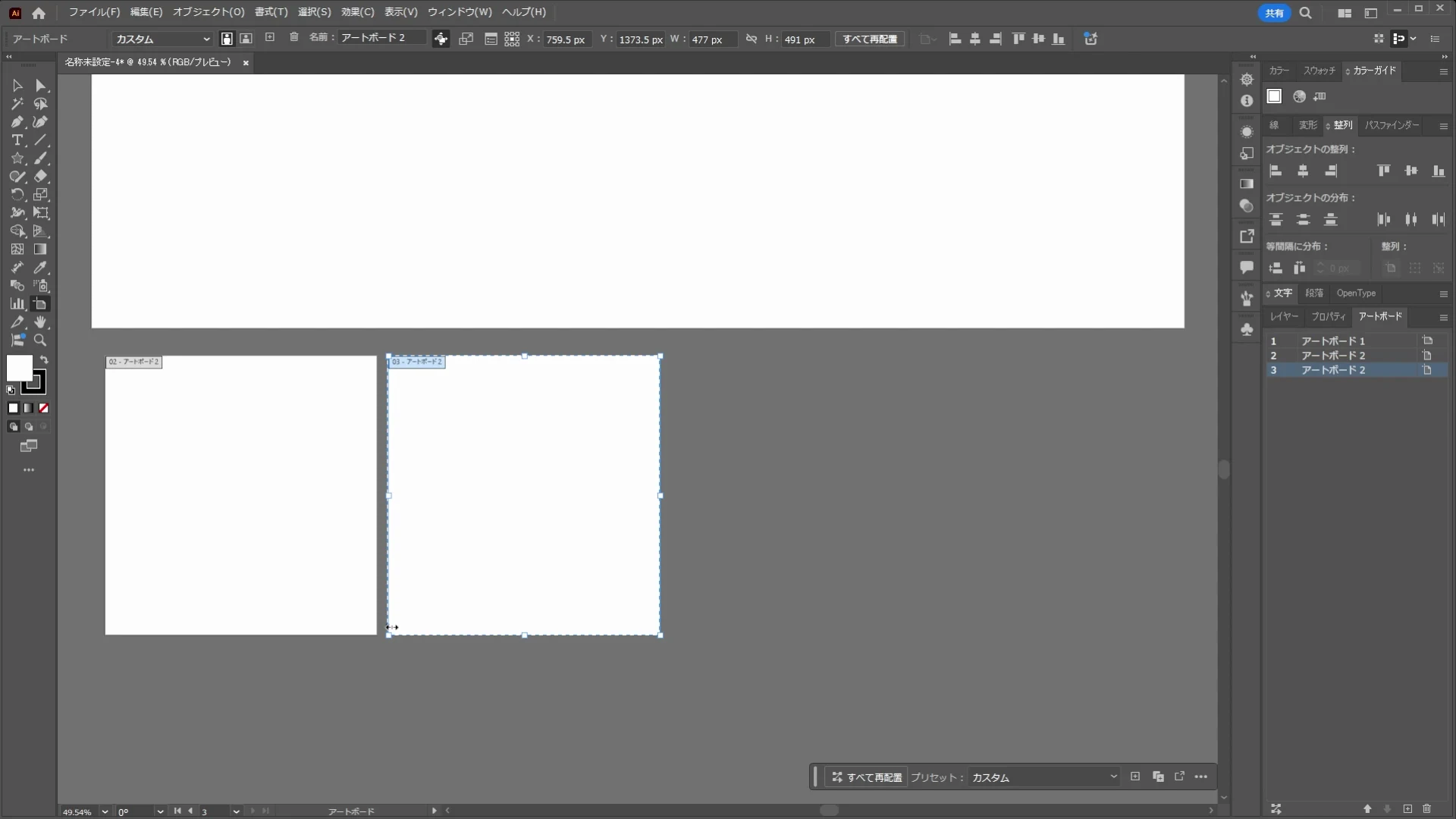
WindowsはCtrl + Z、MacはCommand + Zを1回押します。直前の貼り付けが取り消され、用紙が2枚に戻ります。
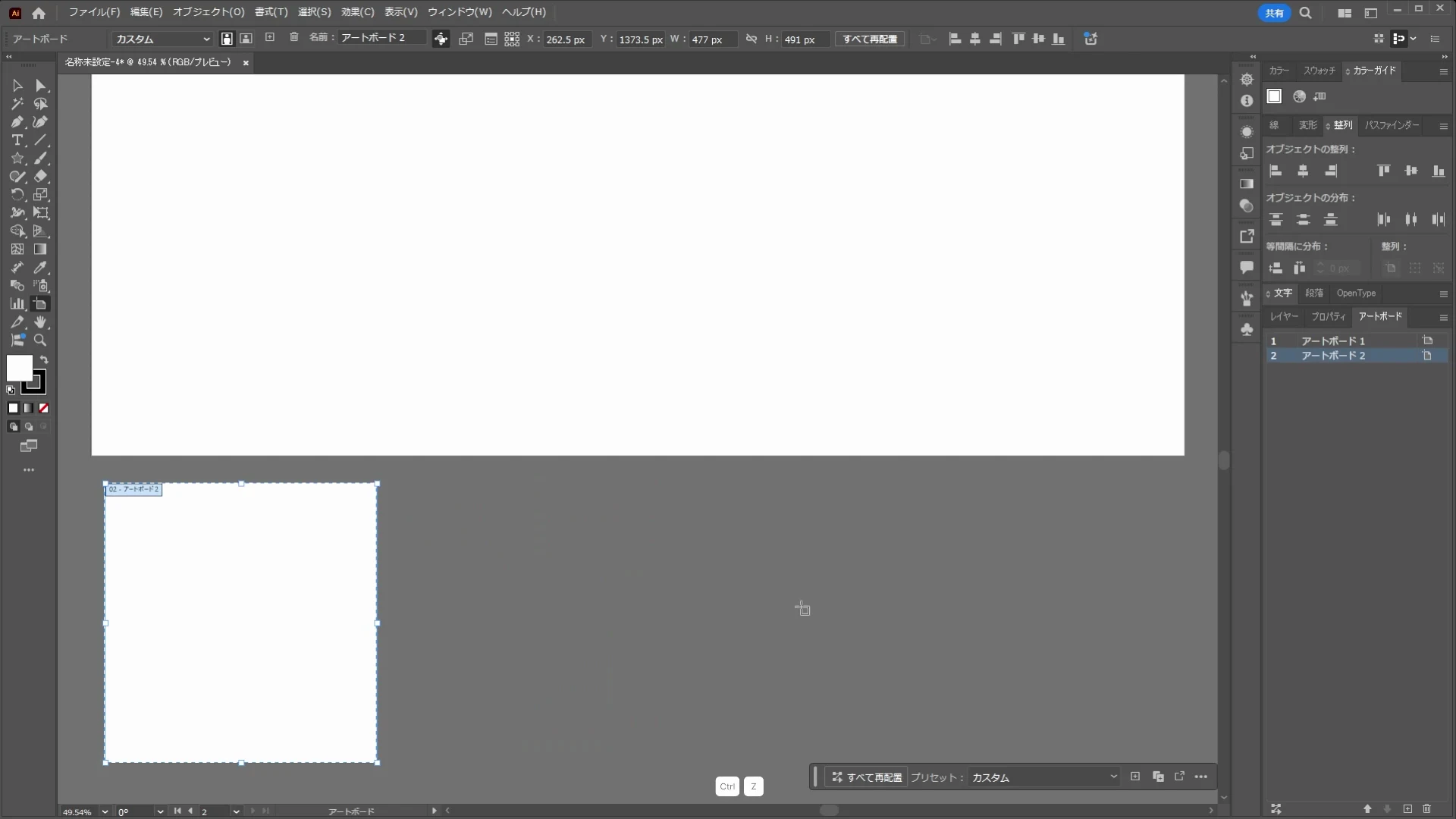
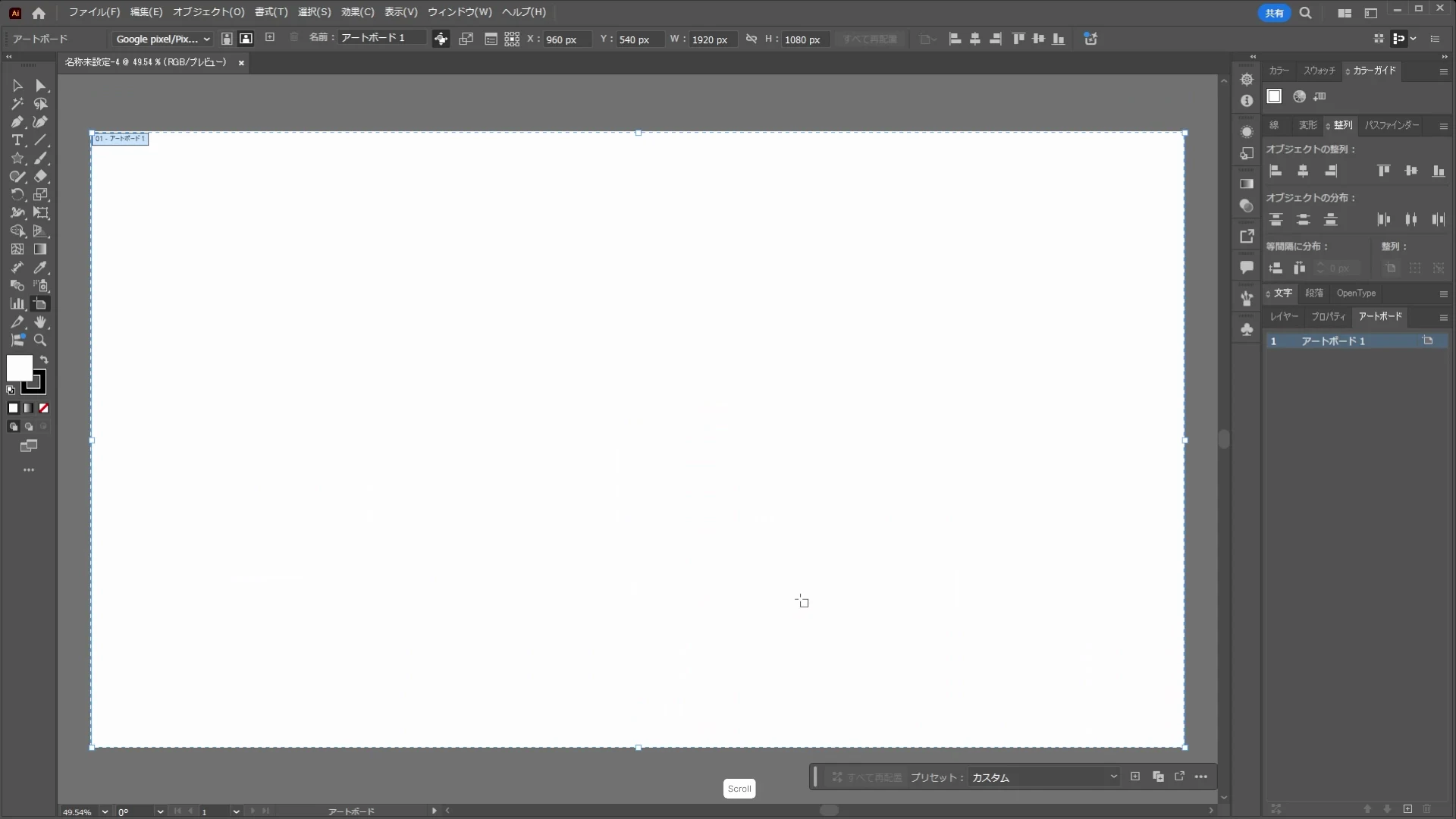
同じ取り消しのキーをもう一度押します。最初に追加した用紙もなくなり、元の横長の用紙1枚だけに戻ります。操作の履歴を1つずつ戻せることを確認しましょう。
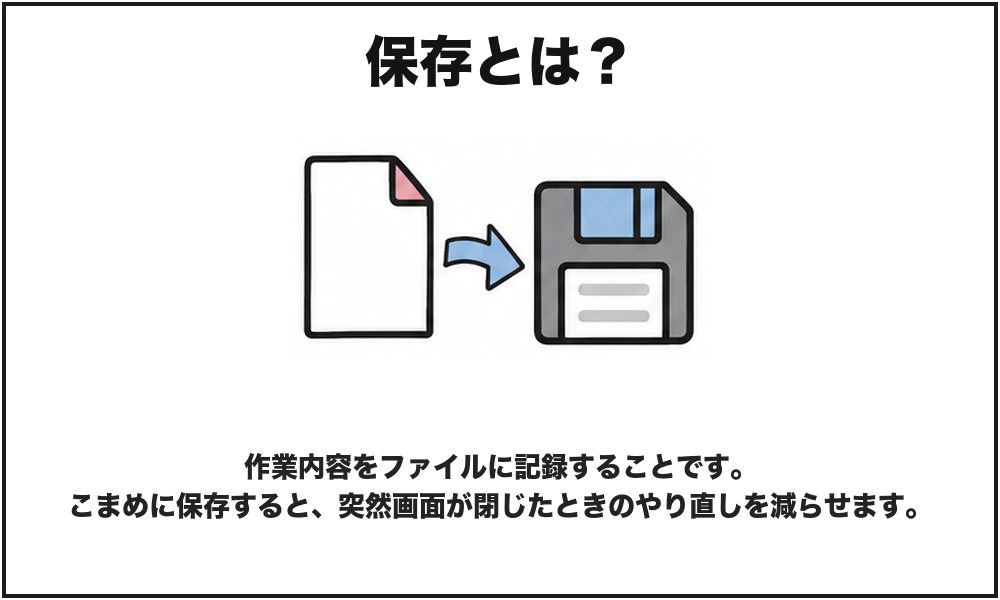
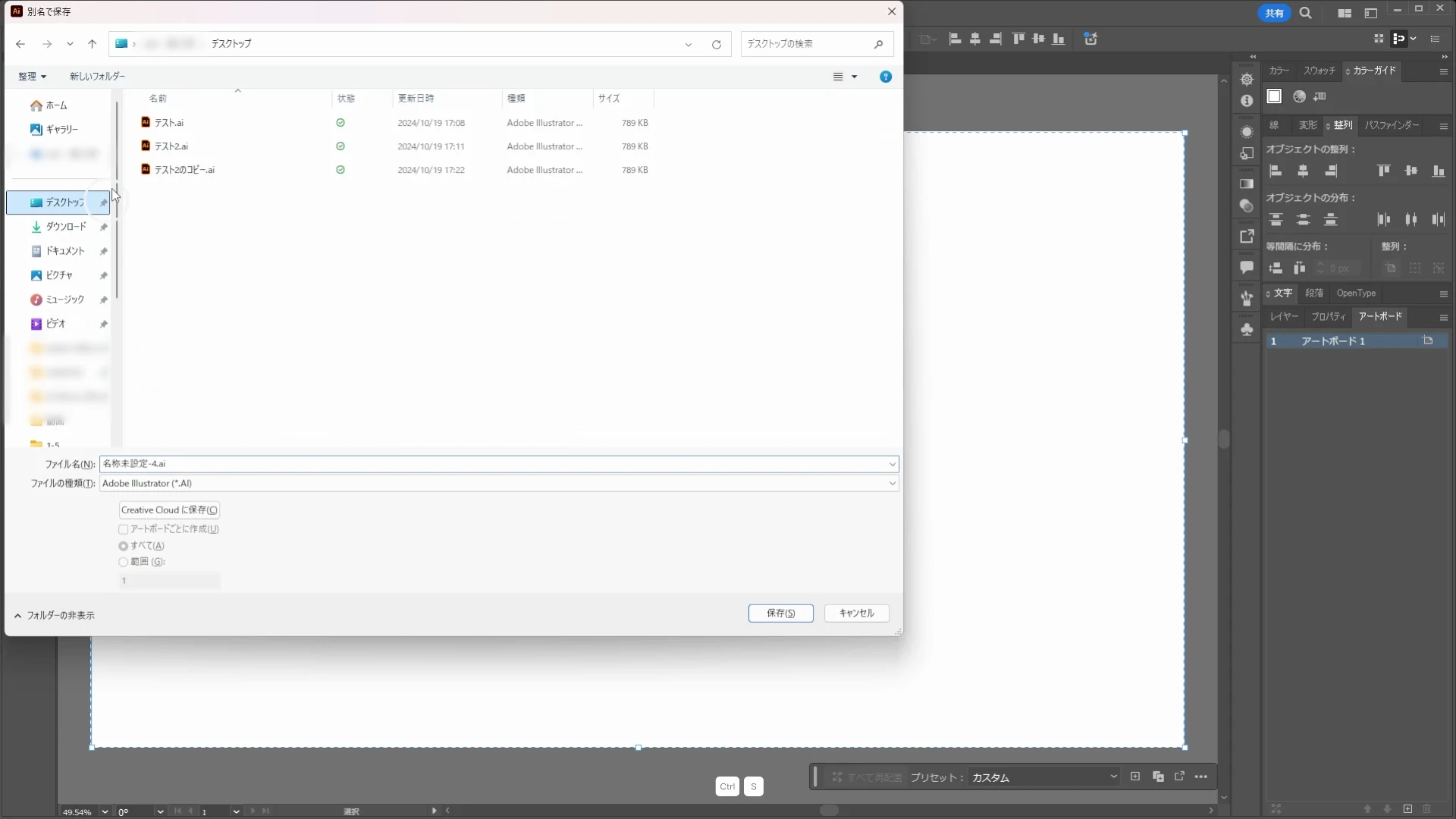
WindowsはCtrl + S、MacはCommand + Sを押します。初めて保存2するファイルでは、保存場所とファイル名を指定して保存します。次回からは同じキーで変更を上書き保存できます。
Windowsの場合

Ctrl + Cでコピー、Ctrl + Vで貼り付け、Ctrl + Zで取り消し、Ctrl + Sで保存します。
Macの場合

Command + Cでコピー、Command + Vで貼り付け、Command + Zで取り消し、Command + Sで保存します。
ごんこの4つはほかのソフトでもよく使います。まずは使うたびに確認するところからで大丈夫です!
Illustratorで描いた図形や線など、一つひとつの要素を「オブジェクト」と呼びます。色や大きさを変えるときは、まず変更したい対象を選択します。
別の図形まで選ばれていると、意図しない場所も変わってしまいます。そこで大切なのが、選択を解除する操作です。まずは「今どれを選んでいるか」が分かるようになりましょう。

選択中のオブジェクトを囲む四角い枠がバウンディングボックスです。四隅と各辺の中央に、合計8個の小さな四角があります。大きさの変更などに使う部分ですが、今回は「この枠で囲まれているものが選択中」と覚えれば大丈夫です。
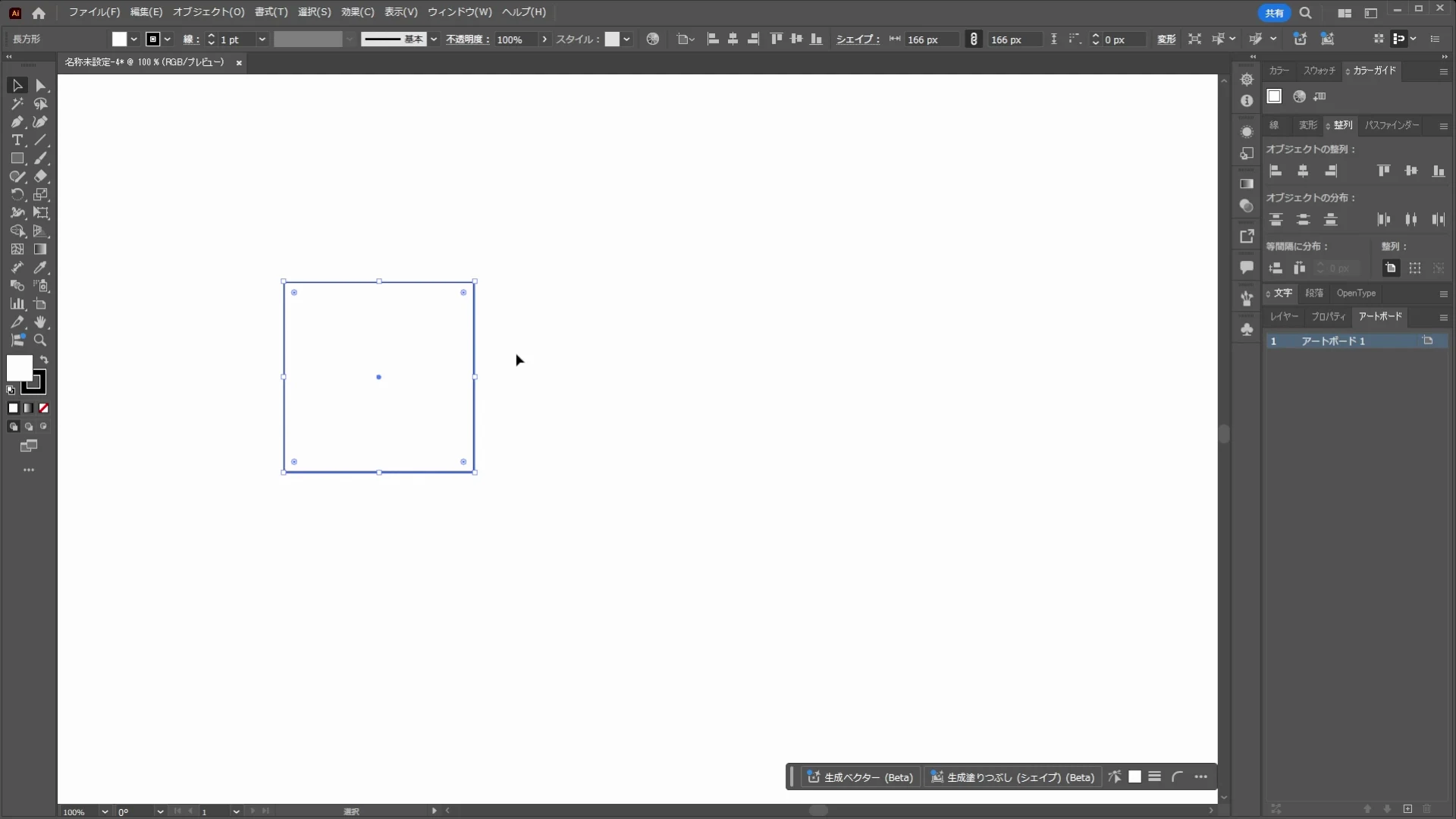
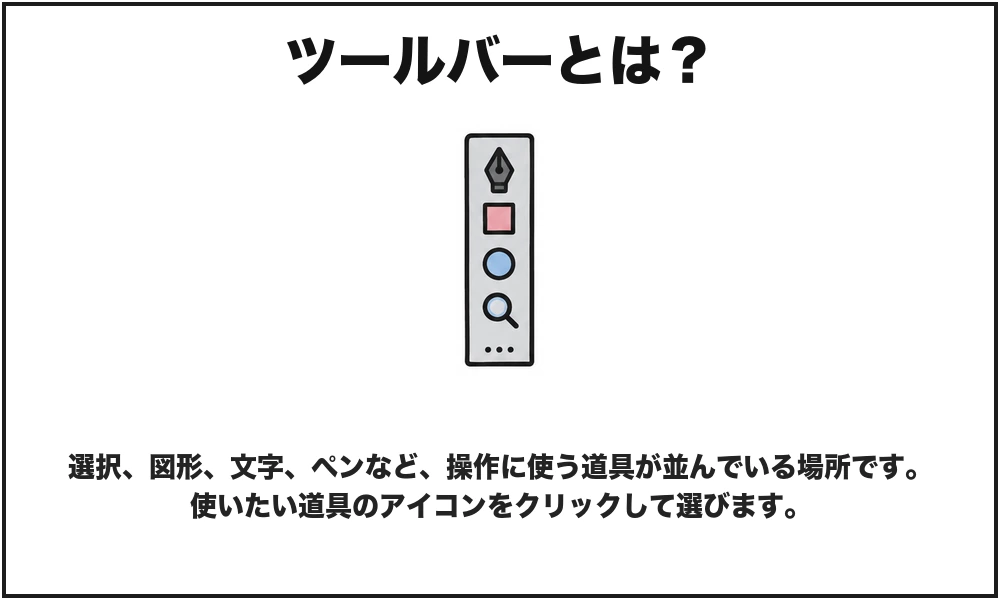
ここからは、手元の図形を使って試しましょう。図形がまだない場合は、ツールバー4の長方形ツールで白い用紙の内側をドラッグし、四角形をいくつか描いておきます。大きさや色は自由です。

ツールバー上部にある黒い矢印の「選択ツール」をクリックします。キーボードのVでも切り替えられます。白い矢印の「ダイレクト選択ツール」と間違えないようにしましょう。
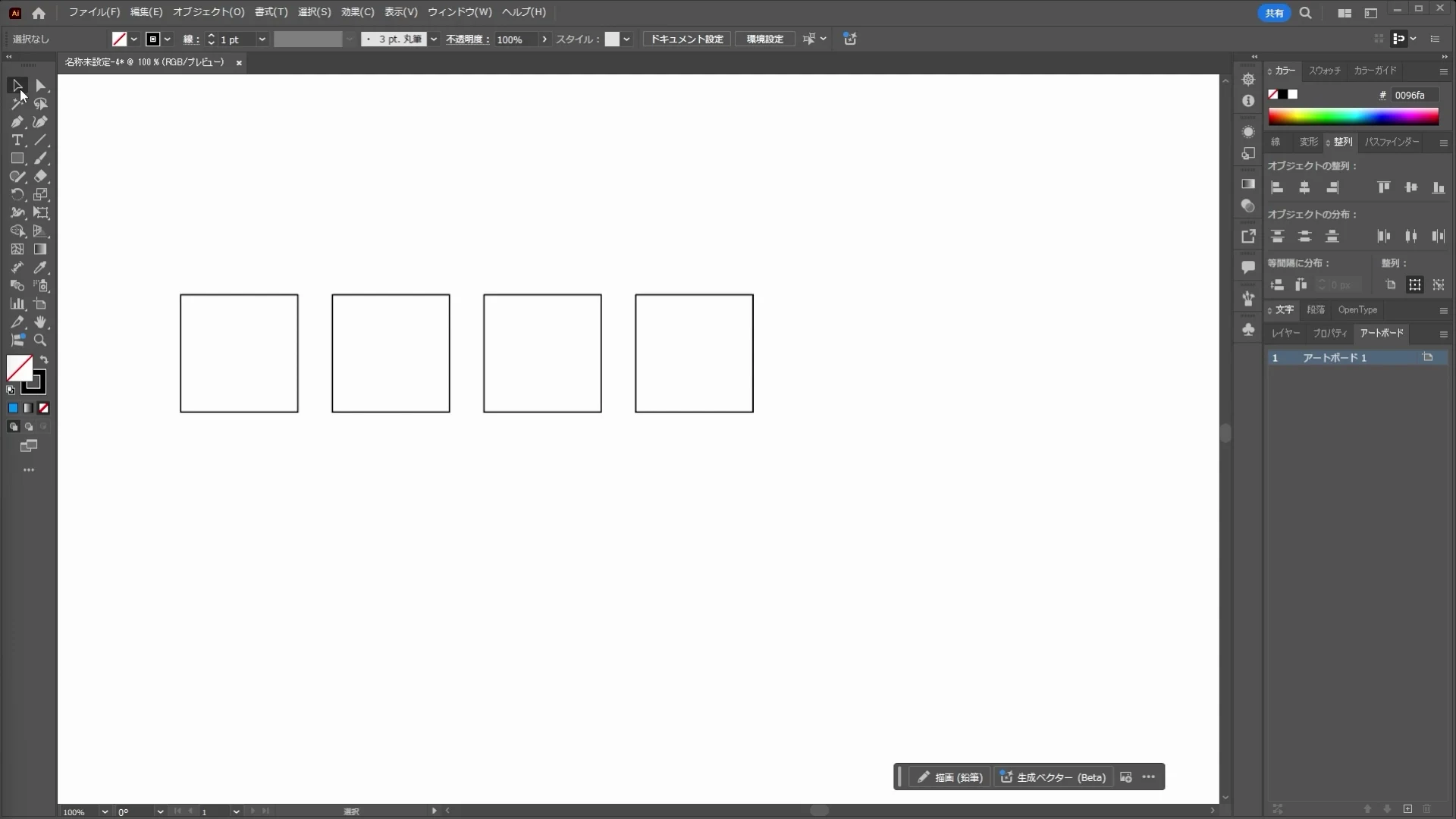
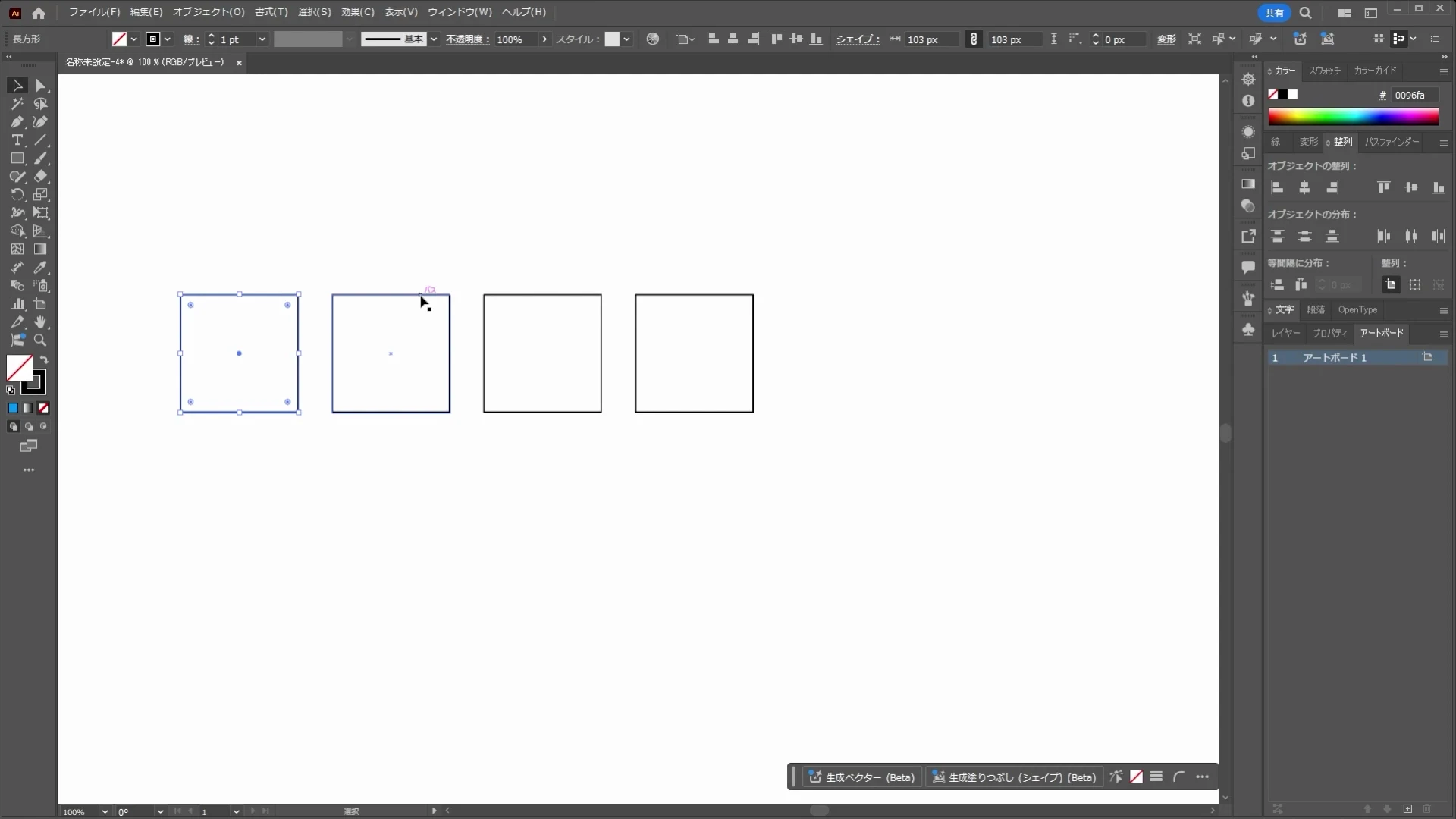
選択ツールで図形をクリックします。塗りがない図形の場合は、輪郭の線をクリックしてください。周囲に四角い枠が現れれば選択できています。
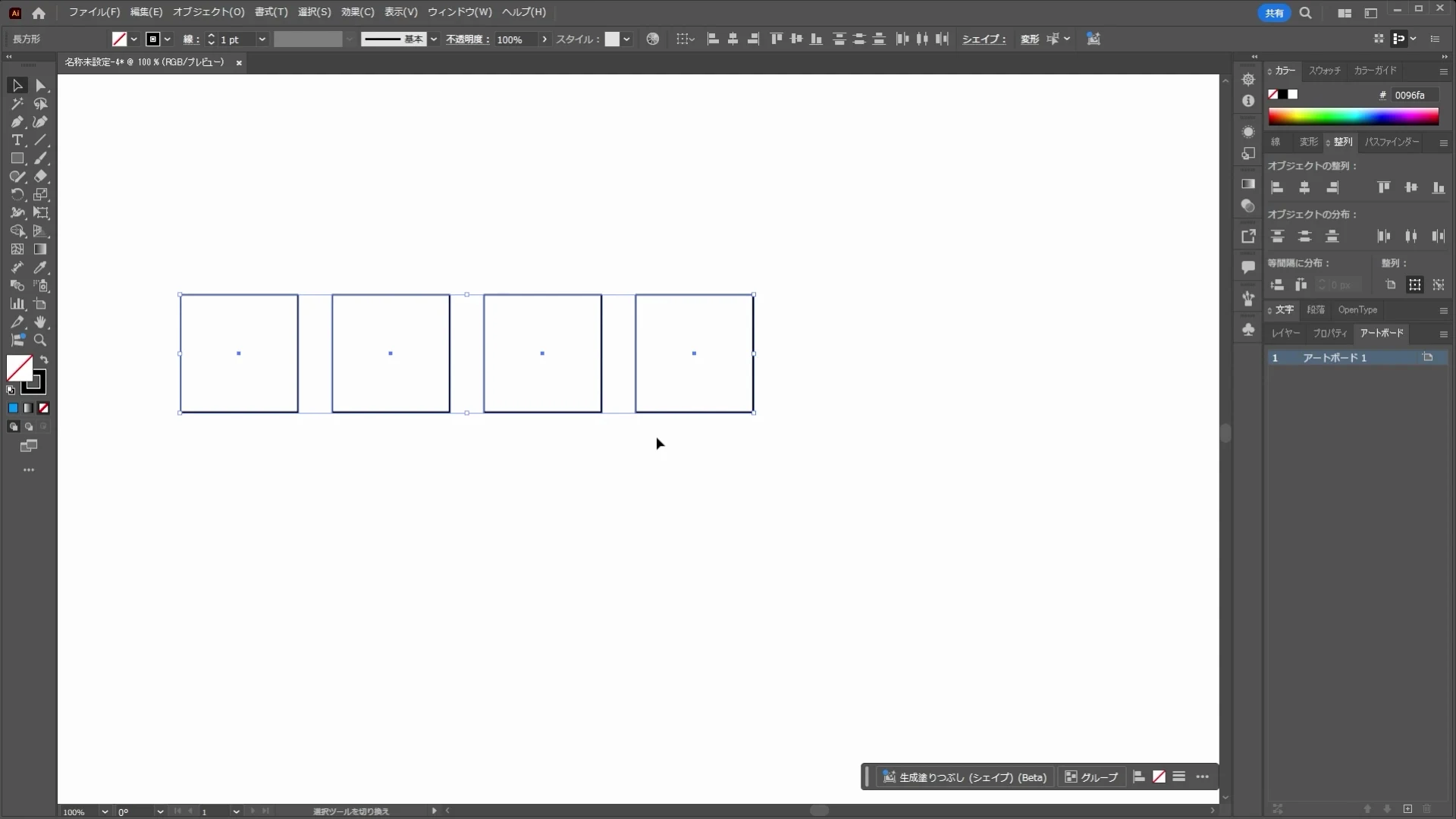
Shiftを押しながら、ほかの図形を順番にクリックします。複数の図形をまとめて囲む枠が現れ、選ばれた図形の輪郭にも選択色が付きます。Windows・Macとも同じ操作です。
図形を描いた直後も、その図形は選択された状態になります。作成後に見える枠は、エラーではありません。
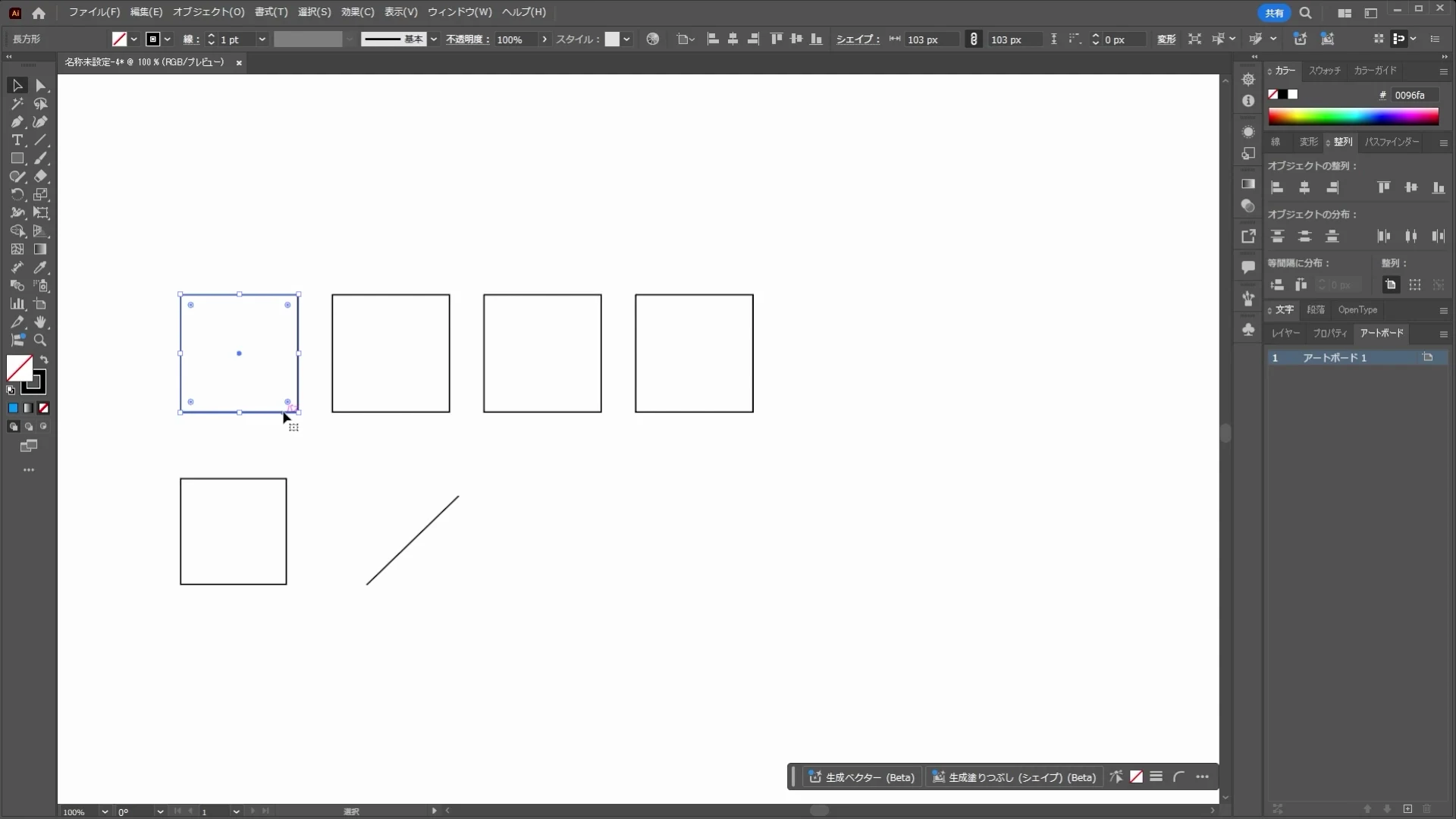
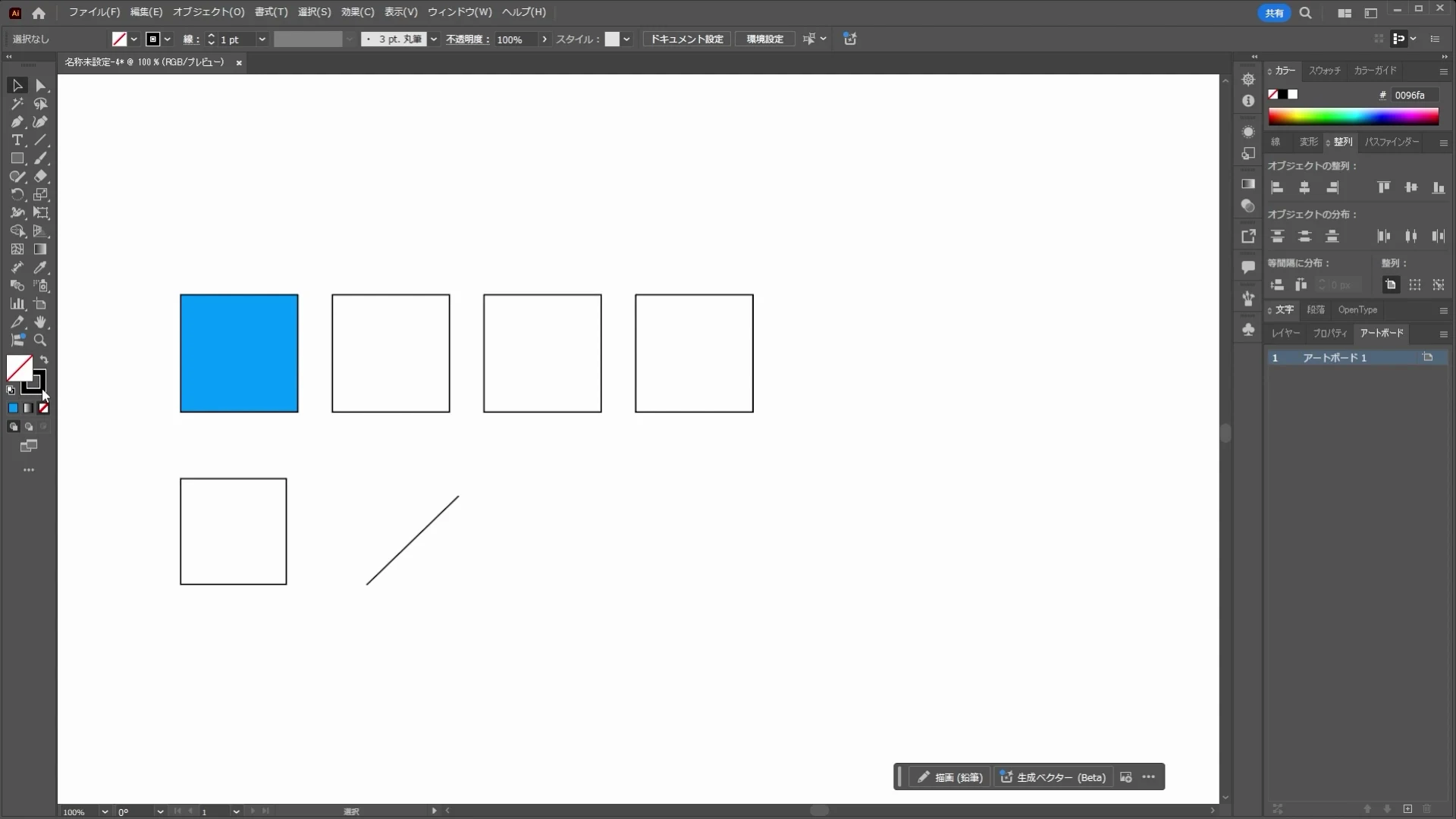
選択した図形の色や線の太さを変えると、その図形に変更が反映されます。反対に、何も選択していないときに色を変えても、すでに描いた図形の色は変わりません。
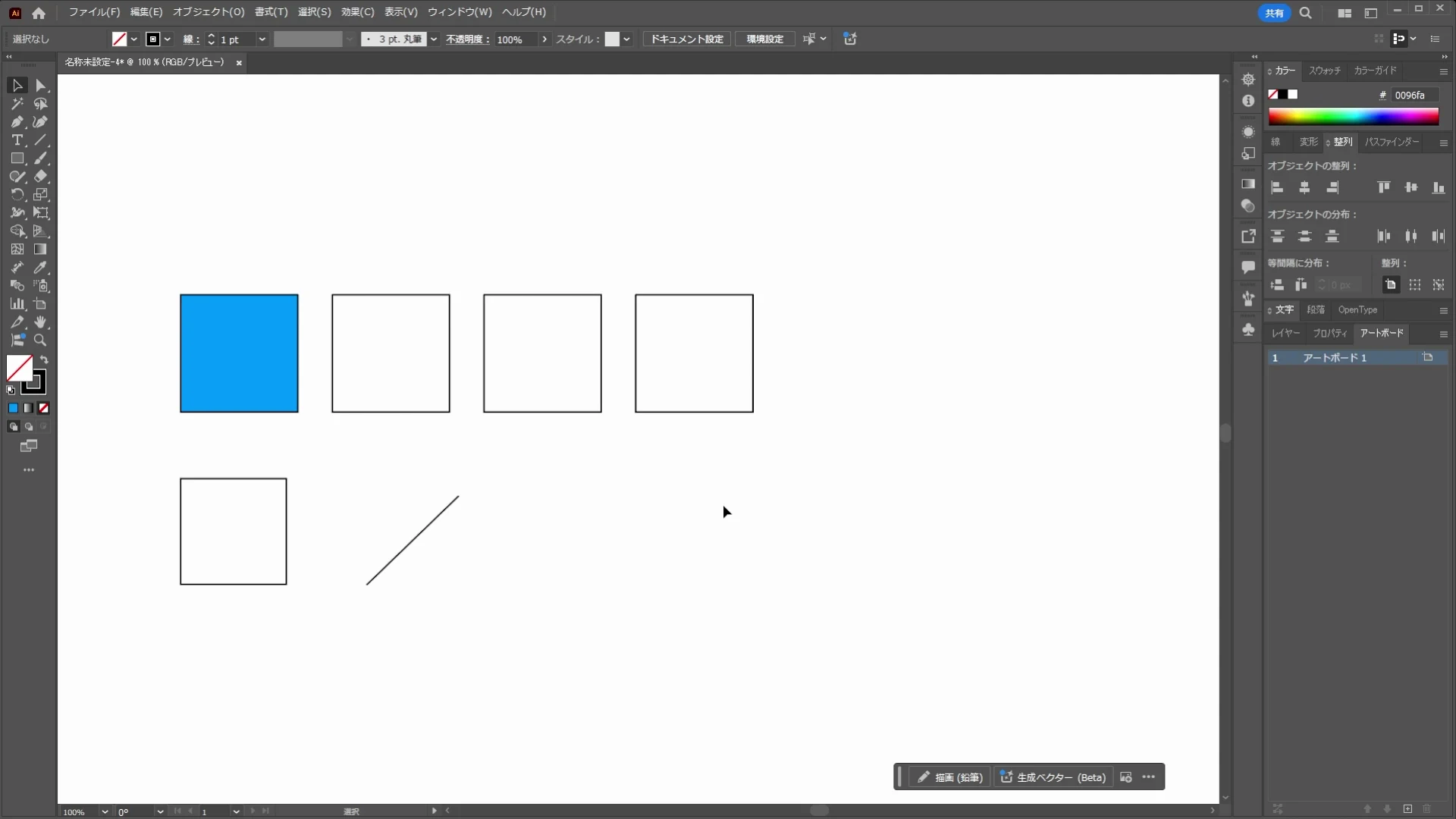
選択ツールで、図形や線のない白い場所をクリックします。選択を示す枠が消えれば解除できています。次の図形を編集する前に、不要なものが選ばれていないか確認しましょう。
図形を描いている途中でも、キーを押している間だけ選択へ切り替えられます。ツールバーを行き来する回数を減らせる便利な方法です。




長方形・楕円形・スター・多角形などの図形ツールを使っているときに試してみましょう。
Windowsの場合
図形ツールの使用中はCtrlを押している間、一時的に選択へ切り替えられます。複数選択するときはShiftも押します。
Macの場合
図形ツールの使用中はCommandを押している間、一時的に選択へ切り替えられます。複数選択するときはShiftも押します。
長方形ツールなどを選んだ状態で、WindowsはCtrl、MacはCommandを押し続けます。そのまま対象の図形をクリックすると選択できます。キーを離すと、元の描画ツールへ戻ります。
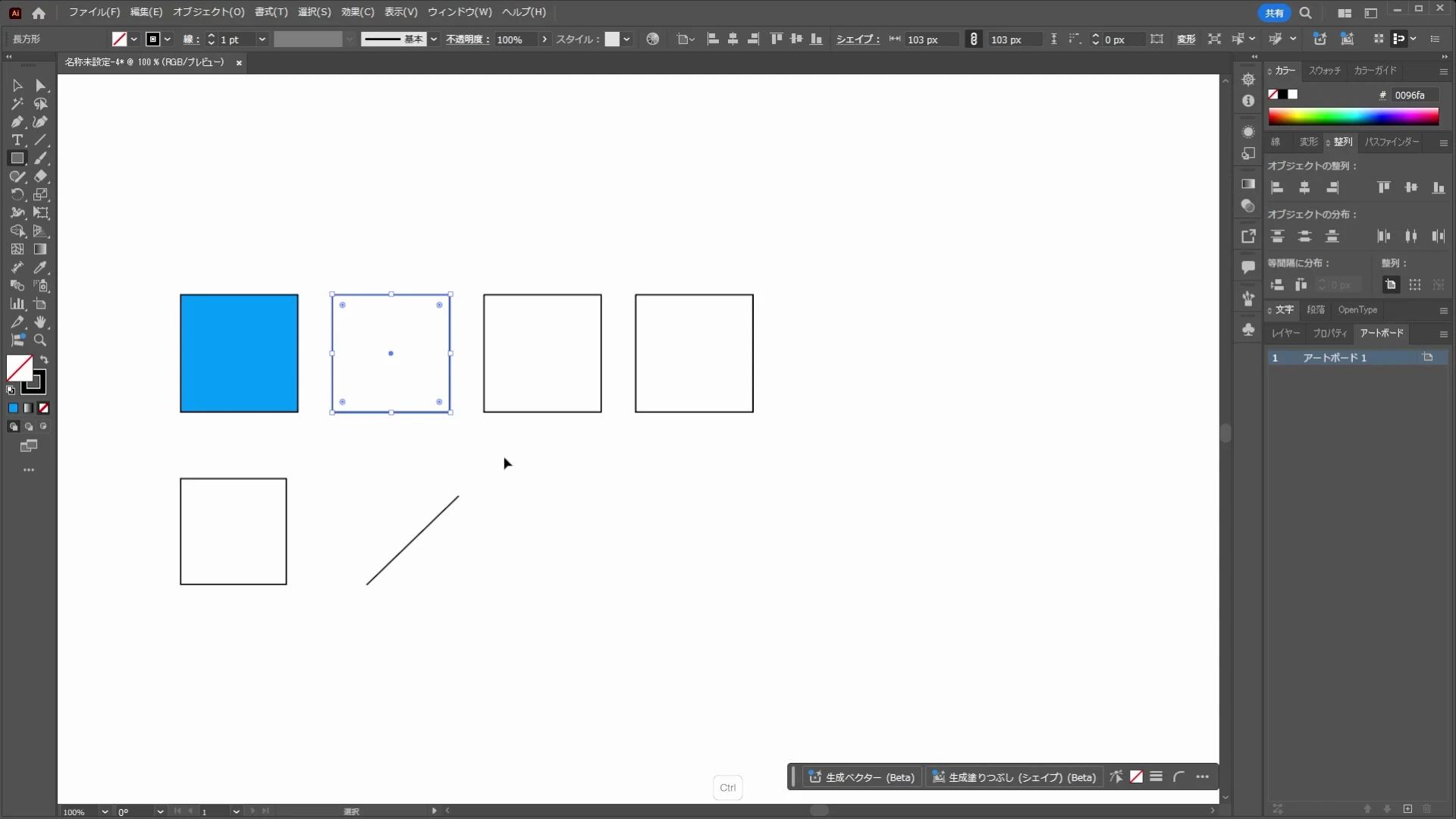
同じキーを押し続けたまま、何もない場所をクリックします。選択の枠が消えたらキーを離しましょう。元の描画ツールで続けて描けます。
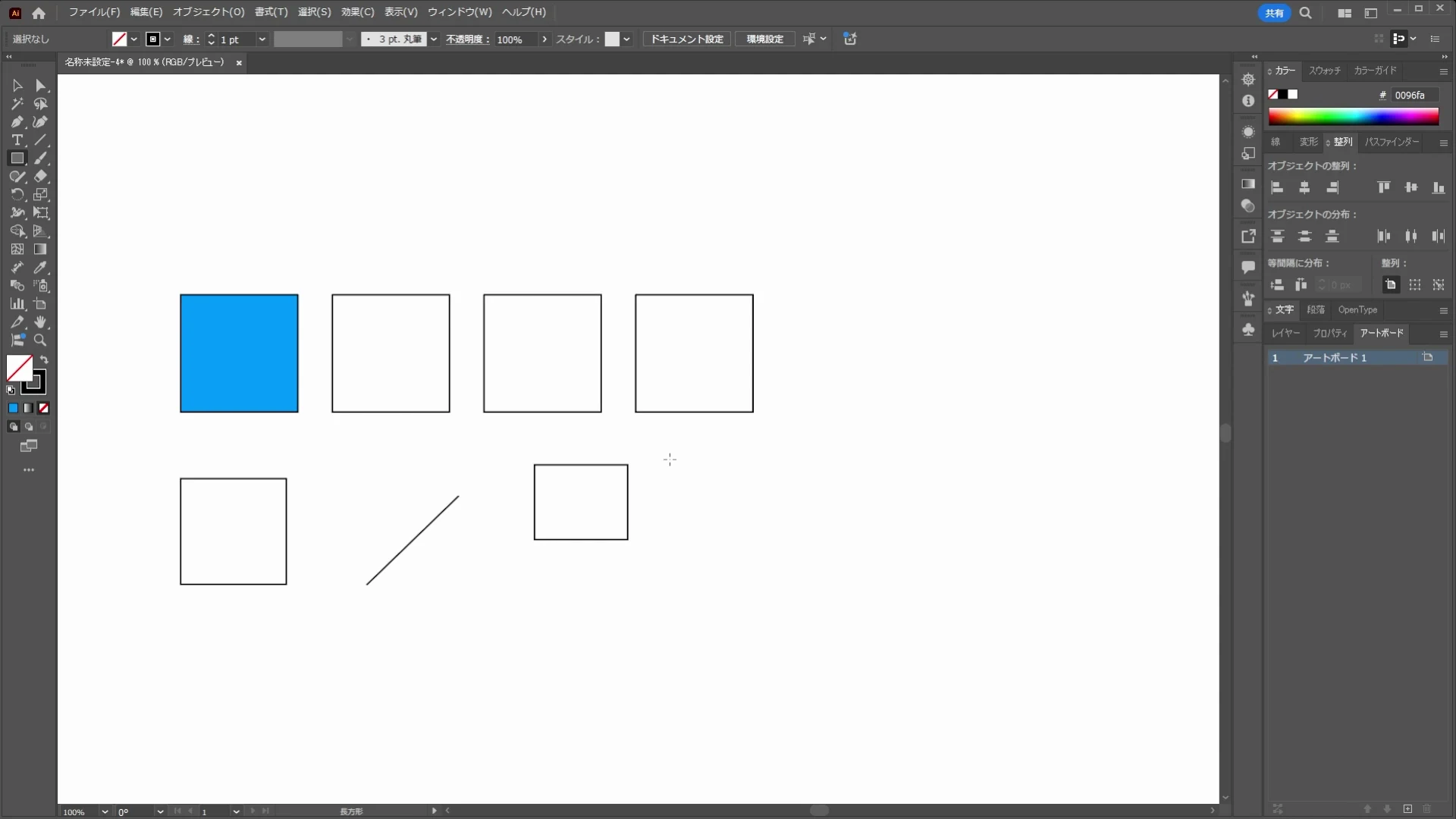
複数選択には、WindowsならCtrl + Shift、MacならCommand + Shiftを押しながら図形をクリックします。

選択したつもりなのに変更できないときは、まず図形の周囲に枠があるか確認しましょう。塗りのない図形は、内側ではなく輪郭の線をクリックすると選べます。
選択ツールを選び、マウスポインターが黒塗りの矢印になっていることを確認しましょう。

変更したい図形は、まず選択します。選択中の目印はバウンディングボックスです。空白をクリックすれば選択を解除できます。描画中はWindowsのCtrl、MacのCommandで一時的な選択も使ってみてください。
ごん次回は、図形や線のもとになる「パス」の仕組みを紹介します。選択ツールのVも、少しずつ覚えていきましょう!
本文中の青い番号から用語説明へ移動できます。説明末尾の「↩」で本文へ戻れます。
前回:1-8 ショートカットキーの使い方
次回:2-2 パスの仕組みを知る

管理人:ごん(デザイナー)
「時短・楽したい」がモットー!Twitterでも情報公開しています
記事のライティング依頼やPR記事依頼・広告掲載のご依頼も受付中