






MENU
  • Soft/App

Category カテゴリカテゴリ

PC/Gadget パソコン・ガジェット
Soft/App ソフト・アプリ
Entertainment エンタメ・イベント
Shopping お買い物
D.I.Y. セルフリフォーム
Download ダウンロード

パソコン関連のお得情報

マイクロソフトオフィス
マッキントッシュ
ウインドウズ
Adobe イラストレーター
ワードプレス
Apple iPhone
iPad & Apple Pencil
アプリ

©Goblog ごぶろぐ
created by N/A | powerd by SWELL

ソフトやガジェットのPR記事依頼はお気軽にお問い合わせください

<Illustrator入門講座・準備編~ゼロイラ!~>1-4.Illustratorの作業画面(インターフェース)を知ろう

 悩む人

Illustratorを開いたけれど、ボタンやパネル5が多くて、どこを見ればいいのかわからない……

ごん

大丈夫です。最初から全部を覚える必要はありません。今回は、よく使う場所だけを一緒に確認しましょう!

この記事で解決する悩みごとはこちら

この記事で解決する
悩みごとはこちら

この記事で解決する悩みごとはこちら
  • Illustratorの画面に何が並んでいるのかわからない
  • ツールやパネルをどこから探せばよいか迷う
  • 講座と同じ作業画面にそろえて練習したい
この記事を読んだあなたの未来は

この記事を読んだ
未来のあなたは…

「描く場所」「道具を選ぶ場所」「色やレイヤーを整える場所」が見分けられ、次に使う機能を落ち着いて探せるようになります。

目次

1-3のチャレンジ:新しいドキュメント6を作成・保存して開こう

1-3のチャレンジは、新しいドキュメントを作成し、ファイル名を「初めてのドキュメント」として保存してから、そのファイルをもう一度開くことでした。

ごん

まずは1-3のチャレンジを、最初から一緒に確認してみましょう。

1-3をまだ読んでいない方はこちらから
1-3のチャレンジ「作成・保存・開く」を復習

新しいドキュメントを作成し、「初めてのドキュメント」と名前を付けて保存します。その後、保存したファイルを開いてみましょう。

ごん

実際に操作しながら、3つのチャレンジを順番に答え合わせしていきましょう。

STEP
「新規ファイル」をクリック

Illustratorを起動し、ホーム画面の左側にある「新規ファイル」をクリックします。編集中の画面を開いている場合は、左上のホームボタンを押すとホーム画面へ戻れます。
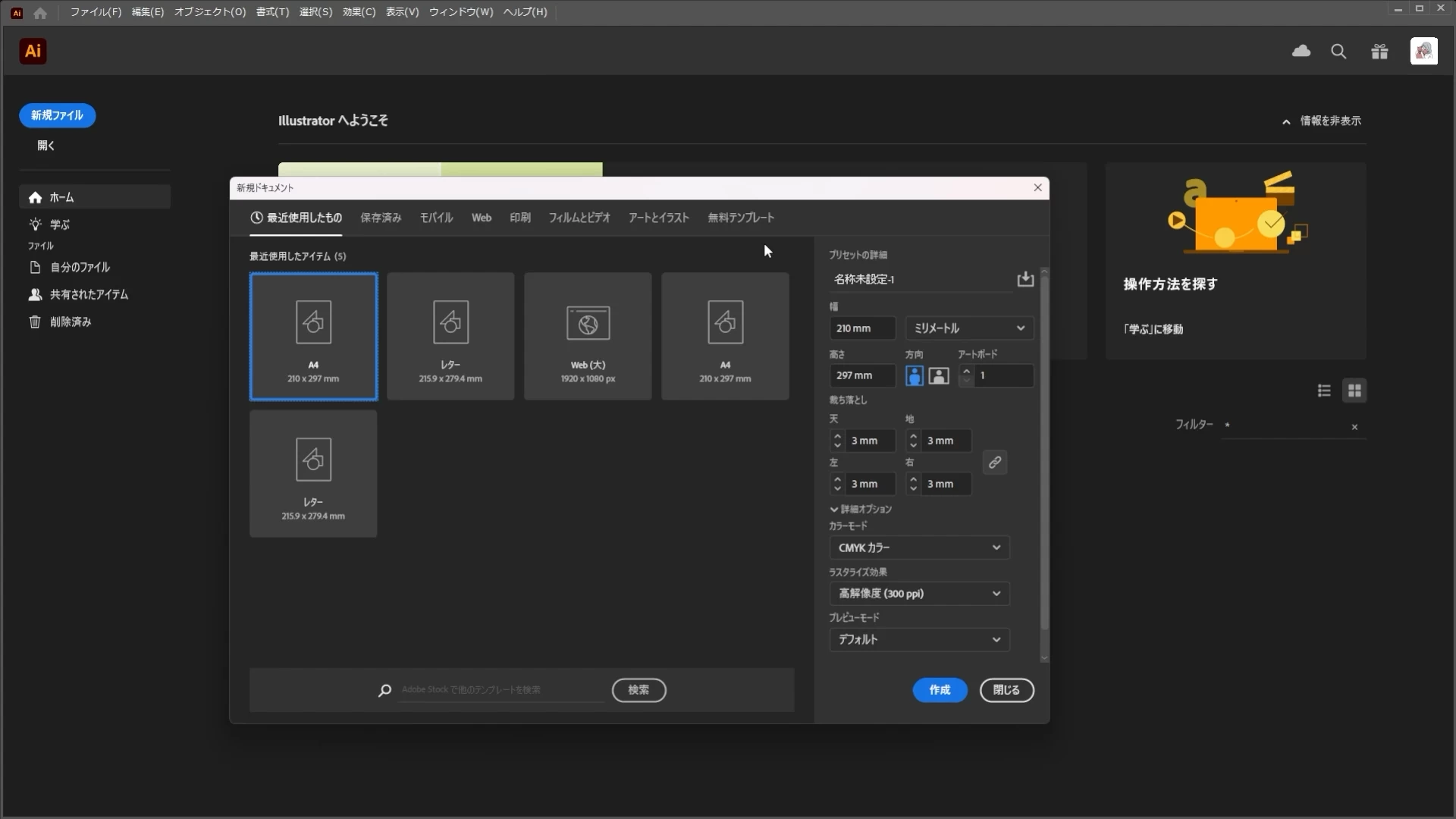
ホーム画面から新規ファイルを開く操作画面
STEP
「印刷」からA4を選ぶ

上部の「印刷」を選び、プリセットから「A4」をクリックします。右側の幅が210mm、高さが297mmになっていることを確認しましょう。
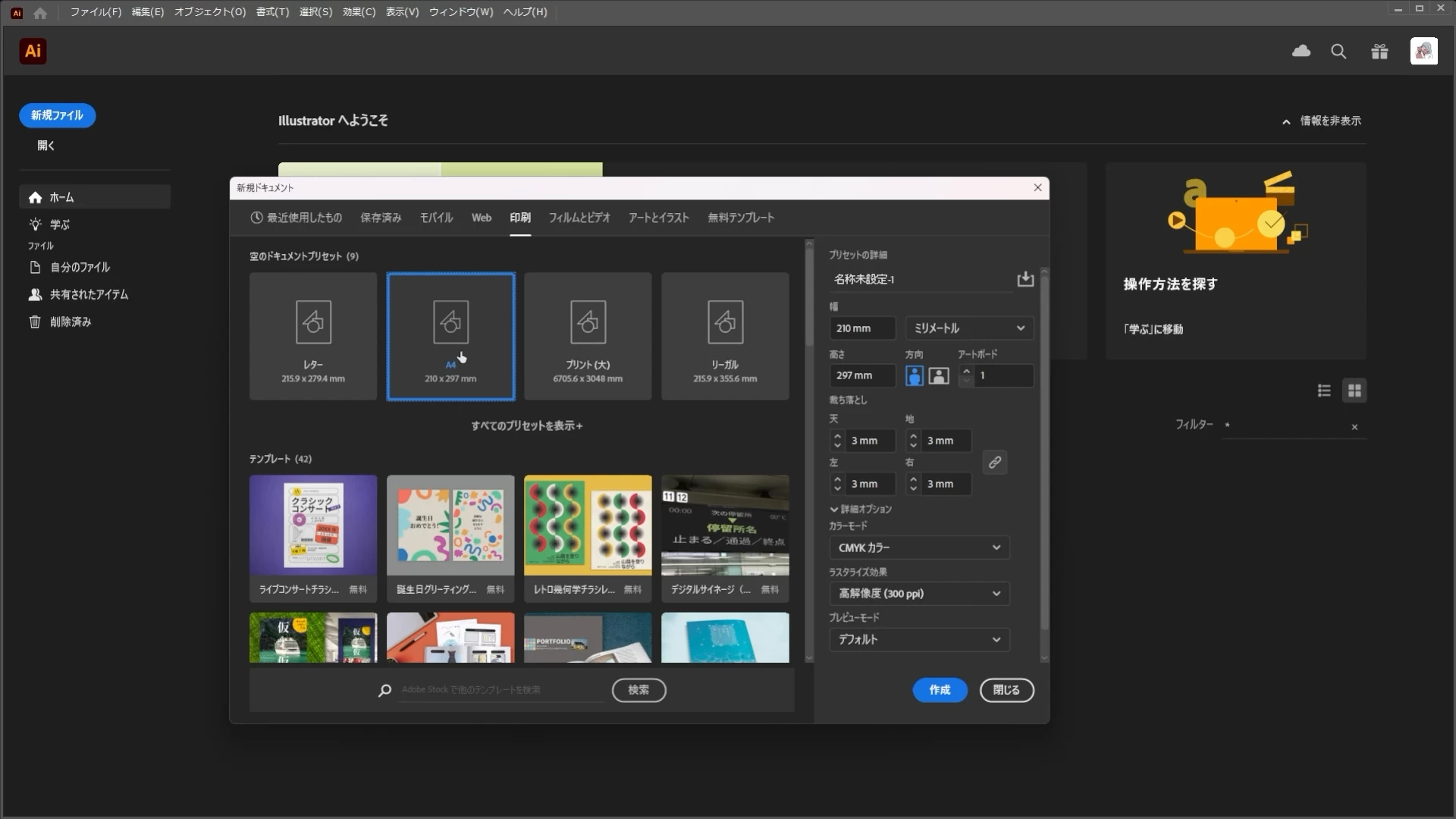
印刷タブでA4プリセットを選ぶ画面
STEP
「作成」をクリック

右下の「作成」をクリックします。中央に白いA4の用紙が表示されたら、新しいドキュメントの作成は完了です。
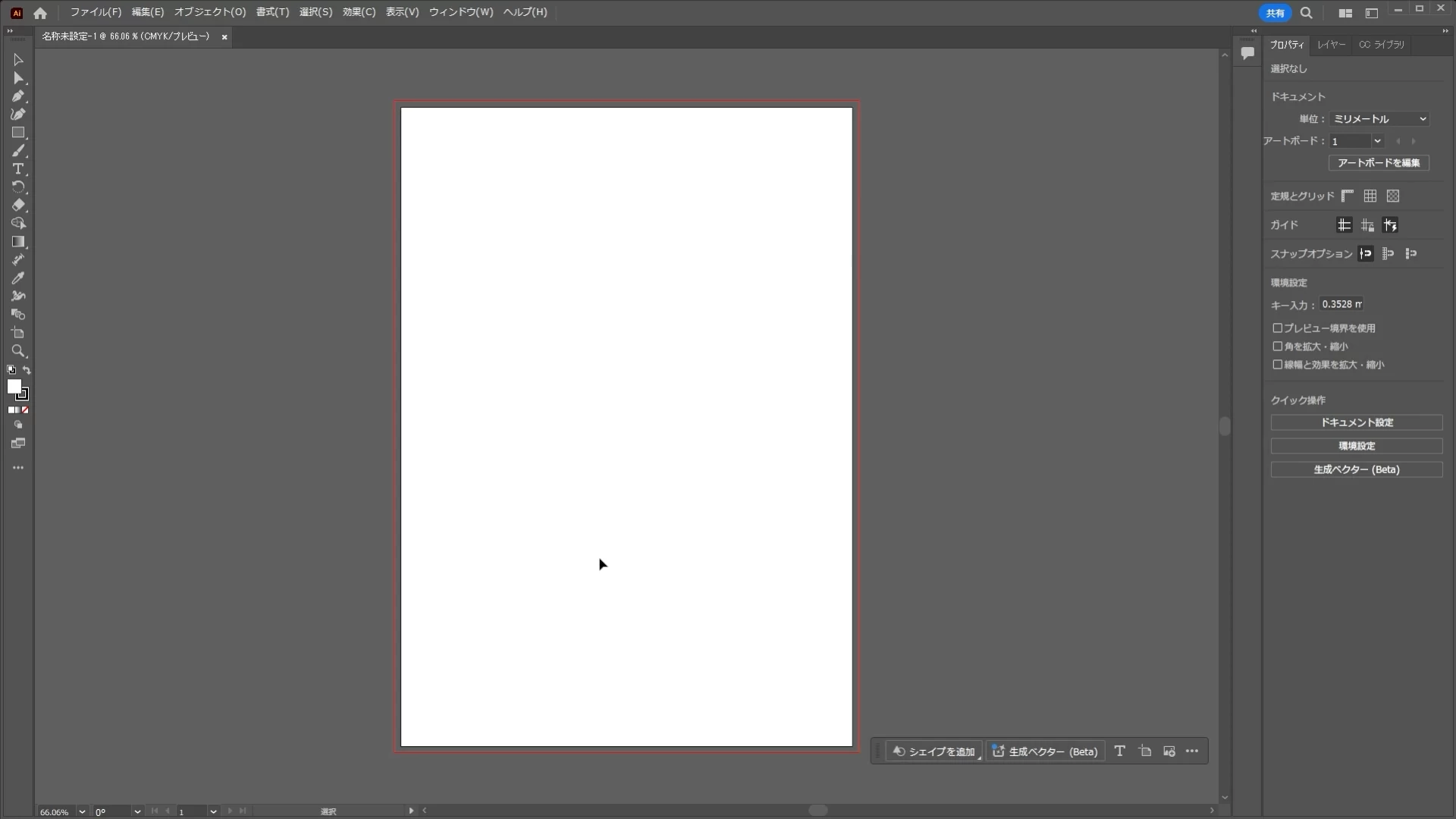
作成したA4サイズの白いアートボード
STEP
「ファイル」から「保存」を選ぶ

画面上部の「ファイル」をクリックし、「保存」を選びます。今回は初めて保存するファイルなので、保存場所とファイル名を決める画面が開きます。
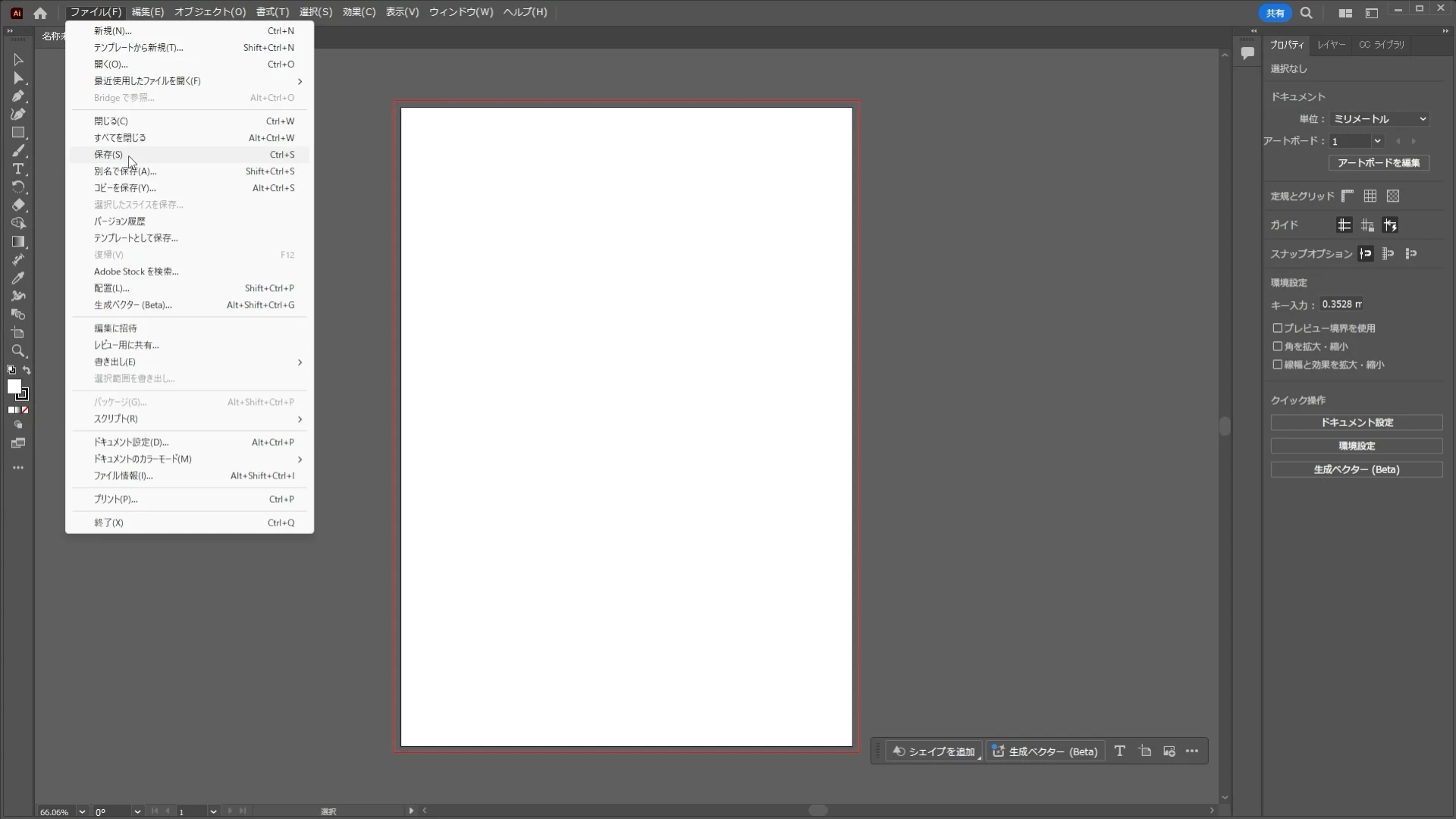
ファイルメニューから保存を選ぶ画面
STEP
名前を「初めてのドキュメント」にする

保存先にデスクトップを選び、ファイル名を「初めてのドキュメント」に変更します。形式が「Adobe Illustrator(.ai)」になっていることを確認して「保存」をクリックしましょう。
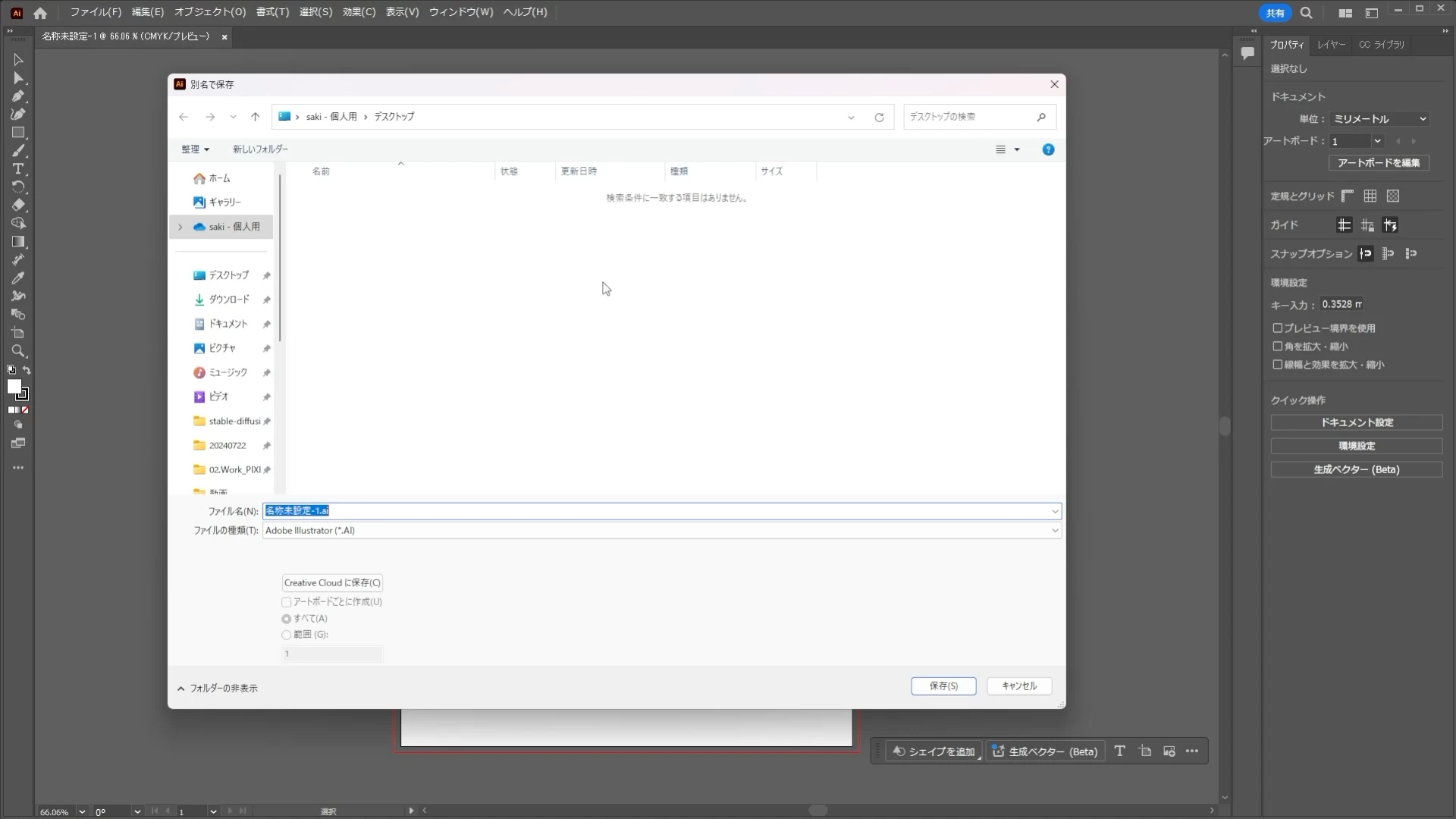
デスクトップを選び初めてのドキュメントという名前で保存する画面
STEP
Illustratorオプションを確認

Illustratorオプションが表示されたら、今回は設定を変えずに「OK」をクリックします。画面上部に「初めてのドキュメント.ai」と表示されたら保存できています。
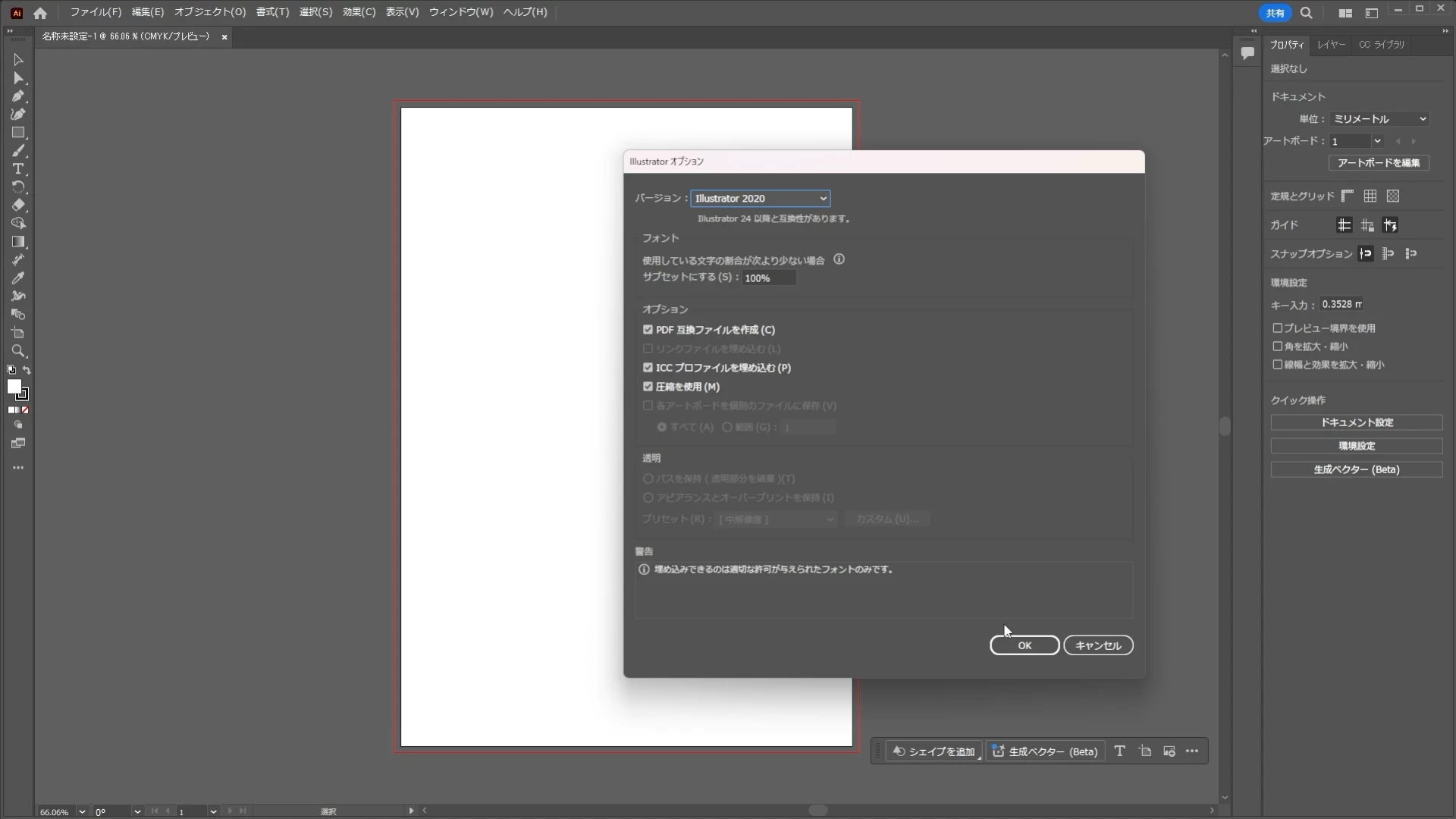
Illustratorオプションを確認して保存する画面
STEP
ホーム画面で「開く」をクリック

左上のホームボタンでホーム画面へ戻り、左側の「開く」をクリックします。編集画面から操作する場合は、「ファイル」から「開く」を選んでも同じです。
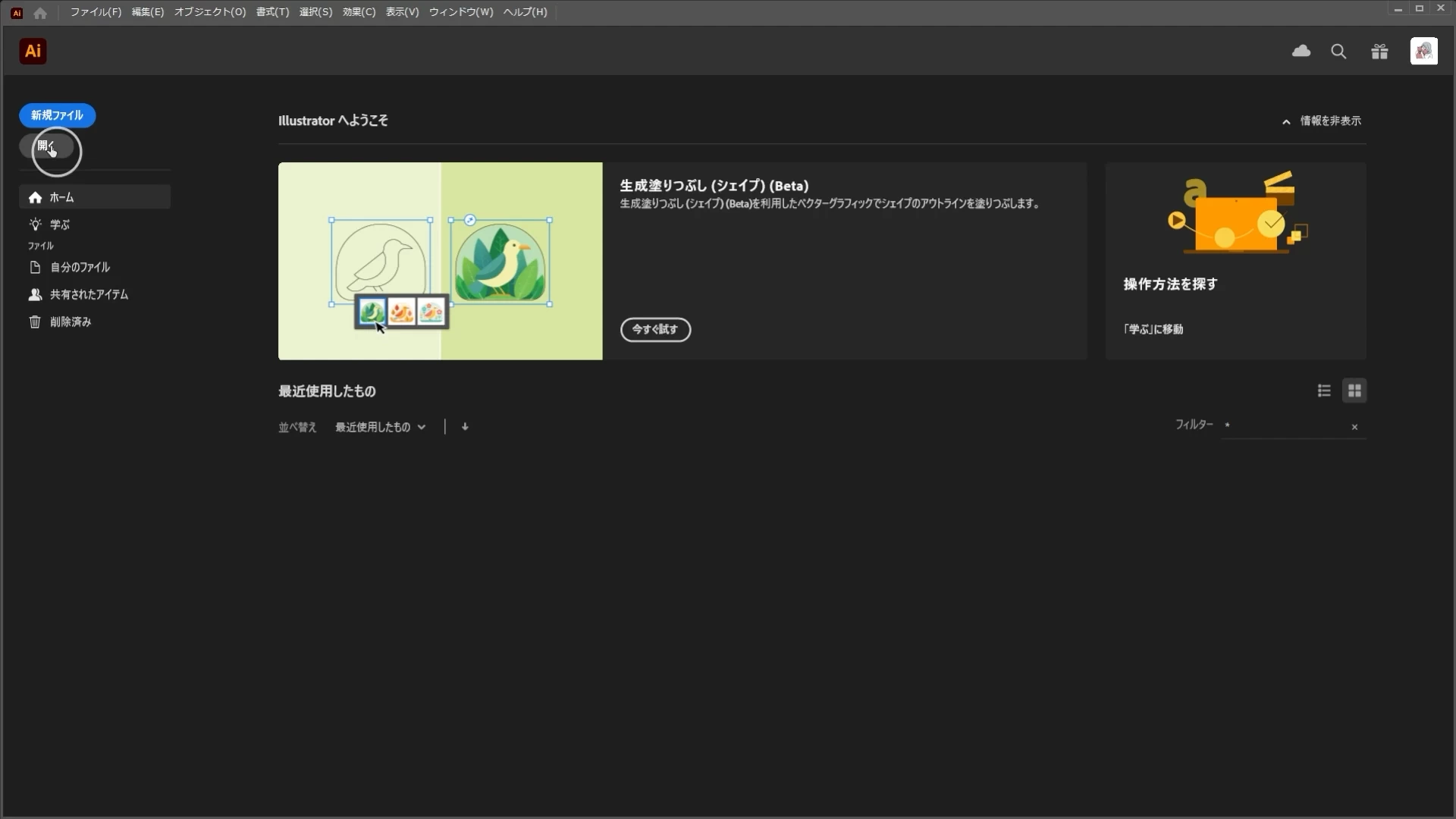
Illustratorホーム画面の開くボタン
STEP
保存したファイルを開く

デスクトップに保存した「初めてのドキュメント.ai」を選び、「開く」をクリックします。白いA4の用紙とファイル名が表示されたら、チャレンジの答え合わせは完了です。
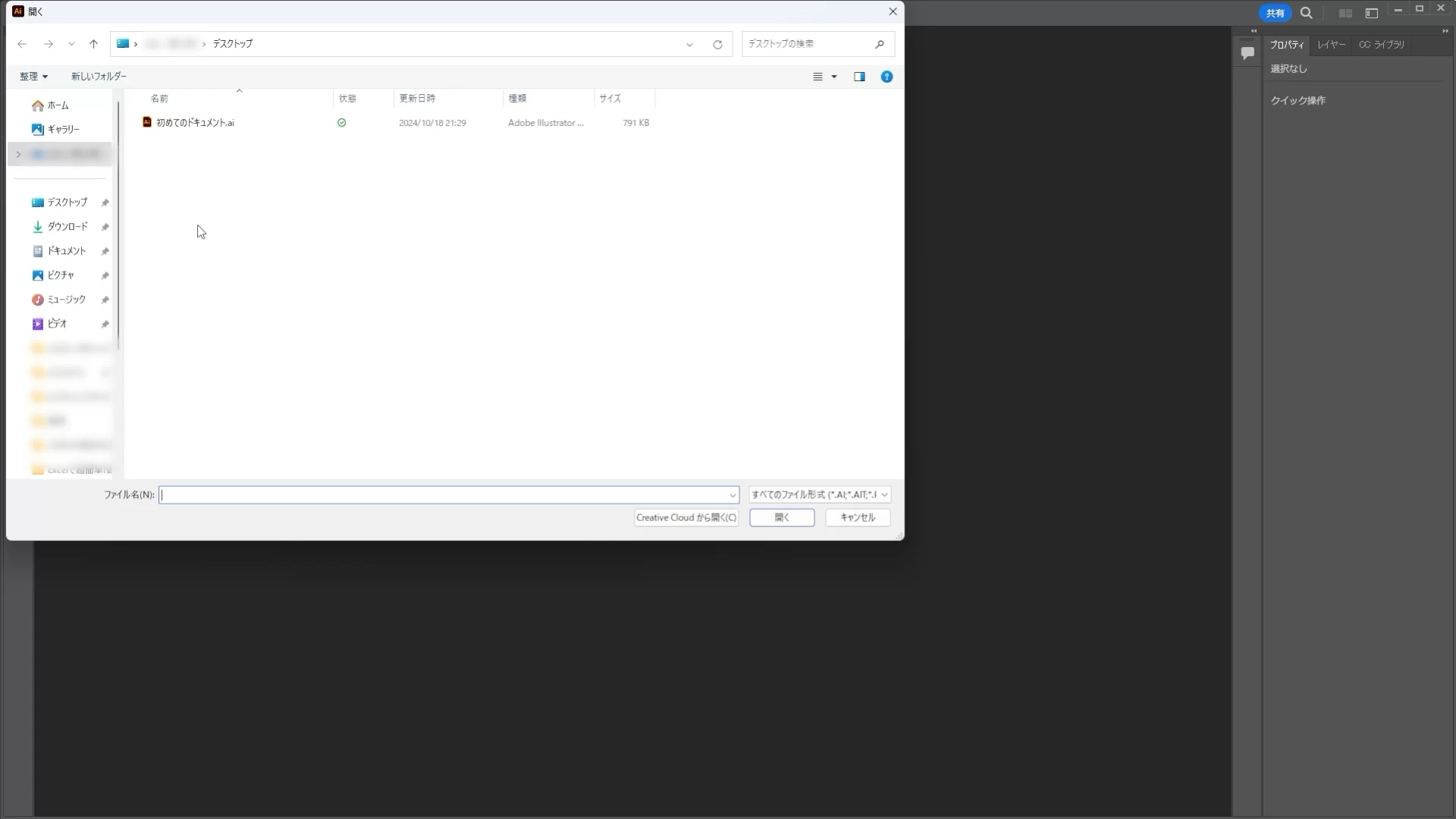
保存した初めてのドキュメントを選んで開く画面
ごん

「初めてのドキュメント.ai」を開けましたか? 作成・保存・開くの流れを確認できたら、前回のチャレンジは完了です!

まだ操作に迷うところがあっても大丈夫です。上の1-3の記事へ戻り、分からなかったSTEPだけをもう一度確認してから今回の内容へ進みましょう。

Illustratorの作業画面(インターフェース)とは?

Illustratorを開いたときに表示される、メニュー・ツール・パネル・アートボード2などの配置全体を「インターフェース」と呼びます。

言葉を一度に暗記する必要はありません。まずは「中央で作る」「左で道具を選ぶ」「右で細かく整える」と覚えるだけで十分です。
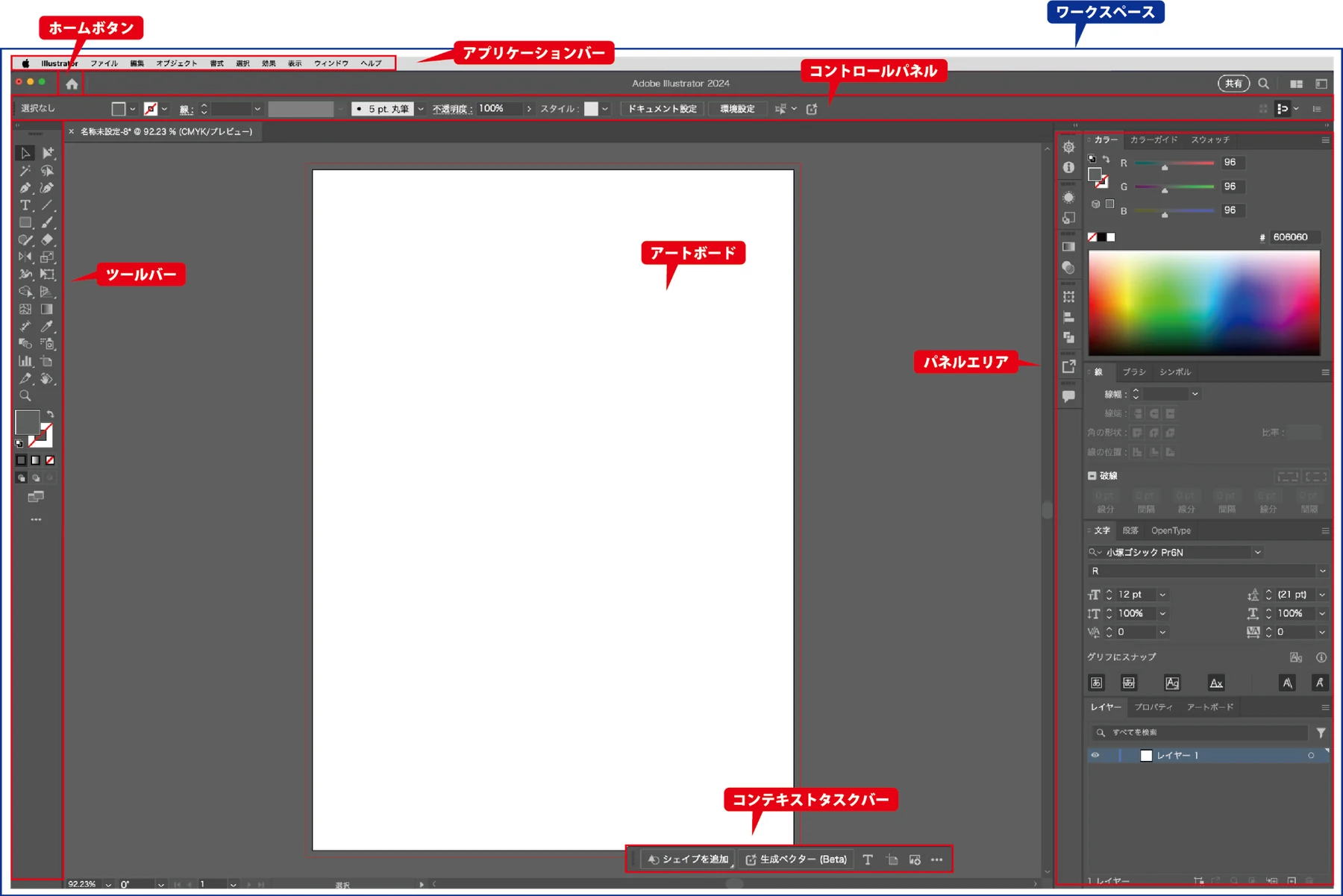
Illustratorの作業画面と各部の名前

作業画面の各部位を図で確認しよう

Illustratorの作業画面でよく使う場所を、1枚の図にまとめました。名前を暗記する必要はありません。操作中に迷ったときの見取り図として使ってください。
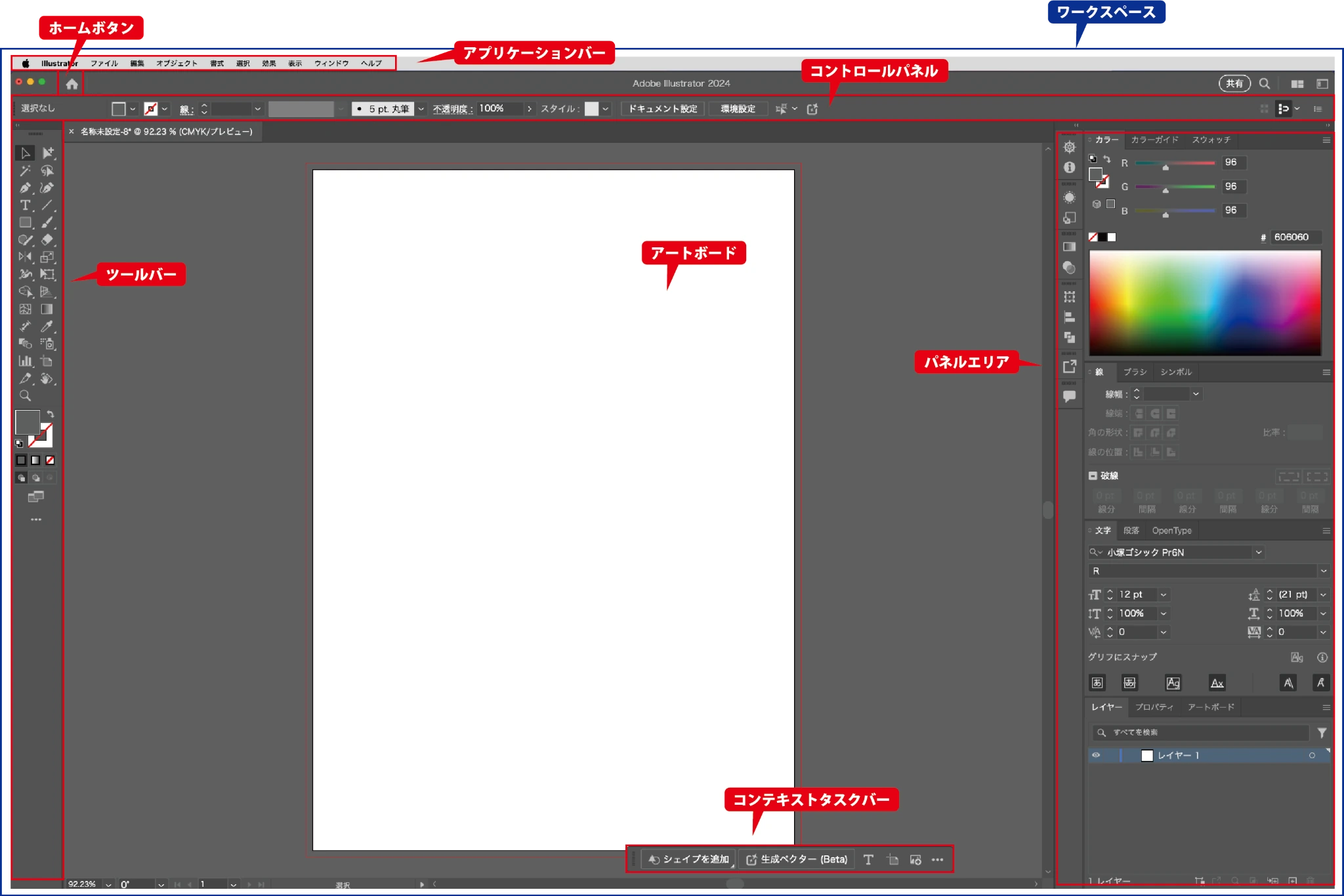
Illustratorの作業画面にあるホームボタン、アプリケーションバー、コントロールパネル、ワークスペース、ツールバー、アートボード、パネルエリア、コンテキストタスクバーの位置を示した補足図
Illustratorの作業画面にある主な部位と位置

作業画面の見方を7つのSTEPで確認しよう

STEP
ワークスペースを「ペイント」に切り替える

上部メニューの「ウィンドウ」→「ワークスペース1」→「ペイント」の順に選びます。講座と同じ配置にしておくと、説明に出てくるツールやパネルを見つけやすくなります。
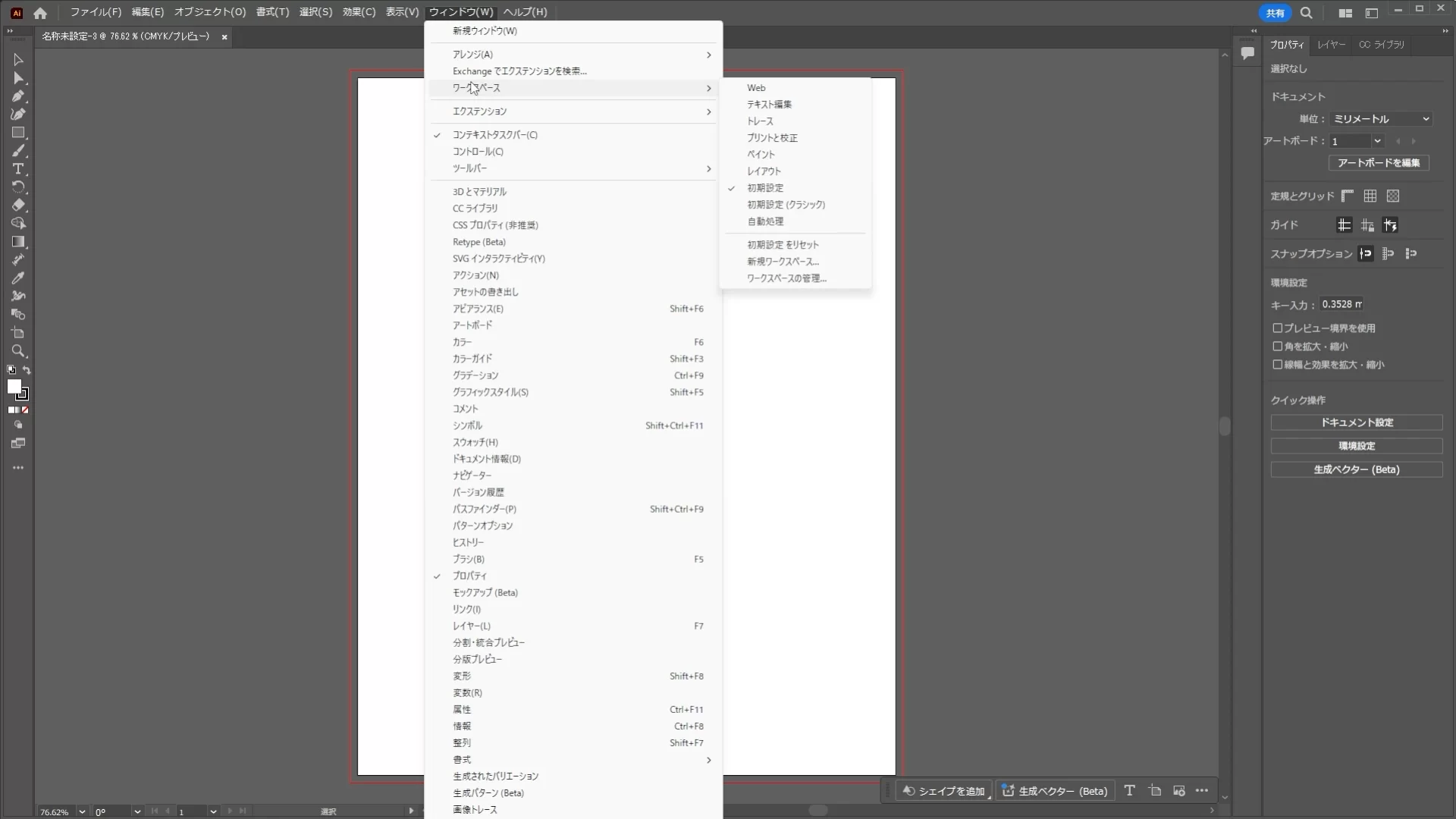
ウィンドウメニューからペイントのワークスペースを選ぶ画面
「ウィンドウ」→「ワークスペース」→「ペイント」を選びます
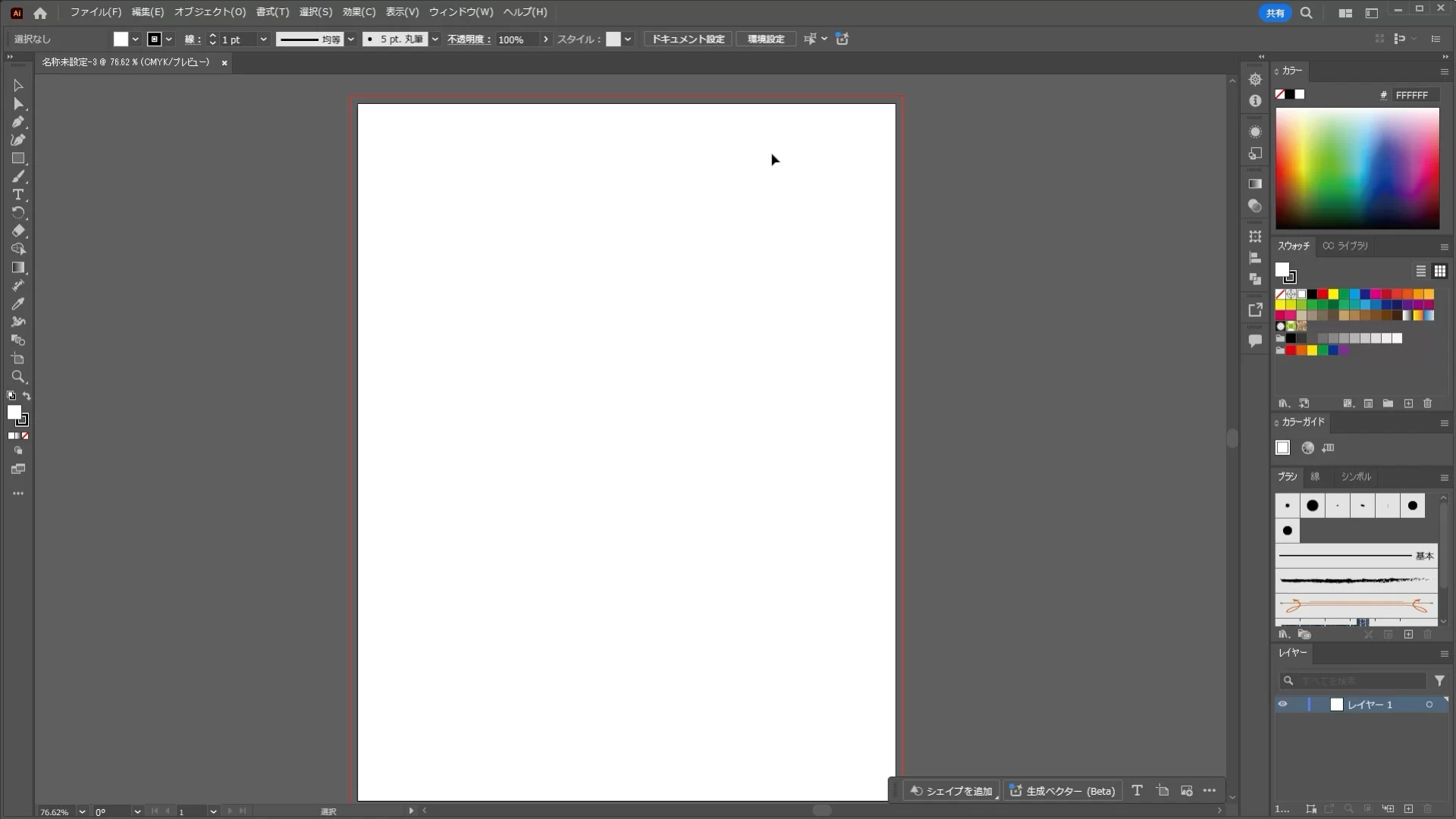
ペイントのワークスペースに切り替えたIllustratorの画面
右側にカラーやレイヤーなどのパネルが並べばOKです
STEP
中央のアートボードを確認する

画面中央の白い用紙が「アートボード」です。イラストや文字など、完成作品に表示したいものは、基本的にこの白い範囲の中へ配置します。

1つのファイルにアートボードを複数作ることもできます。SNS画像のサイズ違いや、チラシの表面・裏面をまとめて作るときに便利です。

Illustrator画面中央に表示された白いアートボード
中央の白い長方形がアートボードです
STEP
ホームボタンを確認する

画面左上の家の形をしたアイコンが「ホーム」ボタンです。クリックするとホーム画面へ戻り、最近使ったファイルを開いたり、新しいドキュメントを作ったりできます。
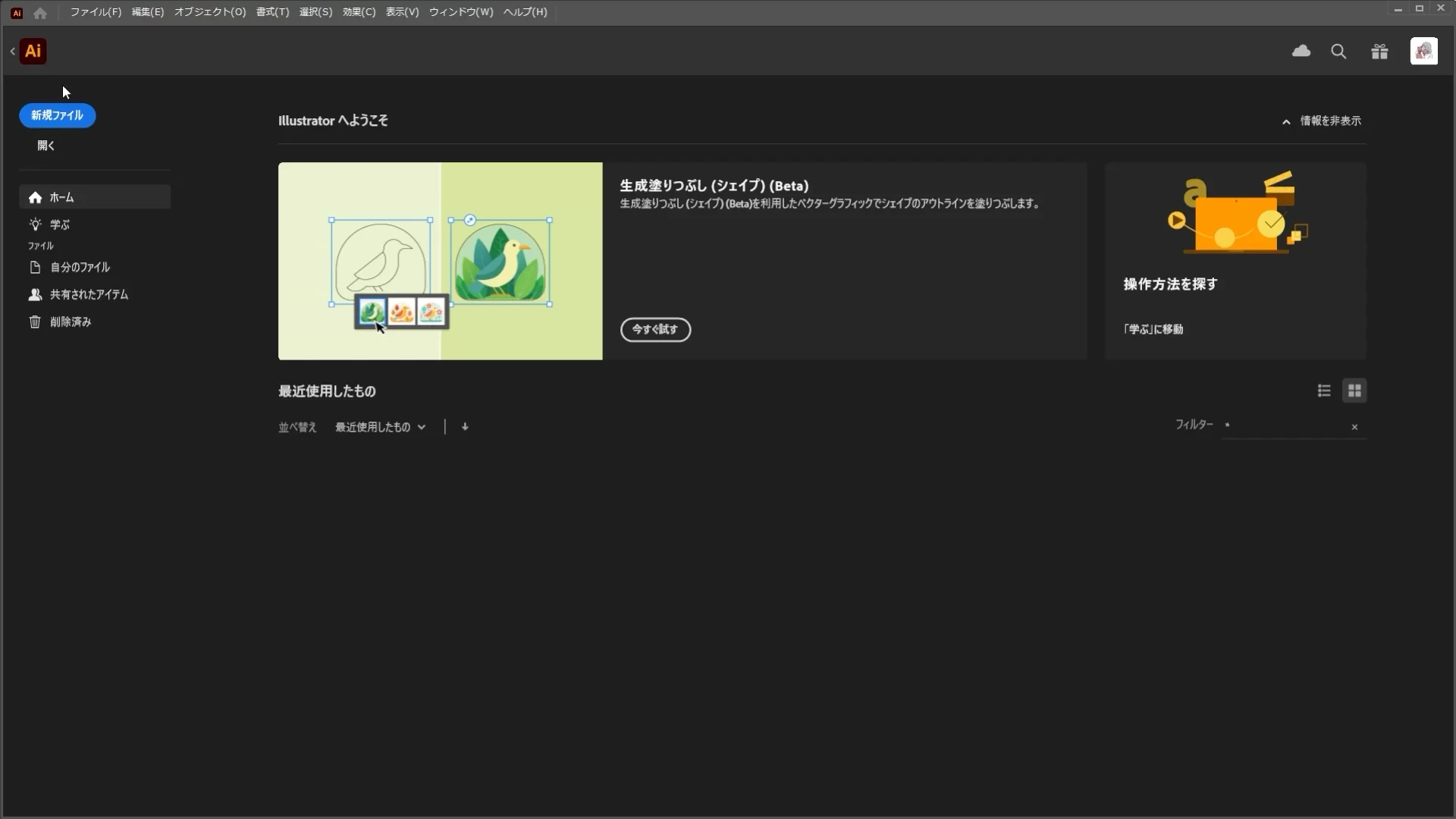
Illustratorのホーム画面
ホーム画面では新規作成や最近使ったファイルの確認ができます
STEP
アプリケーションバーとメニューを見る

画面上部には「ファイル」「編集」「オブジェクト」「書式」「選択」「効果」「表示」「ウィンドウ」などのメニューがあります。保存やコピー、表示方法の変更など、多くの機能はここから探せます。
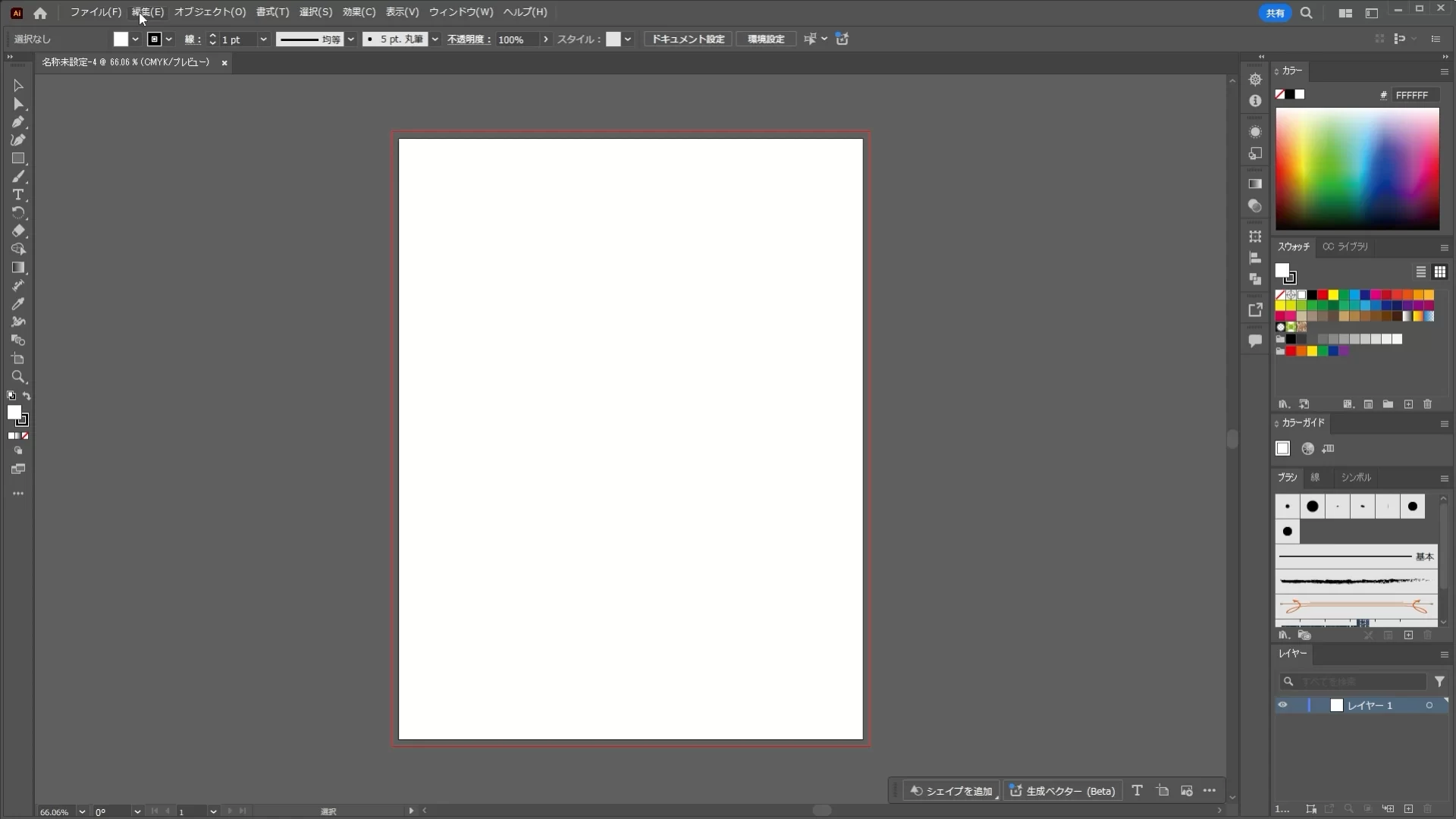
Illustrator画面上部のアプリケーションバーとメニュー
画面上部にIllustratorの主要なメニューが並びます
STEP
コントロールパネルを表示する

コントロールパネル4は、選んでいるツールやオブジェクトに合わせて設定項目が変わる場所です。線の太さや不透明度など、そのときによく使う設定が上部に表示されます。

見当たらない場合は「ウィンドウ」→「コントロール」にチェックを入れます。初心者のうちは表示したままにしておくのがおすすめです。
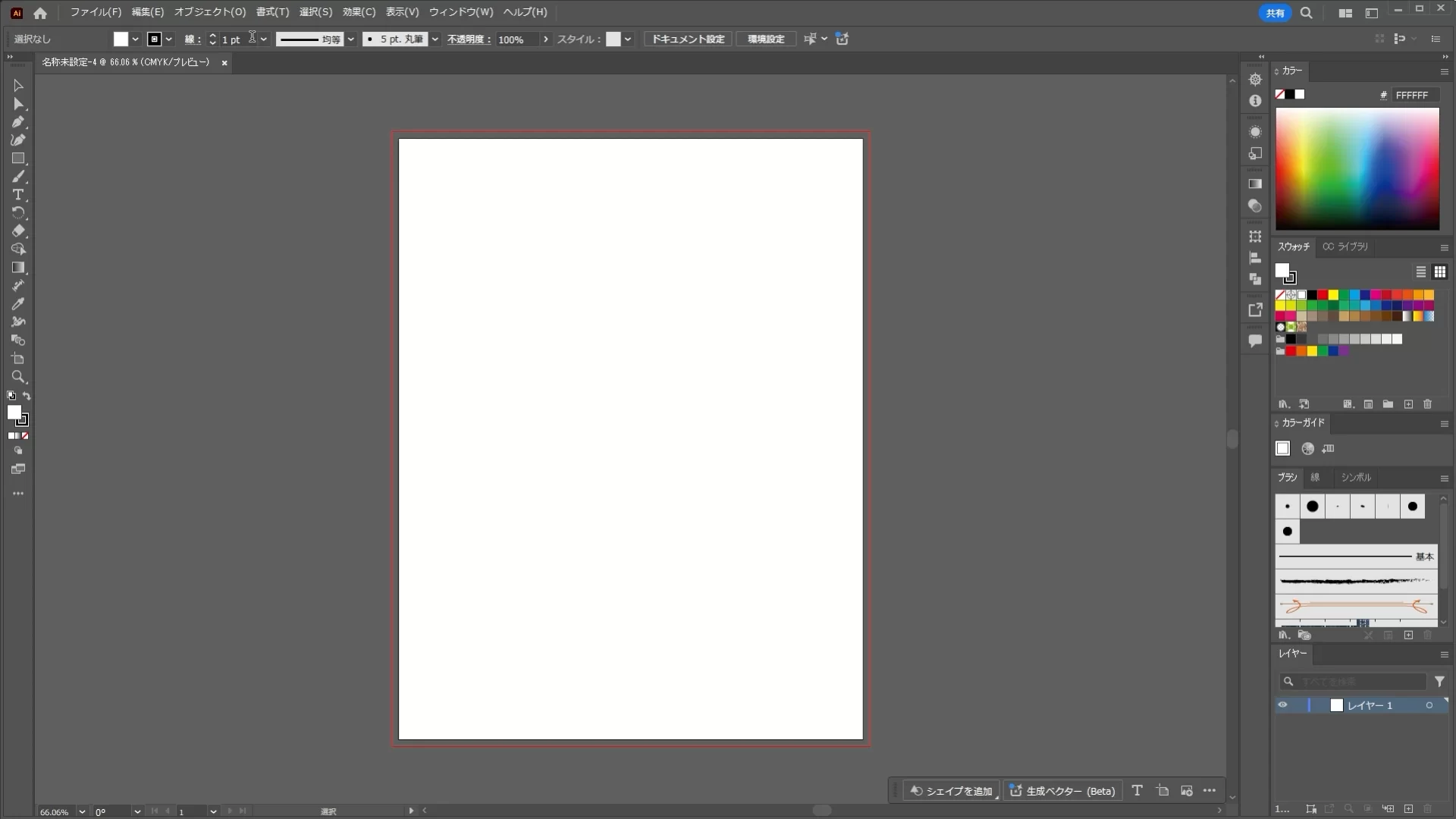
Illustrator上部のコントロールパネル
選択内容に合わせて、上部の設定項目が切り替わります
STEP
ツールバーとパネルエリアを見分ける

画面左側の縦長の部分が「ツールバー3」です。選択ツール、図形ツール、文字ツールなど、描いたり編集したりする道具が並びます。

画面右側は「パネルエリア」です。カラー、線、レイヤー、整列など、選んだものを細かく調整する機能がまとまっています。
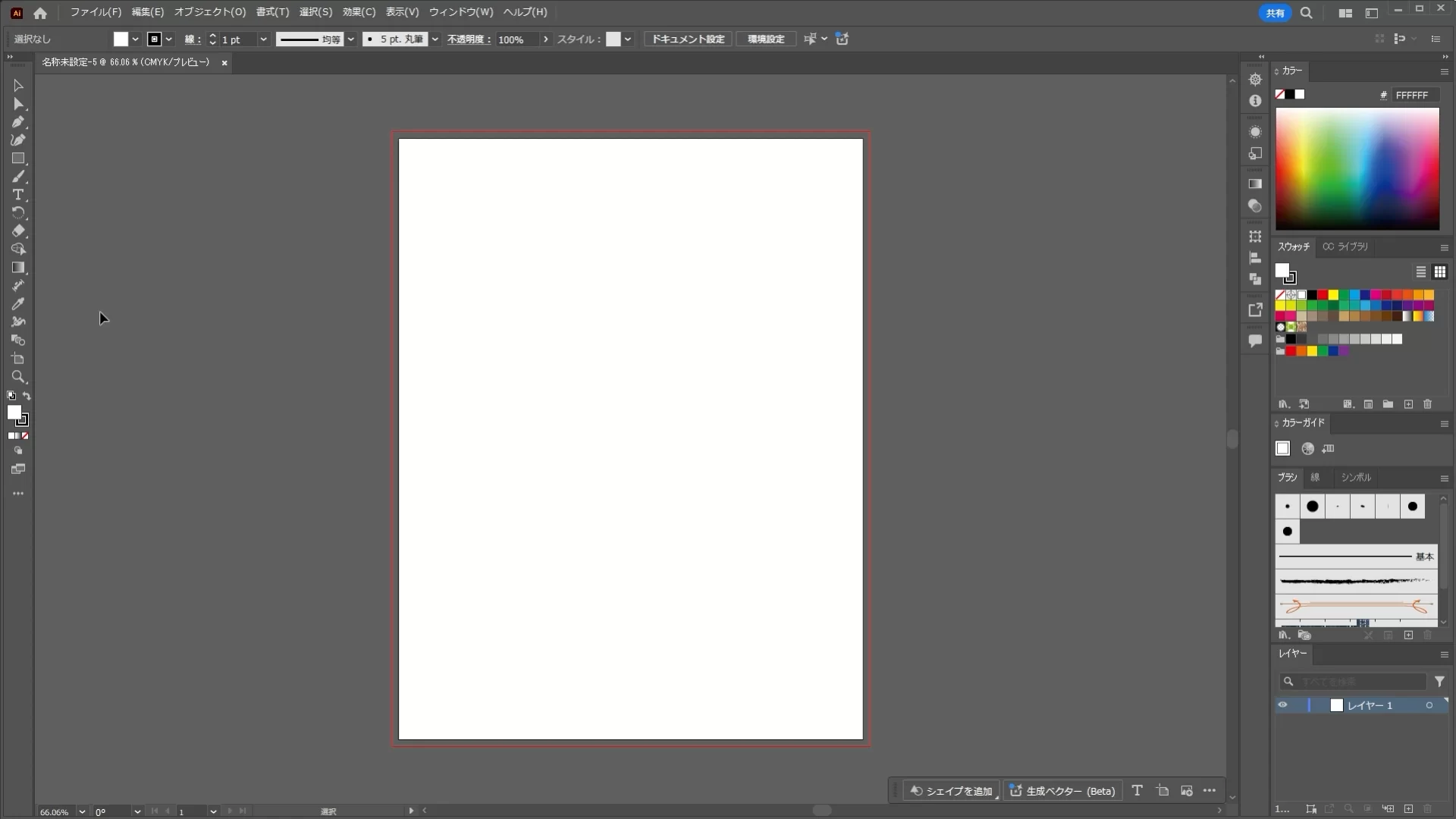
左側のツールバーと右側のパネルエリア
左側で道具を選び、右側で色やレイヤーなどを調整します
STEP
コンテキストタスクバーを確認する

アートボードの近くに表示される横長のバーが「コンテキストタスクバー」です。選択中のツールやオブジェクトに応じて、次に使いそうな操作を表示してくれます。
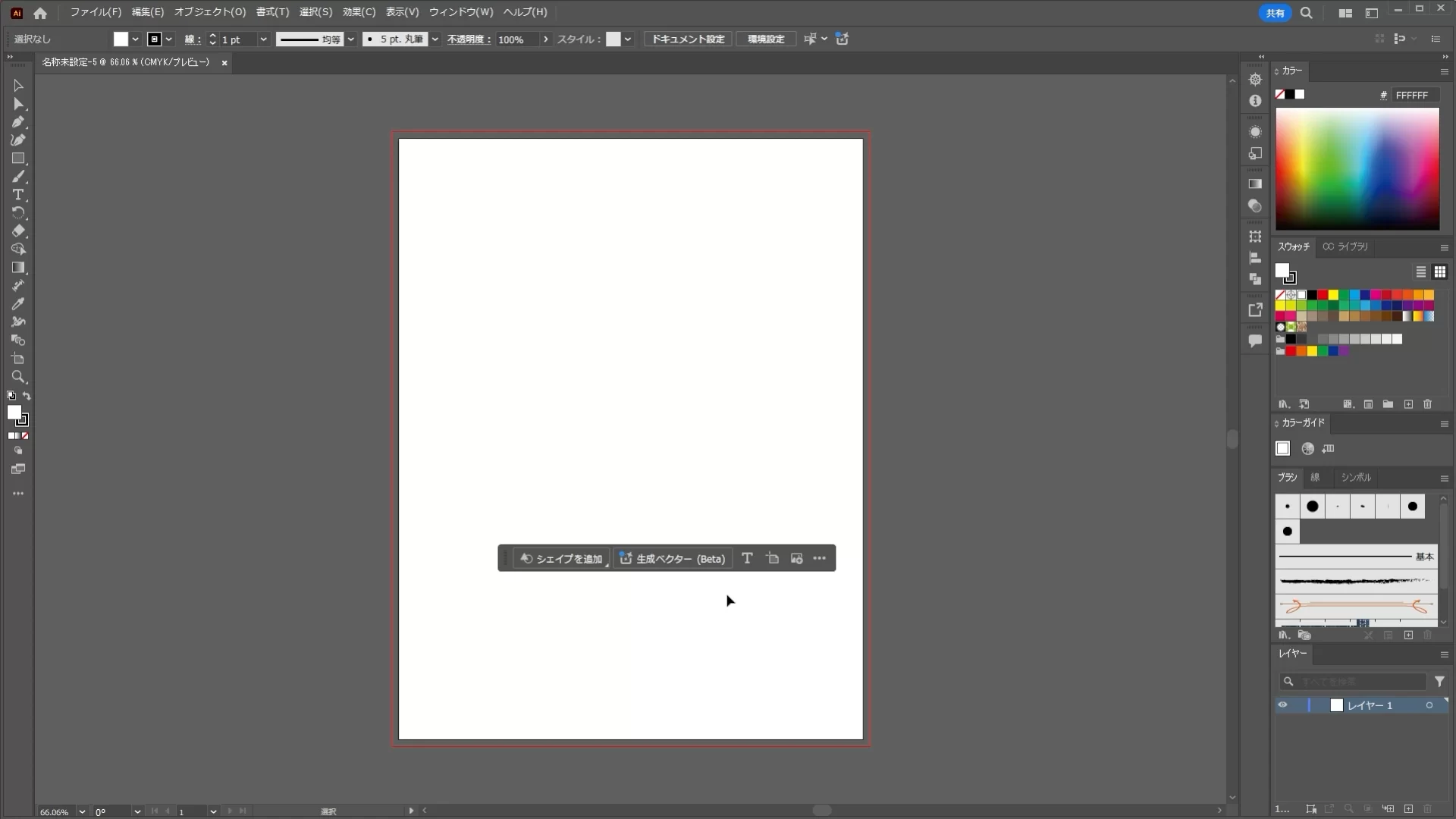
アートボード上に表示されたコンテキストタスクバー
選択内容に応じた操作が、アートボードの近くに表示されます

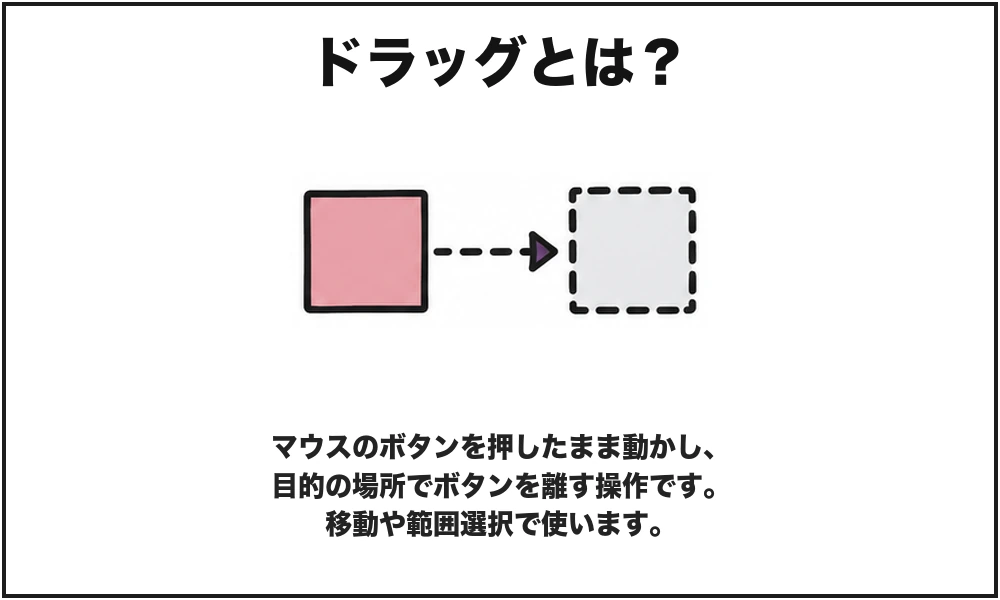
表示されない場合は「ウィンドウ」→「コンテキストタスクバー」を選びます。バーはドラッグ7して好きな位置へ移動できます。
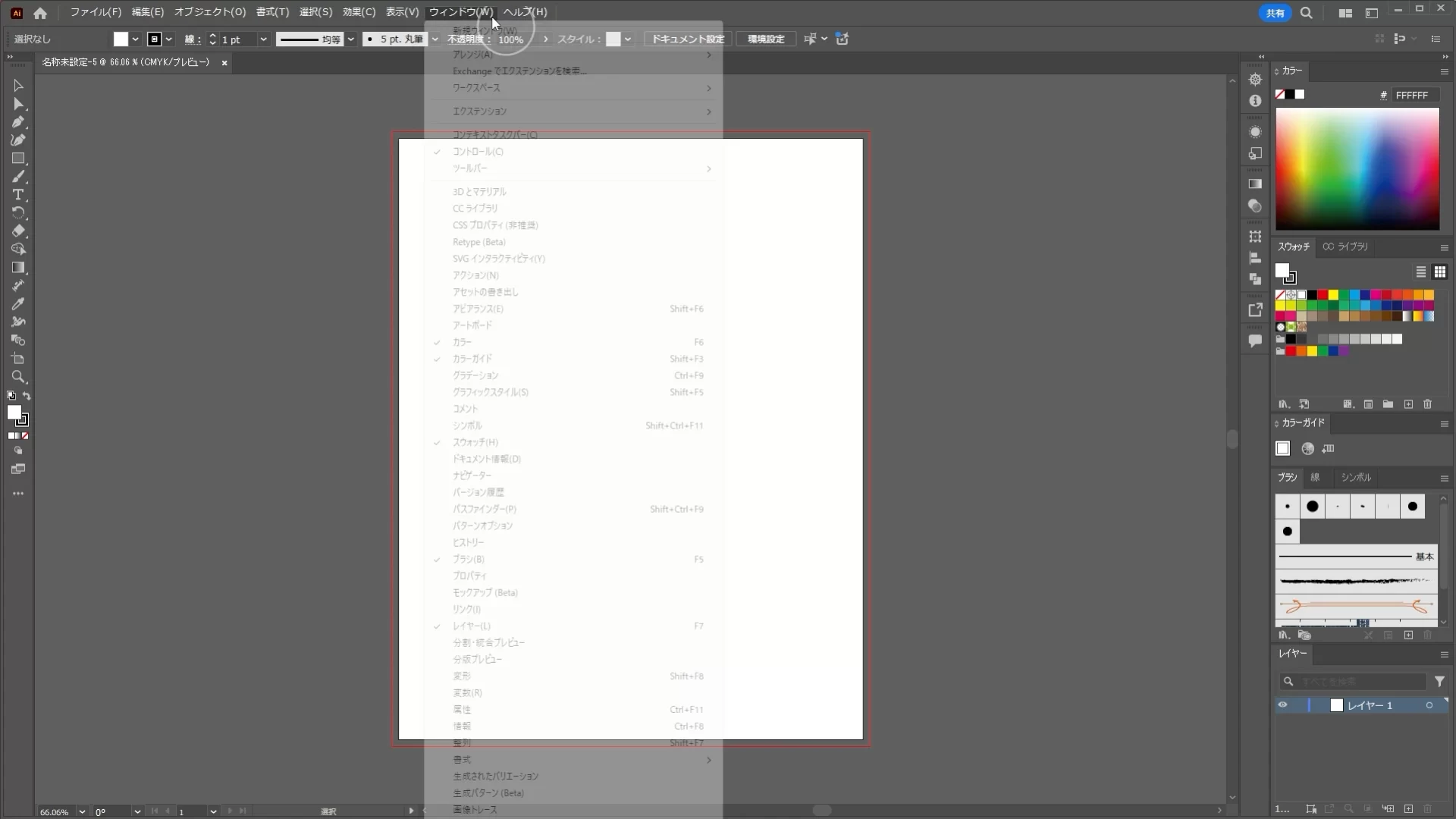
ウィンドウメニューからコンテキストタスクバーを表示する画面
「ウィンドウ」メニューから表示・非表示を切り替えられます

効率アップ豆知識

作業スペースを広く見たいときは、Tabキーでツールバーとパネルをまとめて隠せます。もう一度Tabキーを押すと元に戻ります。

今回のチャレンジ

ワークスペースを「ペイント」に設定し、各ツールがそれぞれどの場所にあるかをざっくりと把握してみてください。名前を全部覚える必要はありませんが、どこに何があるか、なんとなくイメージがつけば十分です。

今回のまとめ

  • Illustratorの画面全体の構成を「インターフェース」と呼ぶ
  • 中央の白い部分が、作品を作る「アートボード」
  • 左側のツールバーで道具を選び、右側のパネルで細かく調整する
  • パネルが見つからないときは「ウィンドウ」メニューから表示する
  • 迷ったときはワークスペースの「ペイントをリセット」で戻せる

次回予告:ツールバーの構成とカスタマイズ方法

ごん

次回は、左側のツールバーに並ぶ道具をもう少し詳しく見ていきます。よく使うツールを見つけやすい形に整えていきましょう。

注釈一覧

本文中の青い番号を押すと、この用語説明へ移動します。読み終えたら、各説明の末尾にある「↩」で元の位置へ戻れます。

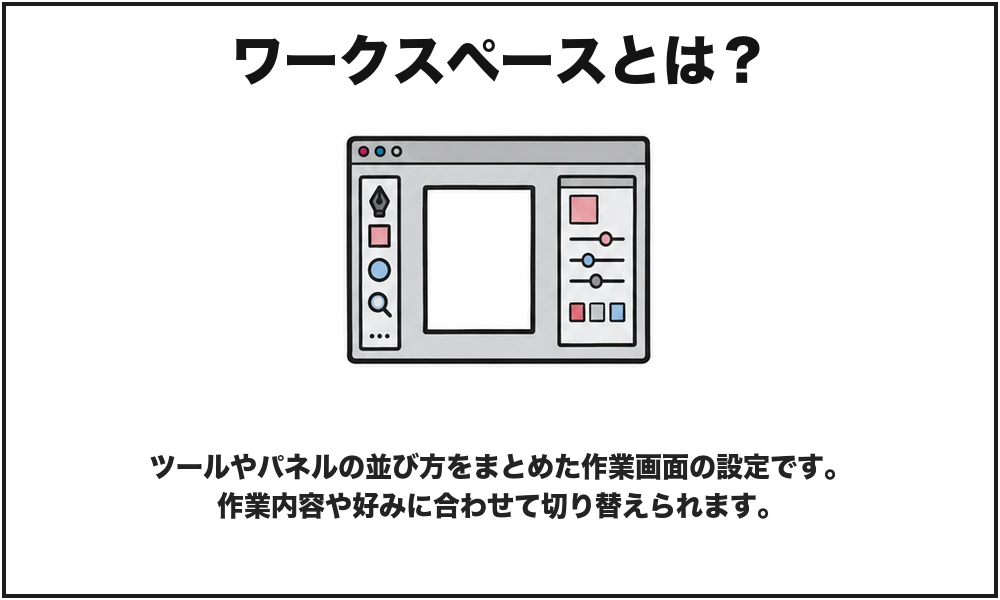
1. ワークスペースとは:

ワークスペースを初心者向けに説明した図解

ツールやパネルの並び方をまとめた作業画面の設定です。作業内容や好みに合わせて切り替えられます。
↩

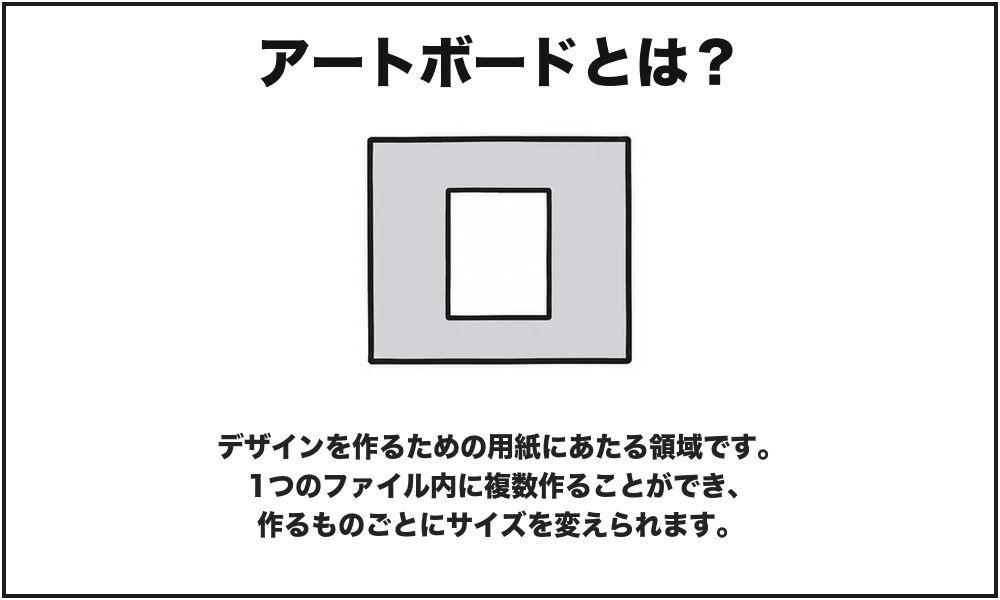
2. アートボードとは:

アートボードを初心者向けに説明した図解

デザインを作るための用紙にあたる領域です。1つのファイル内に複数作ることができ、作るものごとにサイズを変えられます。
↩

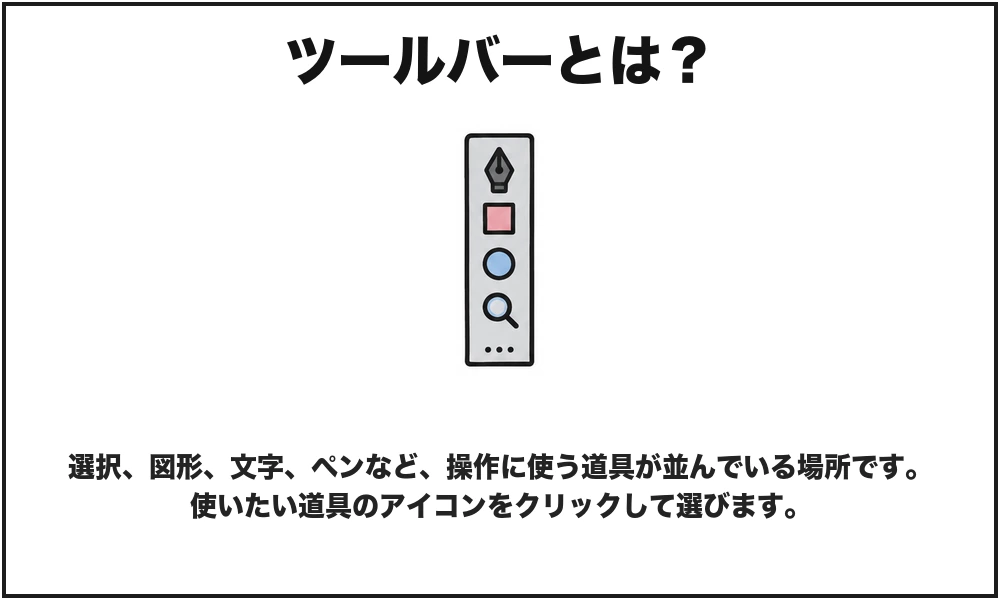
3. ツールバーとは:

ツールバーを初心者向けに説明した図解

選択、図形、文字、ペンなど、操作に使う道具が並んでいる場所です。使いたい道具のアイコンをクリックして選びます。
↩

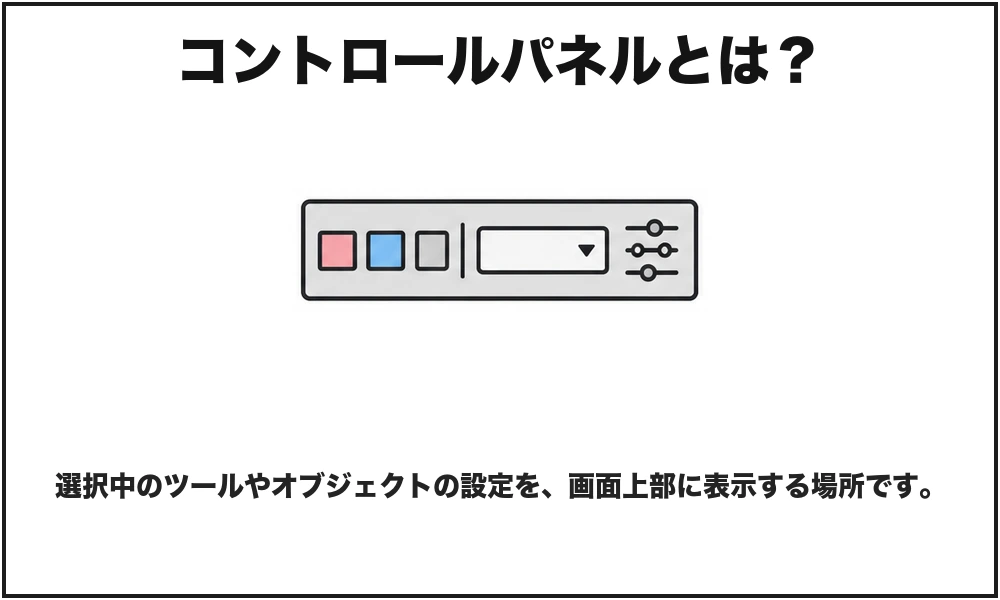
4. コントロールパネルとは:

コントロールパネルを初心者向けに説明した図解

選択中のツールやオブジェクトの設定を、画面上部に表示する場所です。
↩

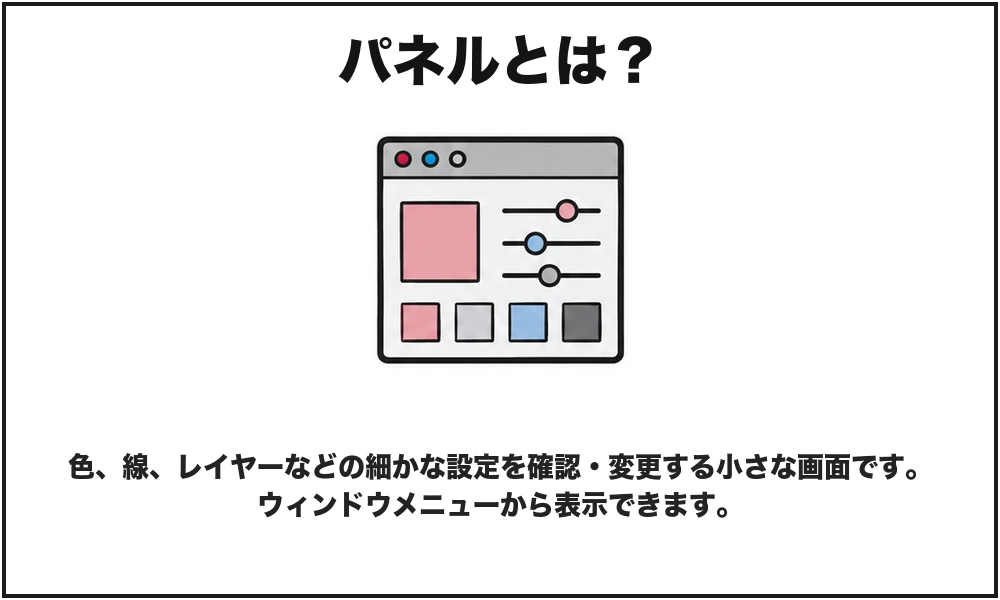
5. パネルとは:

パネルを初心者向けに説明した図解

色、線、レイヤーなどの細かな設定を確認・変更する小さな画面です。ウィンドウメニューから表示できます。
↩

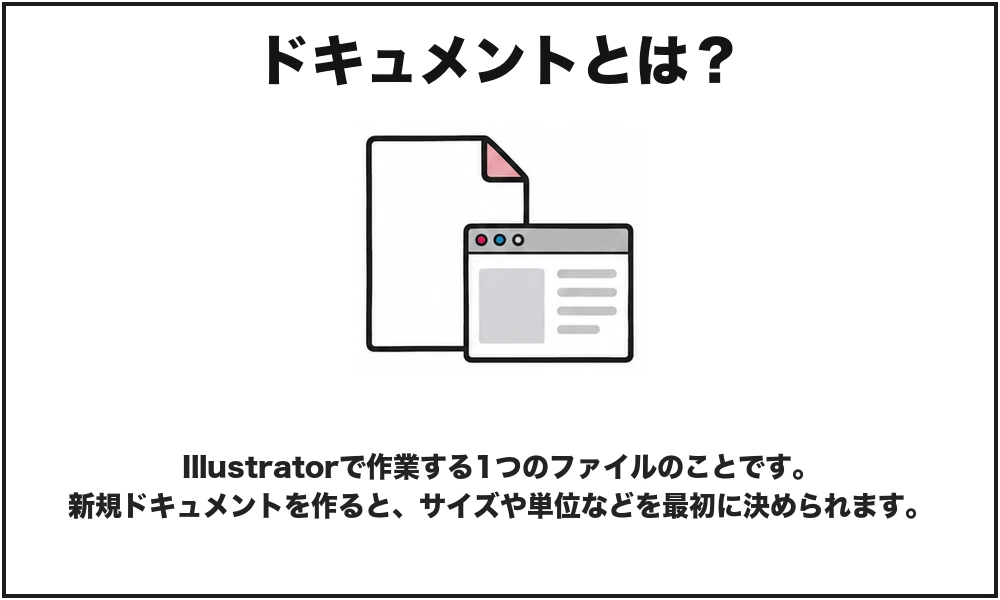
6. ドキュメントとは:

ドキュメントを初心者向けに説明した図解

Illustratorで作業する1つのファイルのことです。新規ドキュメントを作ると、サイズや単位などを最初に決められます。
↩

7. ドラッグとは:

ドラッグを初心者向けに説明した図解

マウスのボタンを押したまま動かし、目的の場所でボタンを離す操作です。移動や範囲選択で使います。
↩

前回・次回の講座

前回:1-3 新しいドキュメントの作成と既存のドキュメントの開き方

次回:1-5 ツールバーの構成とカスタマイズ方法

管理人:ごん(デザイナー)

管理人:ごん(デザイナー)

「時短・楽したい」がモットー!Twitterでも情報公開しています
記事のライティング依頼やPR記事依頼・広告掲載のご依頼も受付中

よかったらシェアしてね!
  • URLをコピーしました!
目次