カテゴリ



パソコン関連のお得情報






 悩む人
パス2ってよく聞くけれど、点や線の名前が多くてよくわからない……
 ごん
今回は、Illustratorの基本であるパスの仕組みを、図を見ながらひとつずつ整理しましょう!
図形のどこを動かせば形が変わるのか理解でき、次回のペンツール1操作に迷わず進めます。
2-1のチャレンジは、選択ツールを選び、マウスポインターが黒塗りの矢印になっていることを確認することでした。
ごんまずは前回のチャレンジを、一緒に確認してみましょう!
2-1をまだ読んでいない方はこちらから
Illustratorでドキュメントを開き、画面左側のツールバー上部にある「選択ツール」をクリックします。白い矢印の「ダイレクト選択ツール」とは別の道具です。
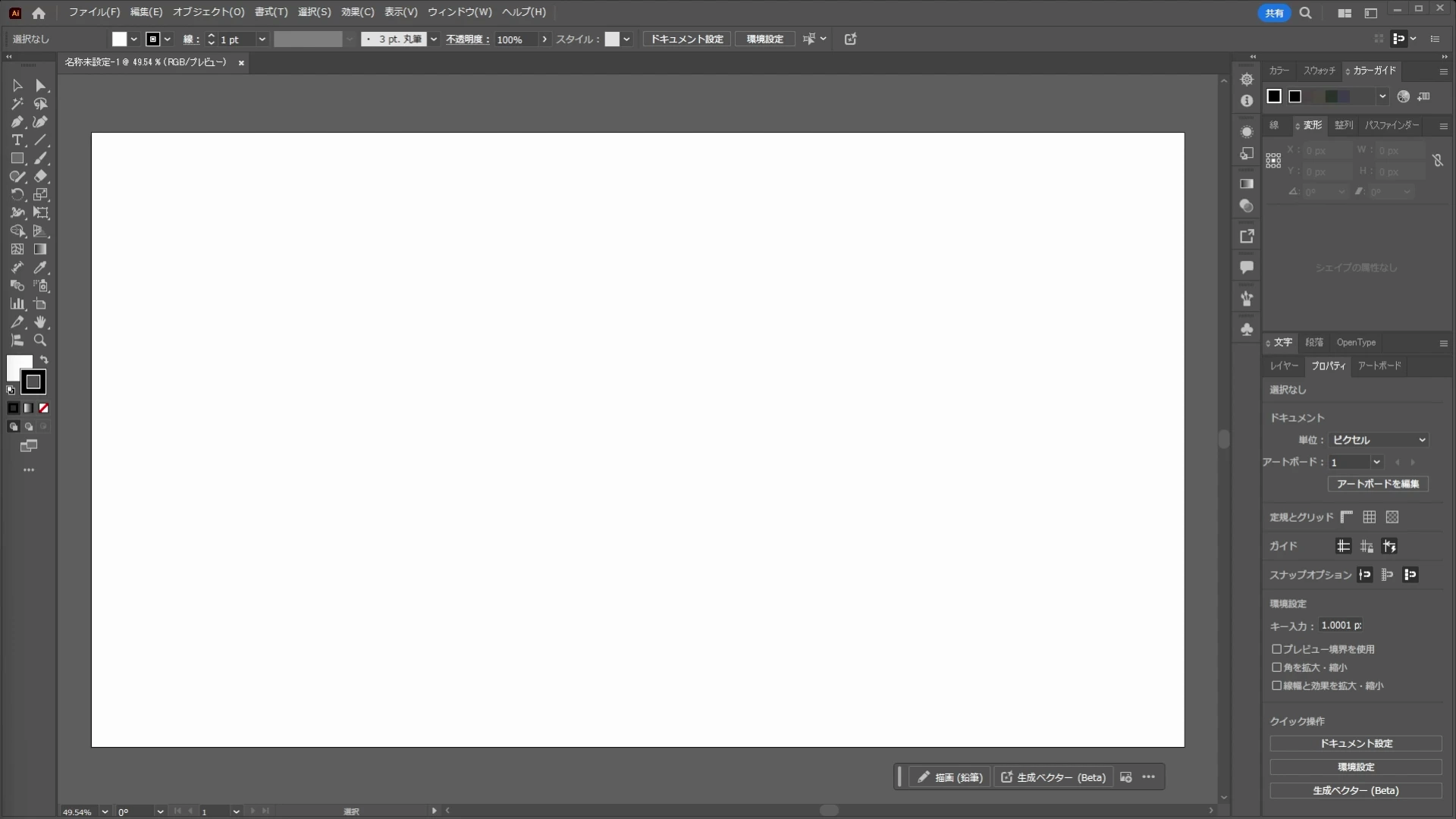
白い用紙の上へマウスを移動し、ポインターが黒塗りの矢印になっているか確認します。この形になれば、前回のチャレンジはできています。
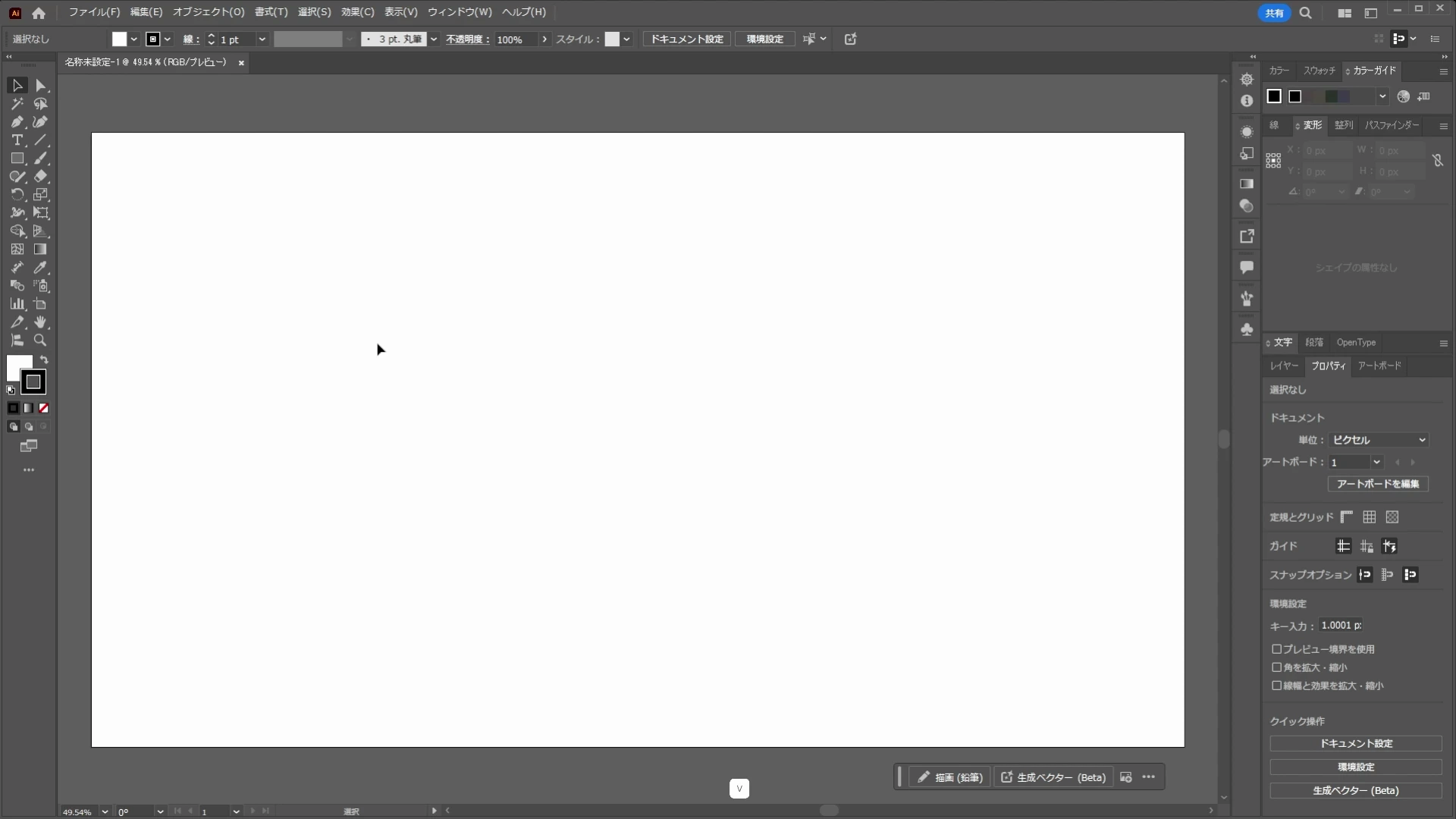

キーボードのVでも選択ツールへ切り替えられます。文字を入力している最中は文字として入力されるので、文字の編集を終えてから押しましょう。
ごん白い矢印と黒い矢印は役割が違います。まずは「図形全体を選ぶときは選択ツール」と覚えましょう。
前回紹介した、一時的な切り替えも振り返ります。長方形ツールなどの描画ツールを使っているときに便利です。
Windowsの場合
Ctrlを押している間、一時的に選択へ切り替えられます。
Macの場合

Commandを押している間、一時的に選択へ切り替えられます。
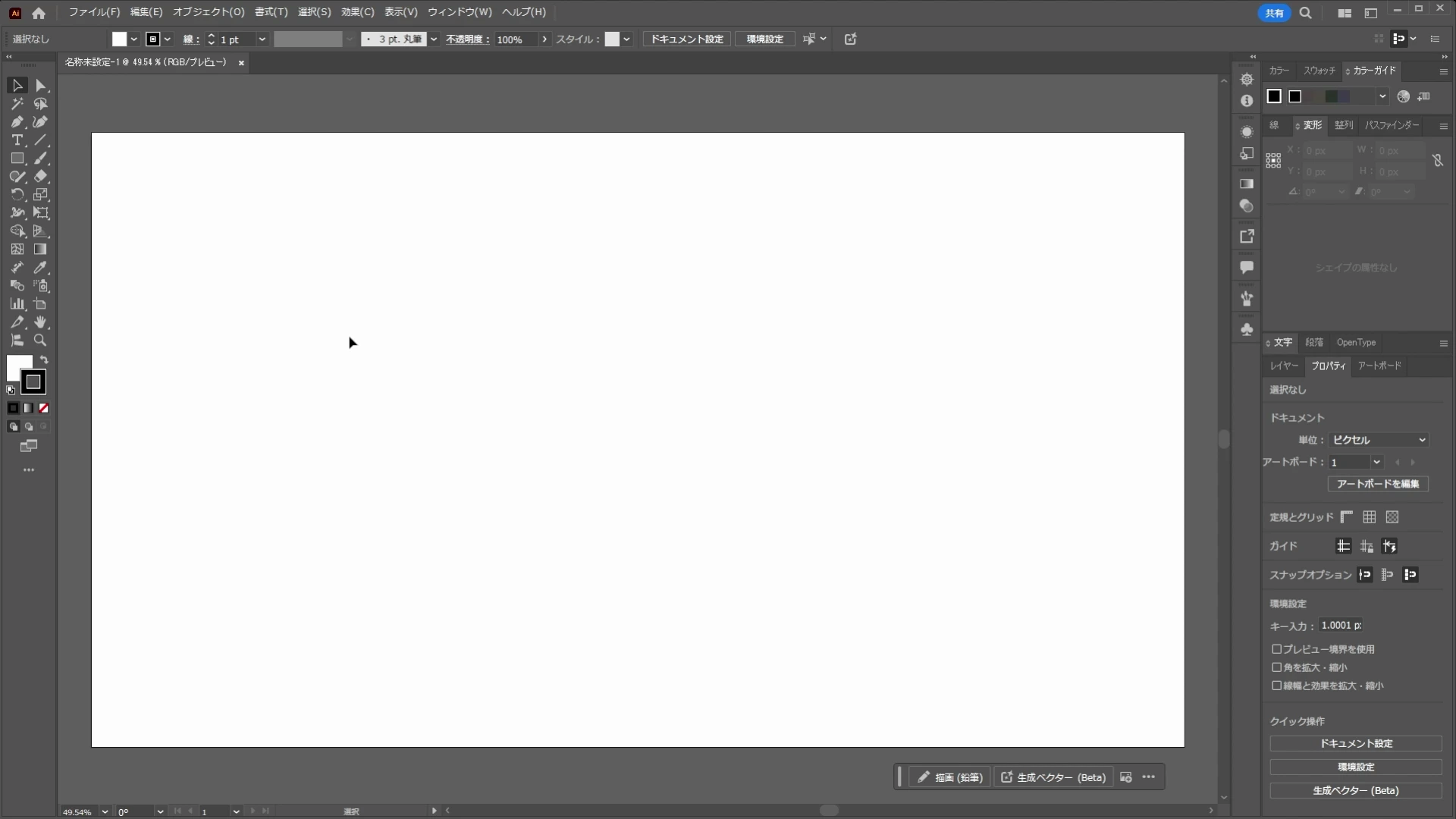
長方形ツールを選び、WindowsはCtrl、MacはCommandを押し続けて、ポインターが矢印に変わることを確認しましょう。キーを離すと、元の描画ツールに戻ります。
 ごん
ここからは、図形のもとになる「パス」の仕組みを見ていきます。実際に描く練習は次回です。今は図を見ながら、名前と役割を結びつけていきましょう!
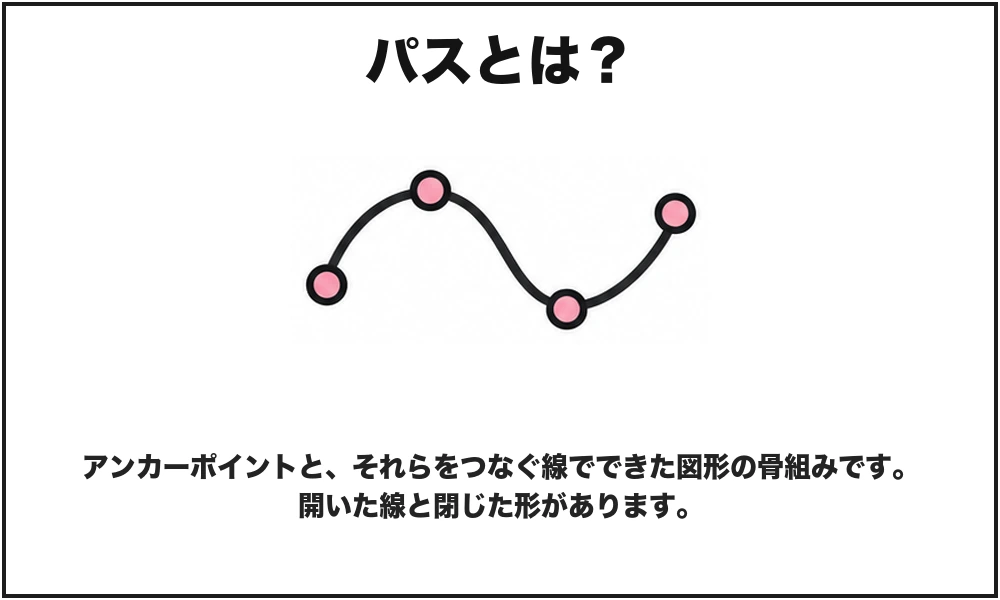
パスとは、点と点を結んでできる線のことです。Illustratorで描く線や図形は、このパスを組み合わせて形を作っています。
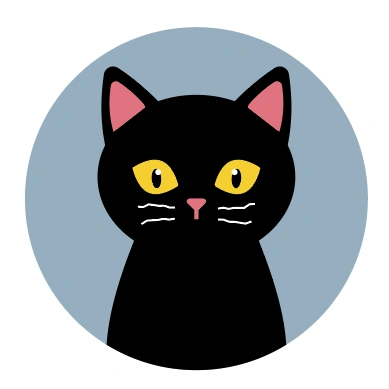
完成したイラストは、色の付いた面や線として見えます。
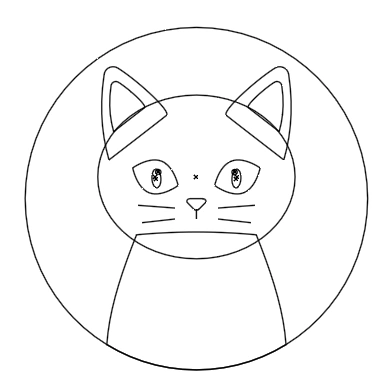
輪郭を見てみると、曲線や閉じた形の組み合わせだと分かります。
パスに沿って付ける色が「線」、形の内側に付ける色が「塗り」です。同じ四角形でも、線と塗りの組み合わせで見え方が変わります。
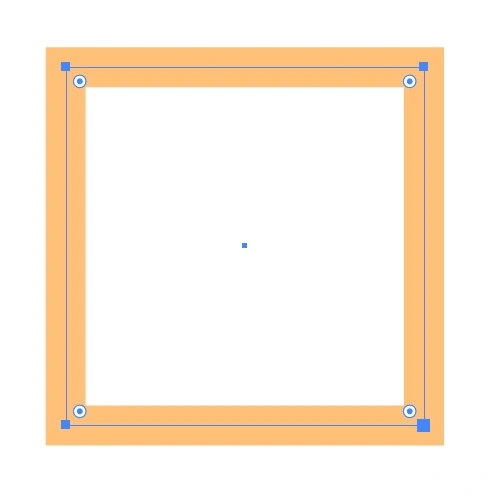
オレンジ色の輪郭だけを表示しています。
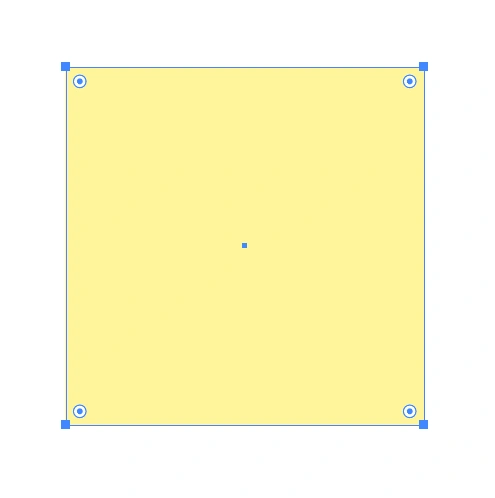
黄色い面だけを表示しています。
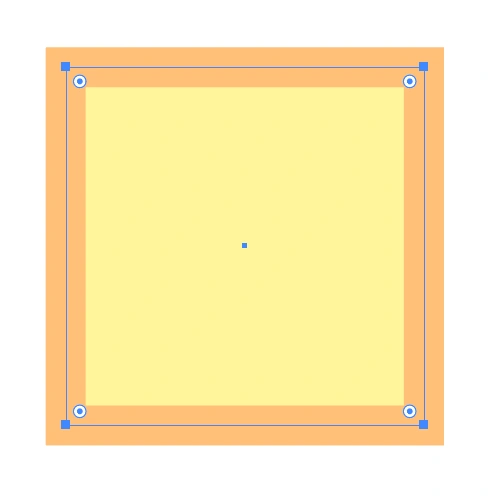
輪郭がオレンジ、内側が黄色です。
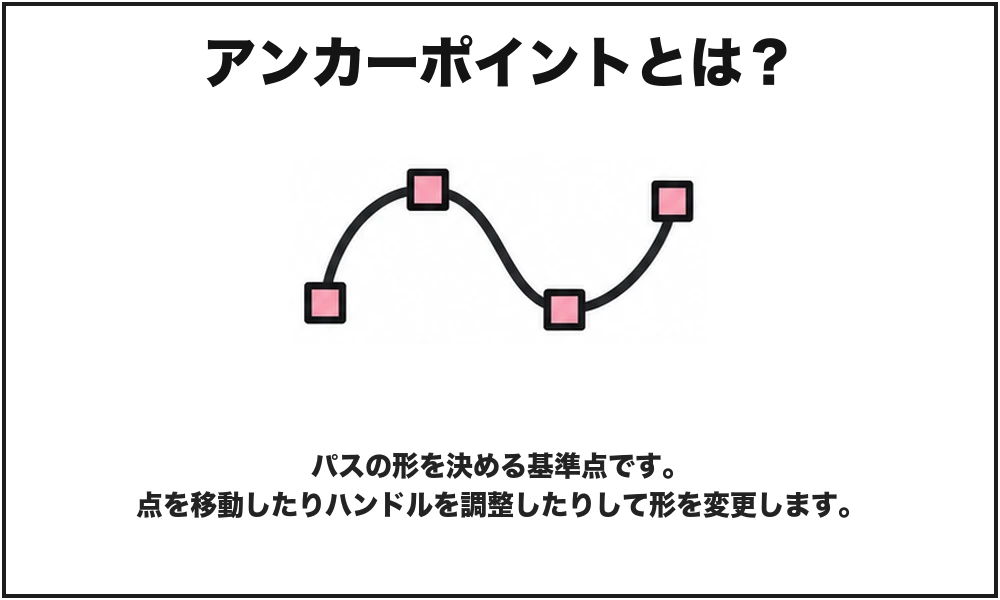
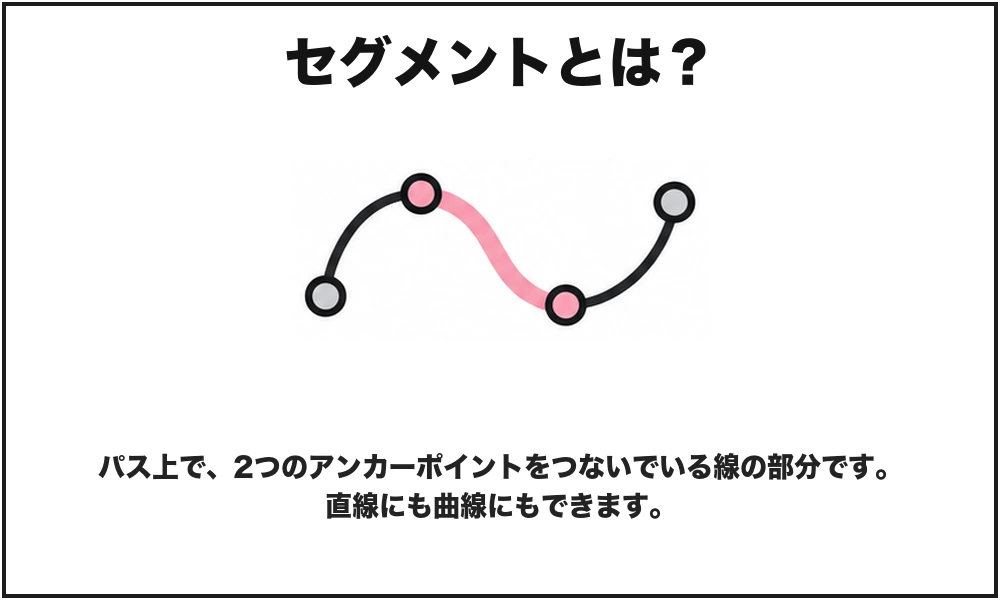
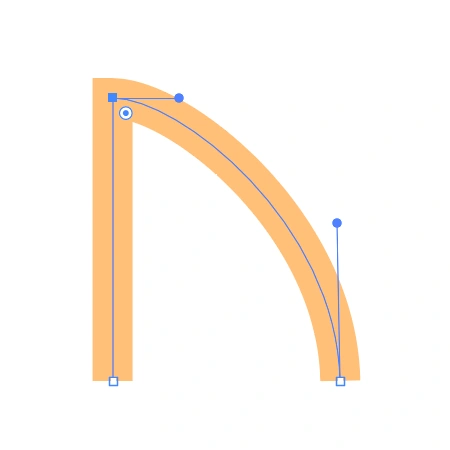
パスの形を決める点が「アンカーポイント」、点と点を結ぶ線が「セグメント」4です。描き始めた点を「始点」、描き終わった点を「終点」と呼びます。
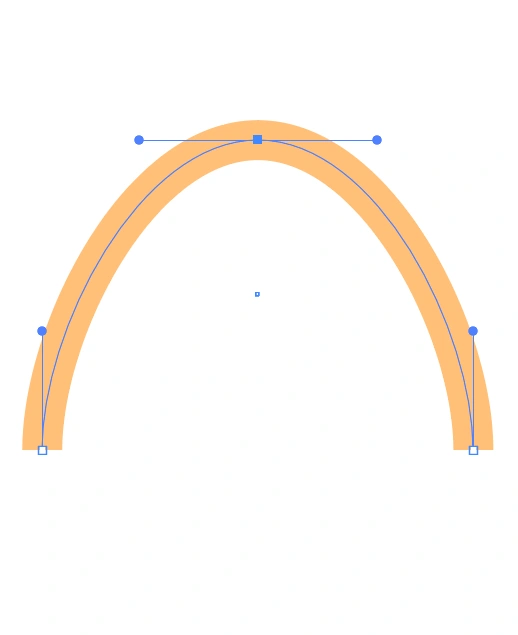
図の左端から右端へ描いた場合、左端が始点、右端が終点です。上側の点から左右へ伸びている青い線は、次に紹介する「ハンドル」です。
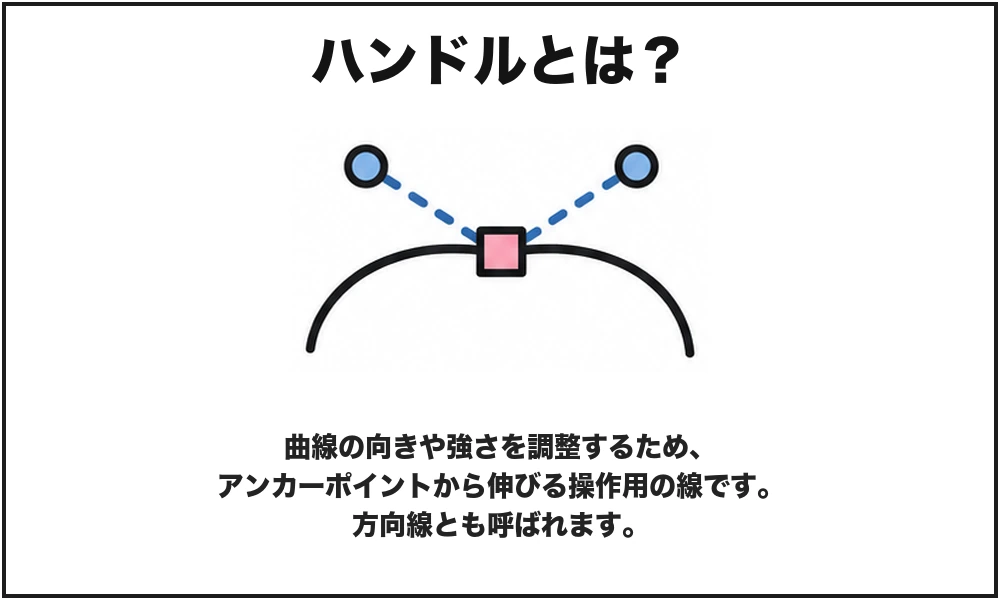
ハンドルは、曲線のアンカーポイントから伸びる方向線です。長さで曲がり具合、角度で曲線の向きが変わります。図の青いハンドルと、オレンジ色の曲線を見比べてみましょう。
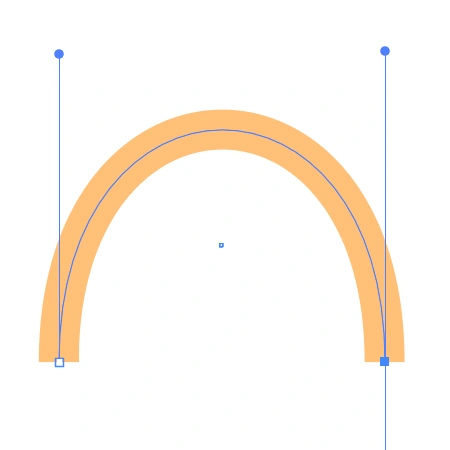
この図では、弧が大きくふくらんでいます。
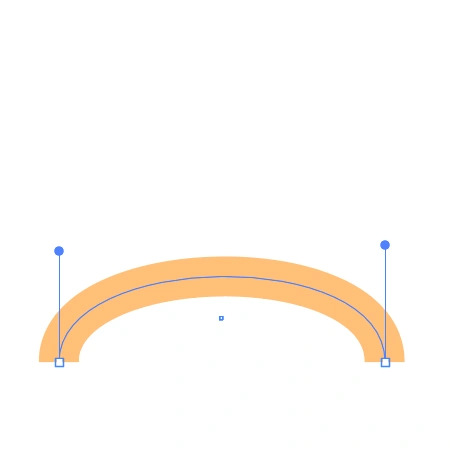
同じ位置の点でも、ハンドルを短くすると浅いカーブになります。
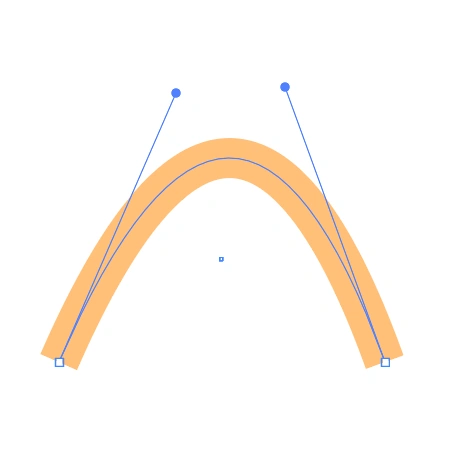
線の向きが変わり、カーブの形も変わっています。
ハンドルが一直線に両側へ伸び、曲線がなめらかにつながる点を「スムーズポイント」と呼びます。角を作る点は「コーナーポイント」です。
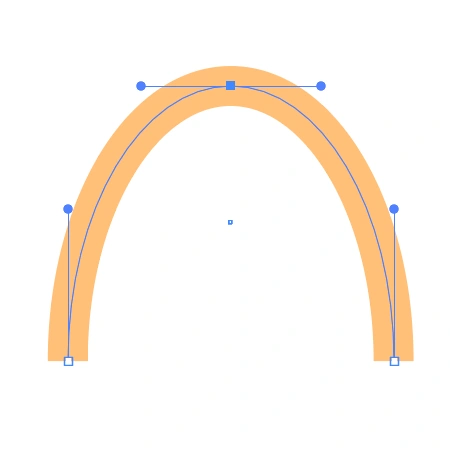
左右のハンドルが一直線になり、なめらかにつながっています。
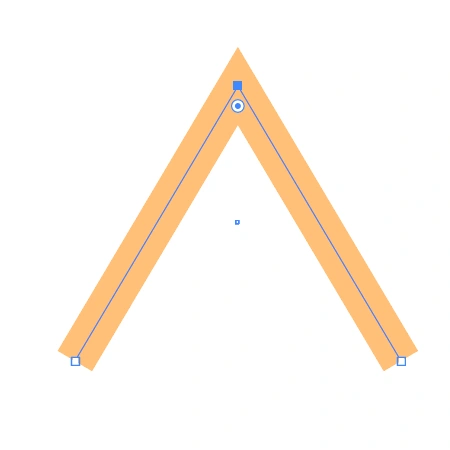
直線どうしがつながり、角ができています。
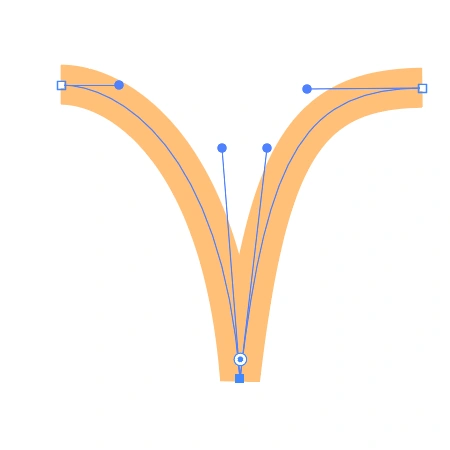
左右の曲線が、角のある形でつながっています。
直線と曲線がつながっています。
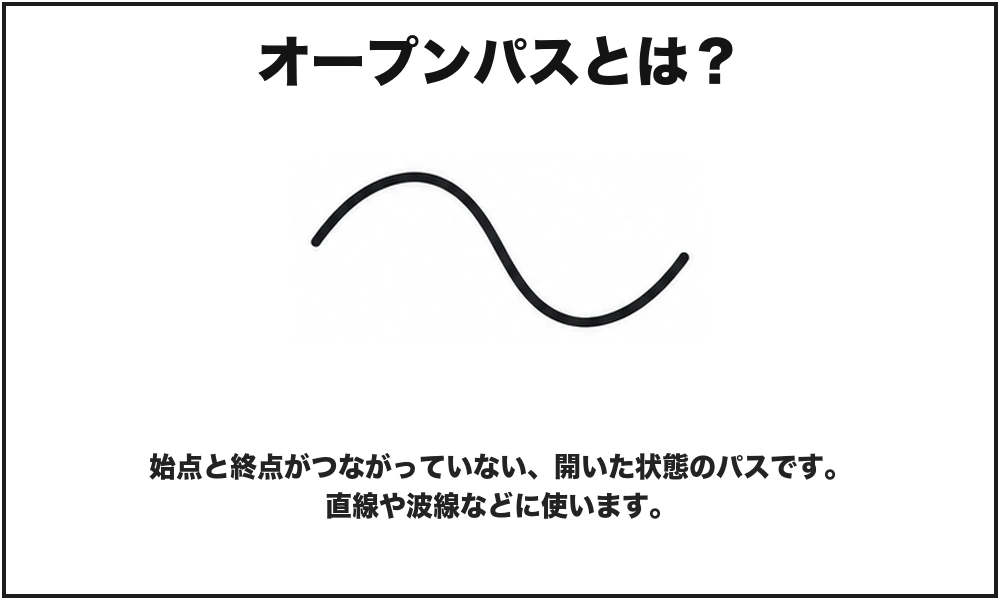
始点と終点がつながっていないものが「オープンパス」、つながっているものが「クローズパス」です。下の図では、下辺の線があるかどうかに注目してください。
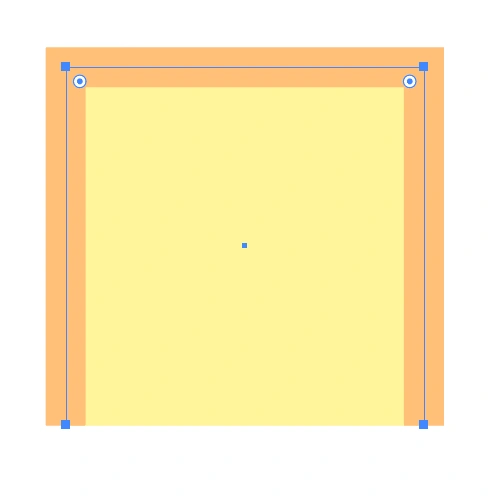
下辺が開いています。黄色い塗りが見えても、下辺のセグメントはありません。
四辺がつながり、輪郭が閉じています。
オープンパスにも塗りは表示されますが、始点と終点の間を直線で結んだ範囲として塗られます。閉じた図形を作りたいときは、クローズパスにしておくと、あとから形を変える際にも分かりやすくなります。

最初からすべての名前を完璧に覚える必要はありません。次回から実際にパスを描きながら、点・線・方向線の名前を何度も確認すると自然に身につきます。
図を見ながら、「アンカーポイント」「セグメント」「ハンドル」「始点」「終点」の5つがどこにあるか確認しましょう。名前を隠して、指で示せるか試してみてください。
ごん最初は「点・線・曲線を調整する部分」くらいの理解で大丈夫です。名前に迷ったら、この記事の図へ戻って確認しましょう!
パスは、アンカーポイントと、それらをつなぐセグメントで形が決まります。曲線はハンドルの長さと角度で調整します。また、始点と終点が離れているとオープンパス、つながっているとクローズパスになります。
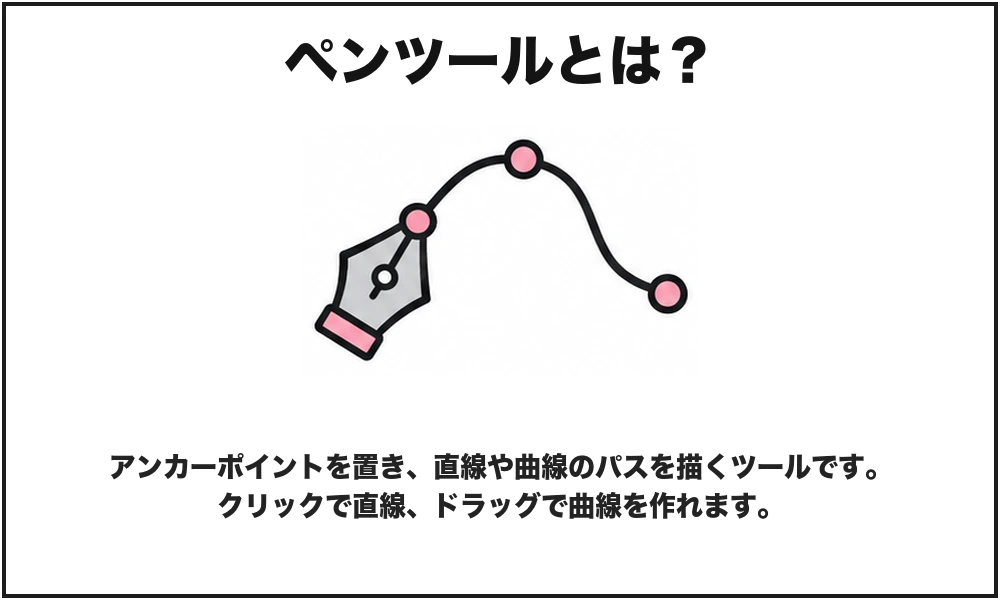
次回は、ペンツールを使って直線と曲線を描きます。今回見た点やハンドルが、実際にどのようにできるのか確かめていきましょう。
本文中の青い番号を押すと、この用語説明へ移動します。読み終えたら、各説明の末尾にある「↩」で元の位置へ戻れます。
前回:2-1 オブジェクトの選択と解除
次回:2-3 ペンツールを使って直線と曲線を描く

管理人:ごん(デザイナー)
「時短・楽したい」がモットー!Twitterでも情報公開しています
記事のライティング依頼やPR記事依頼・広告掲載のご依頼も受付中