 悩む人
悩む人
ツールバー3のアイコンが多くて、どの道具を選べばいいのかわからない……
 ごん
ごん
大丈夫です。よく使う道具の見つけ方と、見やすい表示への切り替え方を順番に確認しましょう!
- ツールバーの基本的な役割を知りたい
- 隠れているツールの出し方がわからない
- 自分が使いやすい並びに整えたい
この記事を読んだ
未来のあなたは…
ツールバーを「道具箱」として見られるようになり、必要なツールを落ち着いて探し、使いやすい表示へ整えられます。
目次
1-4のチャレンジ:ワークスペースをペイントに設定し、各ツールがそれぞれどの場所にあるかをざっくりと把握してみてください
1-4のチャレンジは「ワークスペースを「ペイント」に設定し、各ツールがそれぞれどの場所にあるかをざっくりと把握してみてください」でした。
ごん
まずは1-4のチャレンジを、最初から一緒に確認してみましょう。
1-4をまだ読んでいない方はこちらから
あわせて読みたい
<Illustrator入門講座・準備編~ゼロイラ!~>1-4.Illustratorの作業画面(インターフェース)…
Illustratorを開いたけれど、ボタンやパネル5が多くて、どこを見ればいいのかわからない…… 大丈夫です。最初から全部を覚える必要はありません。今回は、よく使う場所だ…
1-4のチャレンジを復習
ワークスペースを「ペイント」に設定し、各ツールがそれぞれどの場所にあるかをざっくりと把握してみてください。
ごん
実際に操作しながら、順番に答え合わせしていきましょう。
STEP
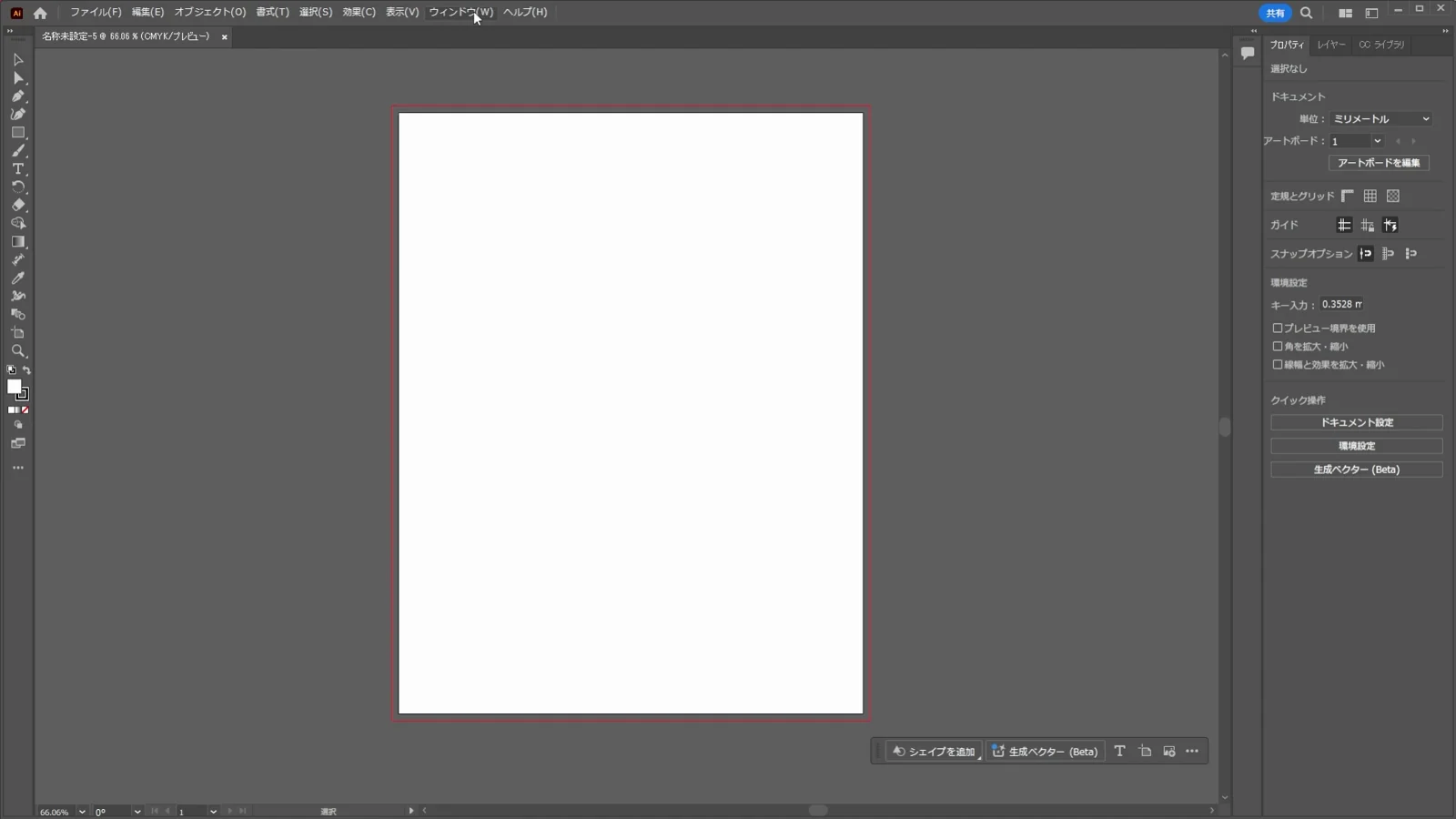
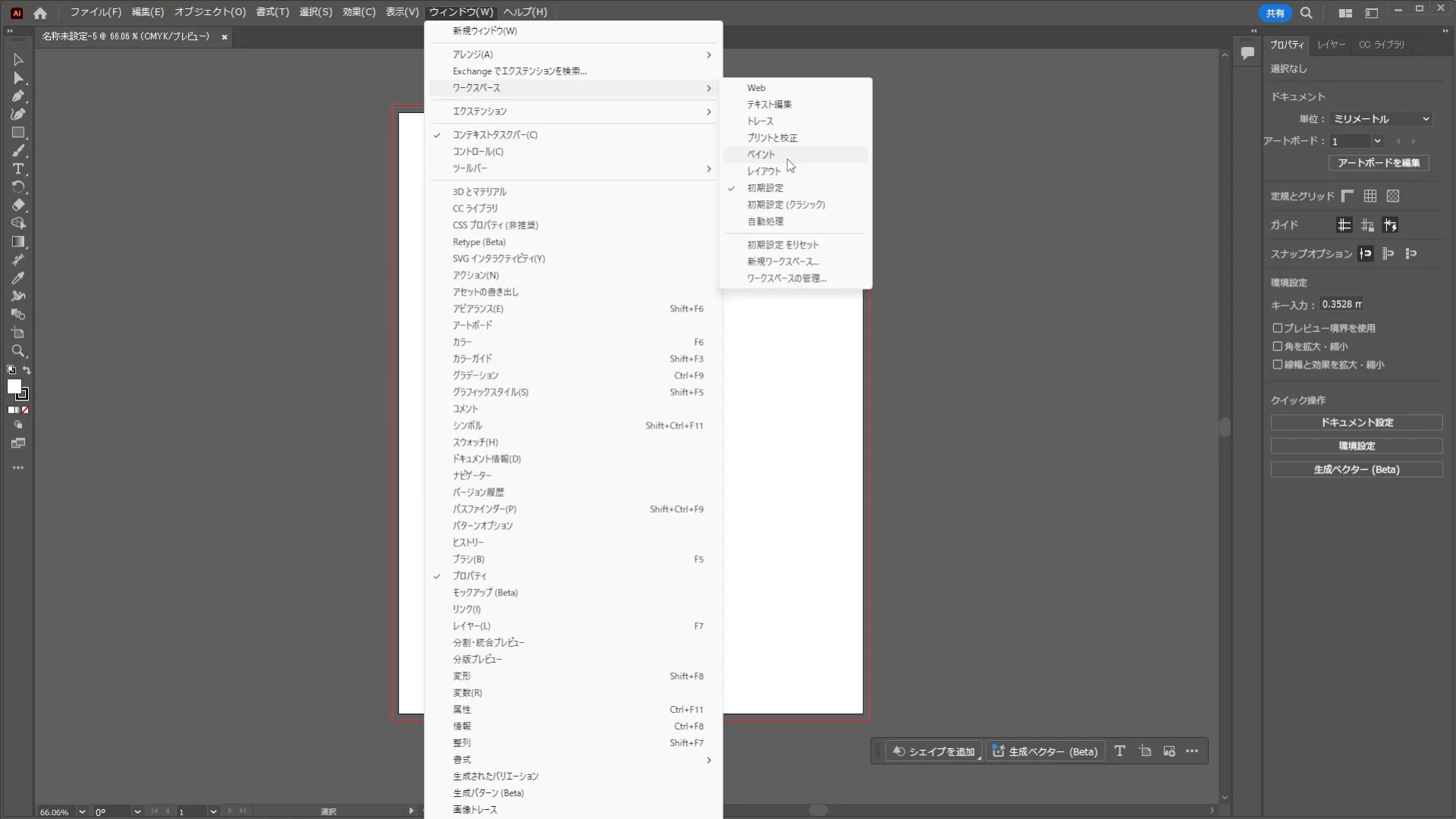
「ウィンドウ」を開く
画面上部の「ウィンドウ」メニューをクリックします。
 前回のチャレンジを答え合わせするSTEP 1
STEP
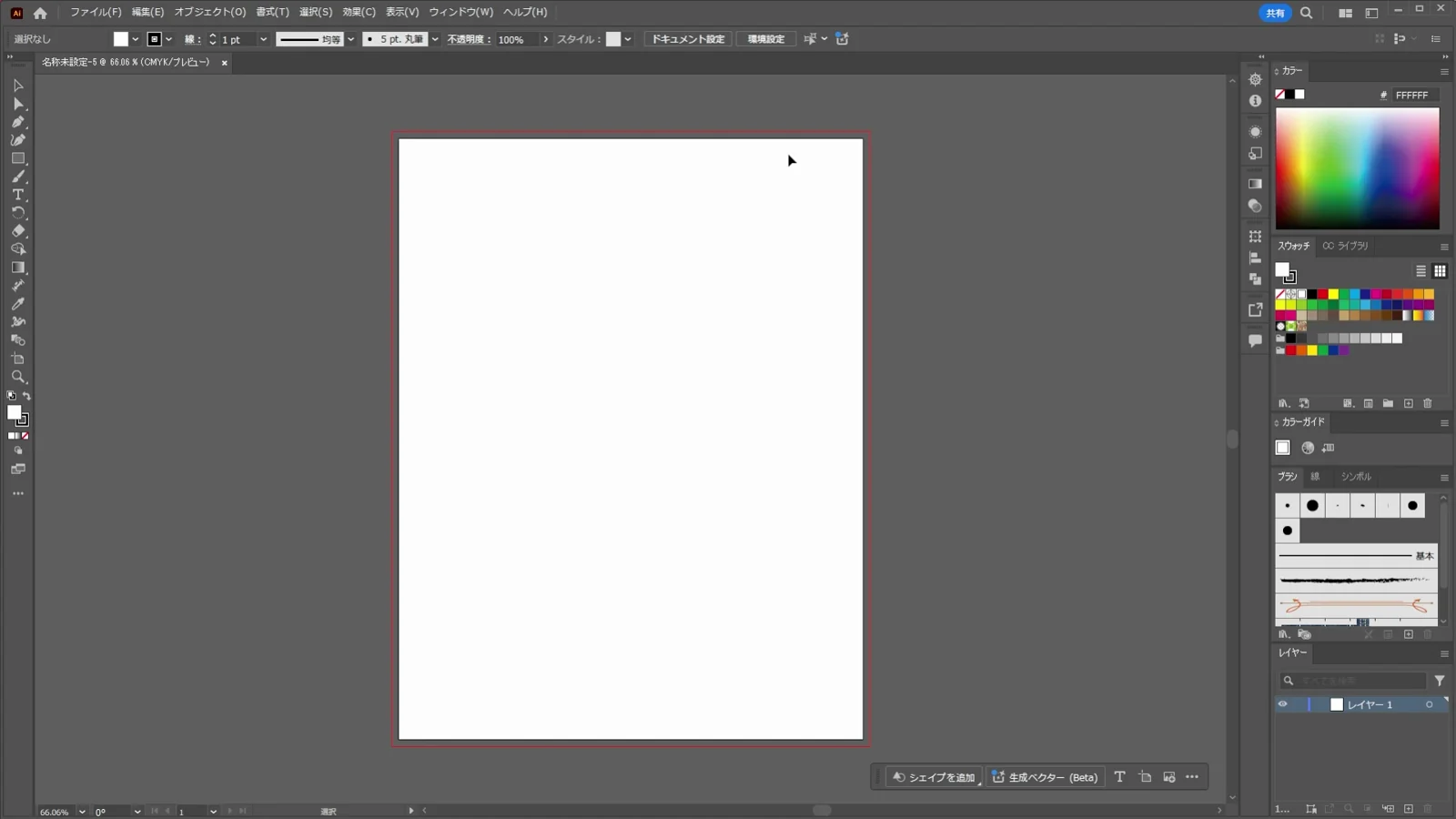
「ペイント」を選ぶ
「ワークスペース」から「ペイント」を選択し、作業画面を切り替えます。
 前回のチャレンジを答え合わせするSTEP 2
STEP
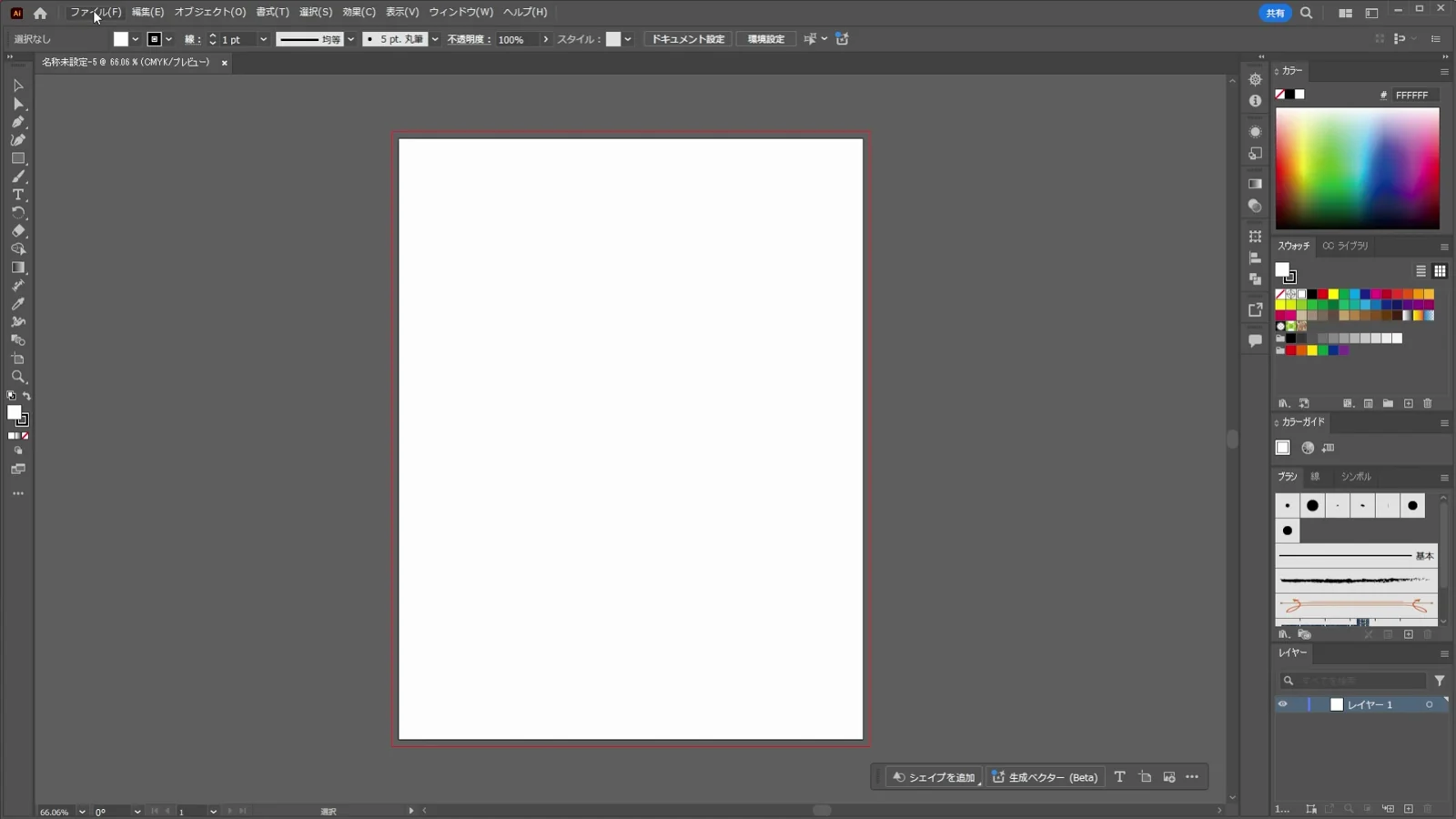
画面上部を確認する
左上のホームボタンと、その横にあるアプリケーションバーを確認します。
 前回のチャレンジを答え合わせするSTEP 3
STEP
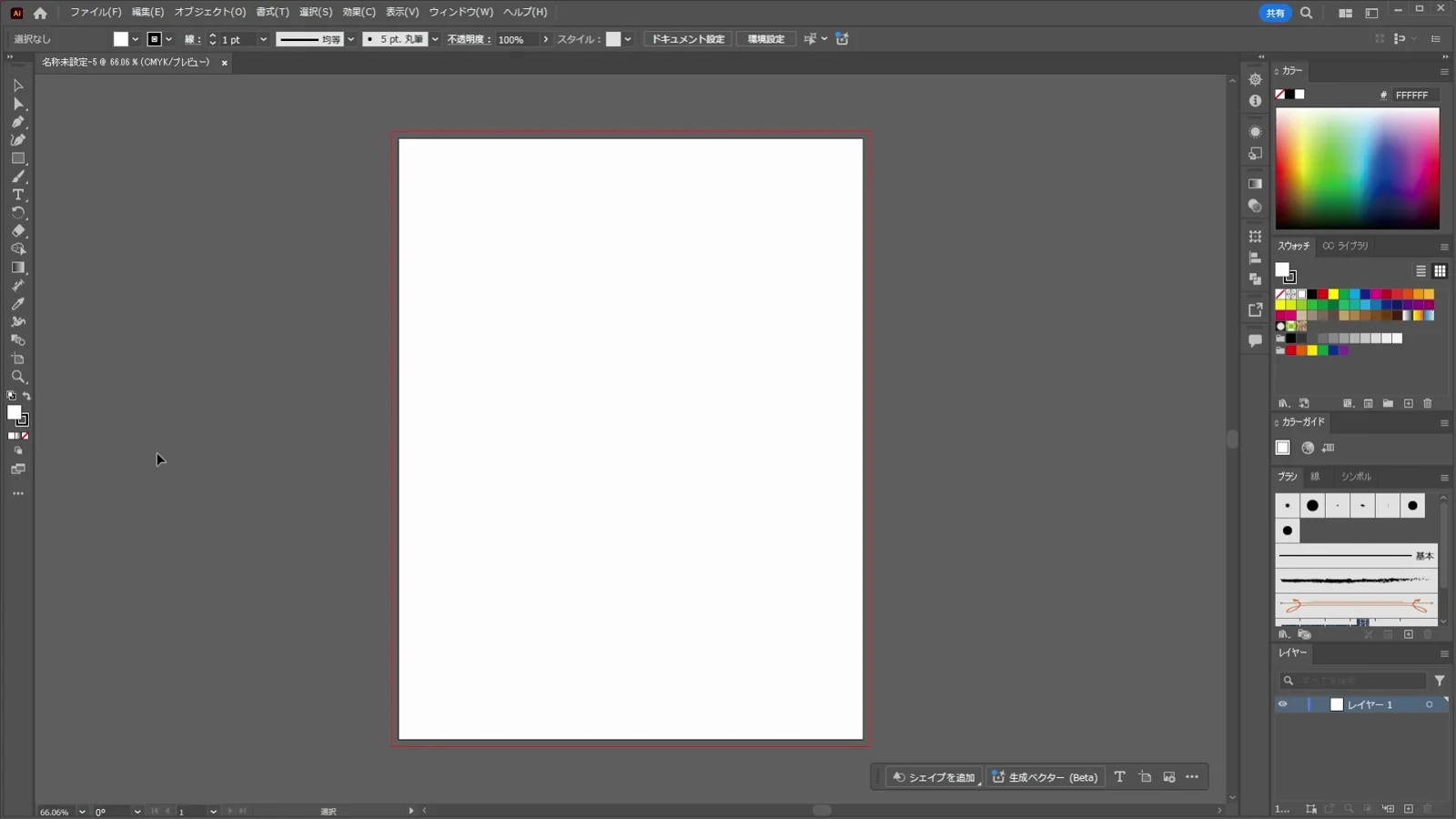
作業エリアを確認する
その下のコントロールパネル、左側のツールバー、中央のアートボード、右側のパネルエリアを順番に確認します。
 前回のチャレンジを答え合わせするSTEP 4
ごん
前回のチャレンジと同じ結果になったら、今回の記事へ進みましょう。
ごん 慣れるまではワークスペースをペイントに設定して使ってみよう!
あわせて読みたい
<Illustrator入門講座・準備編~ゼロイラ!~>1-4.Illustratorの作業画面(インターフェース)…
Illustratorを開いたけれど、ボタンやパネル5が多くて、どこを見ればいいのかわからない…… 大丈夫です。最初から全部を覚える必要はありません。今回は、よく使う場所だ…
ツールバーの構成
STEP
ツールバーを「道具箱」として見る
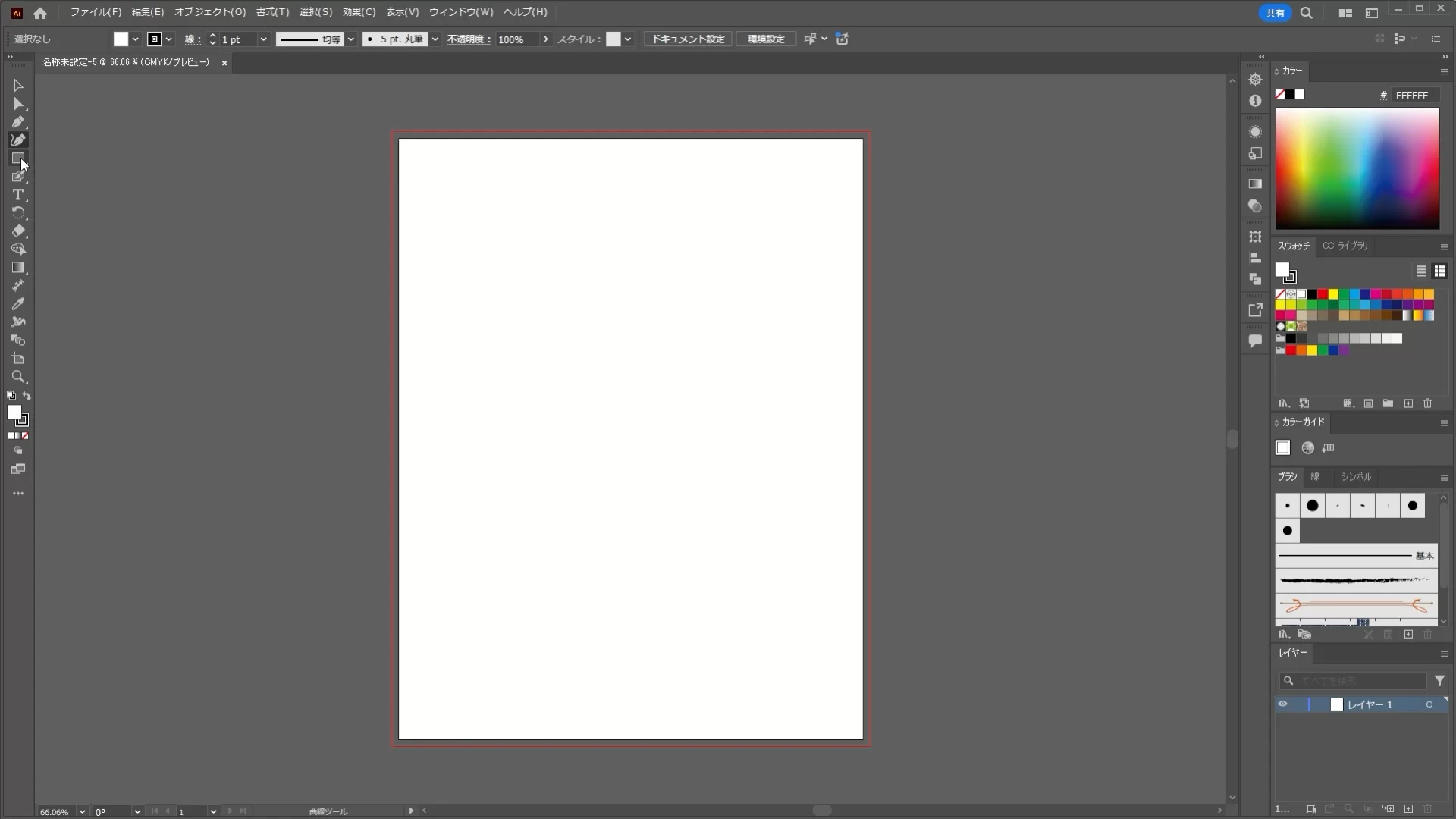
画面左側の縦長の部分がツールバーです。選択ツール、ペンツール、スポイトツールなど、描く・選ぶ・色を取るための道具がまとまっています。
 ツールバーは、デザインに使う道具をまとめた「道具箱」です
 左側の縦長の部分がツールバーです
STEP
隠れているサブツールを表示する
右下に小さな三角があるアイコンには、同じグループの道具が隠れています。アイコンを長押しすると一覧が開きます。
Windowsの場合

この記事ではAltを使います。
Macの場合

WindowsのキーをOptionに読み替えてください。
ほかのキーと操作手順は同じです。
Altを押しながらアイコンをクリックすると、同じグループのツールを順番に切り替えられます。
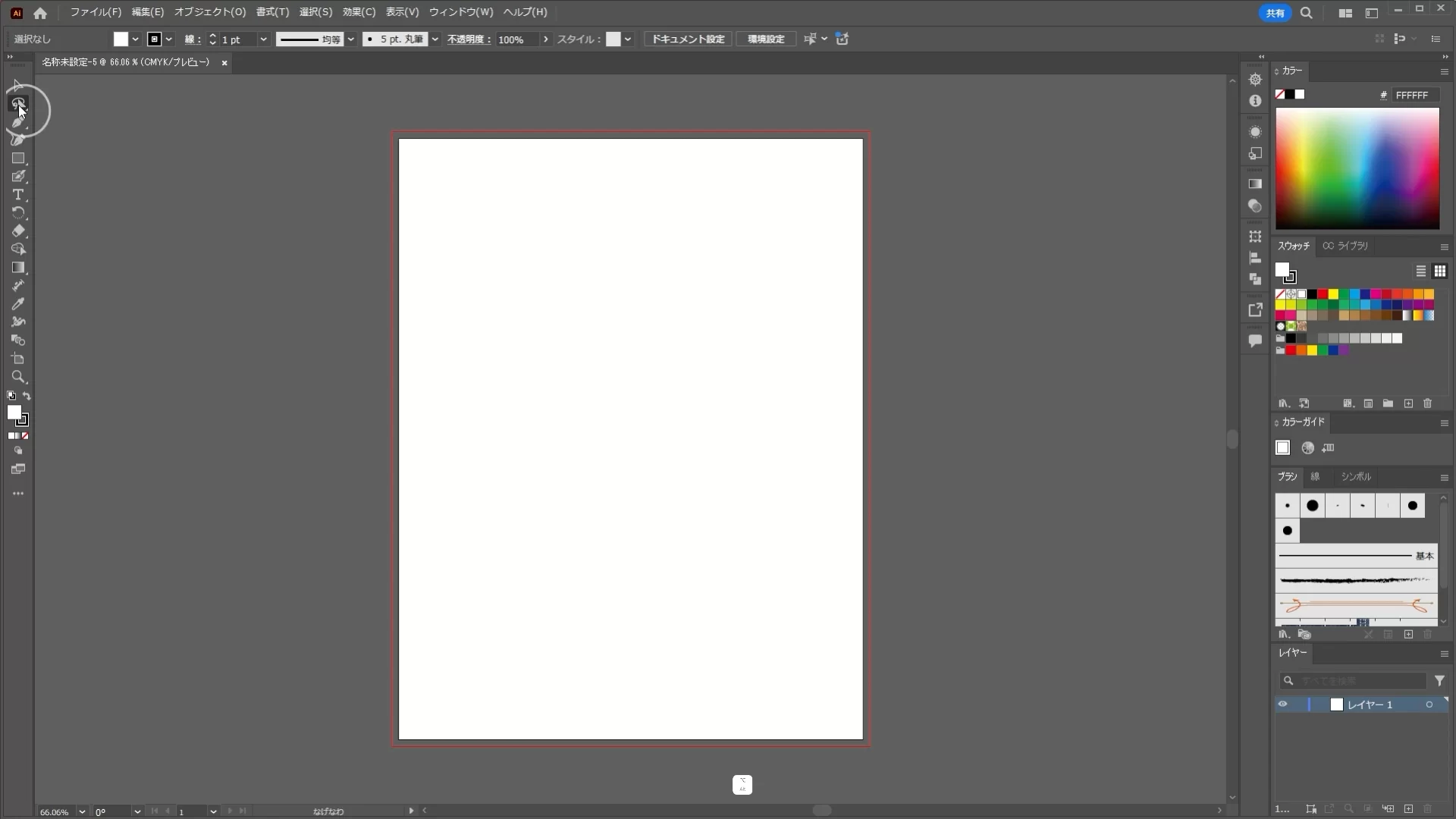 右下に三角があるアイコンを長押しします
ツールバーの表示方法
STEP
ツールバーを「詳細」に切り替える
上部メニューの「ウィンドウ」→「ツールバー」→「詳細」を選びます。基本表示より多くのツールが並び、今後の記事で使う道具も見つけやすくなります。
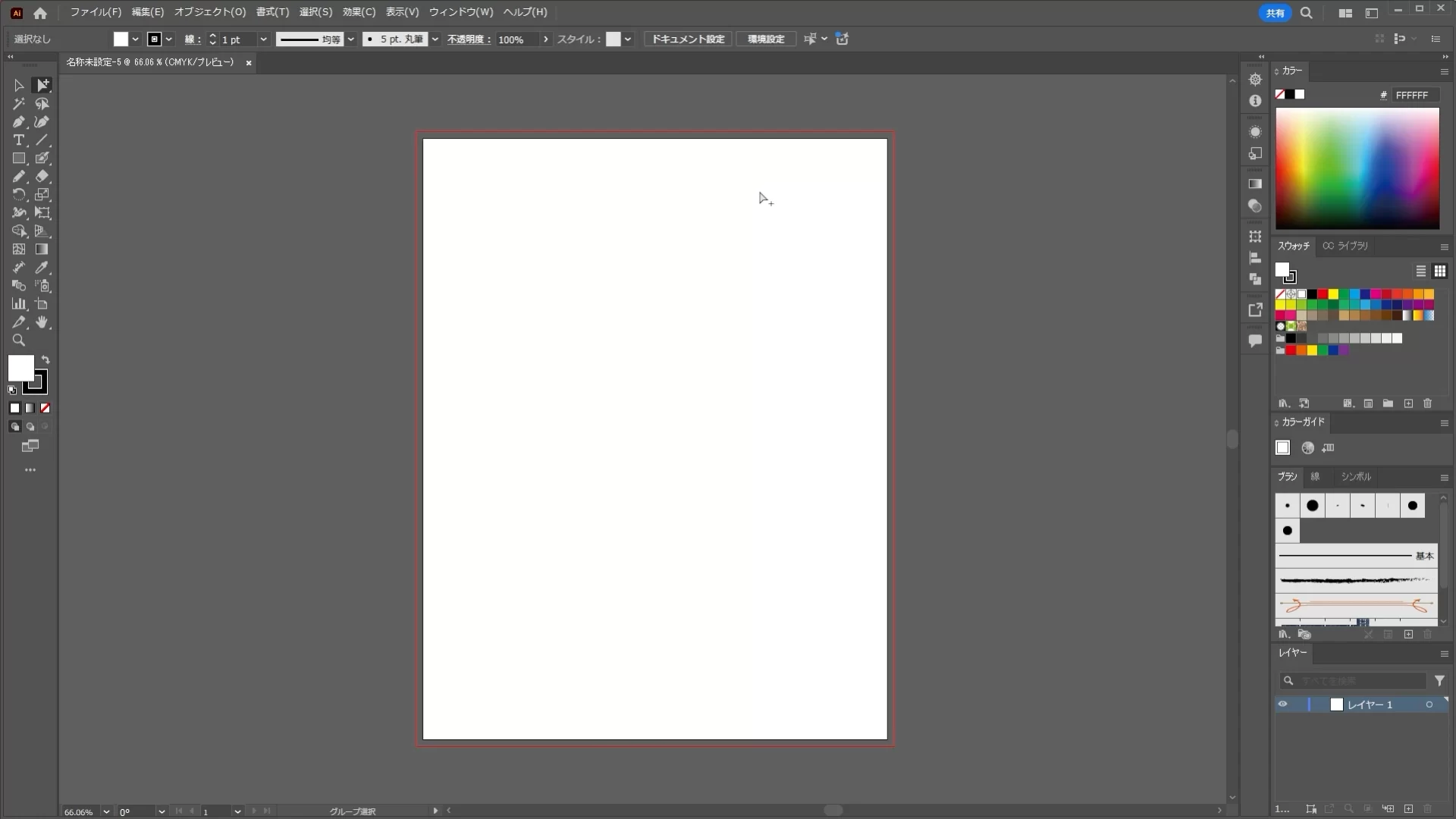 「ウィンドウ」→「ツールバー」→「詳細」を選びます
STEP
1列表示と2列表示を切り替える
ツールバー上部の小さな三角をクリックすると、1列と2列を切り替えられます。画面の広さと見やすさに合わせて選びましょう。
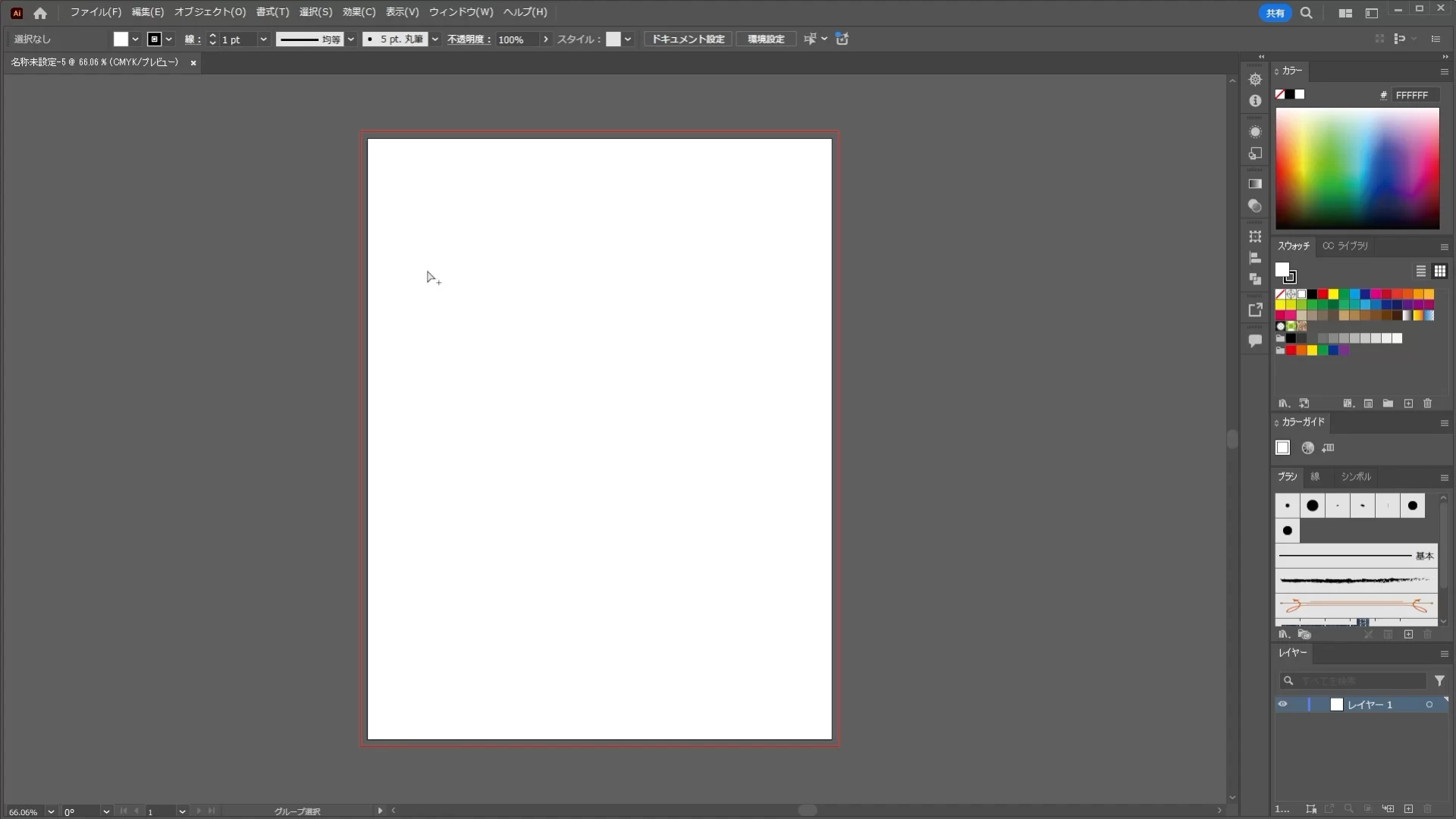 上部の三角で1列・2列を切り替えます
ツールバーの移動方法
STEP
ツールバーを移動・再表示する
ツールバー上部の取っ手をドラッグ6すると、好きな位置へ移動できます。閉じてしまった場合は「ウィンドウ」→「ツールバー」から再表示できます。
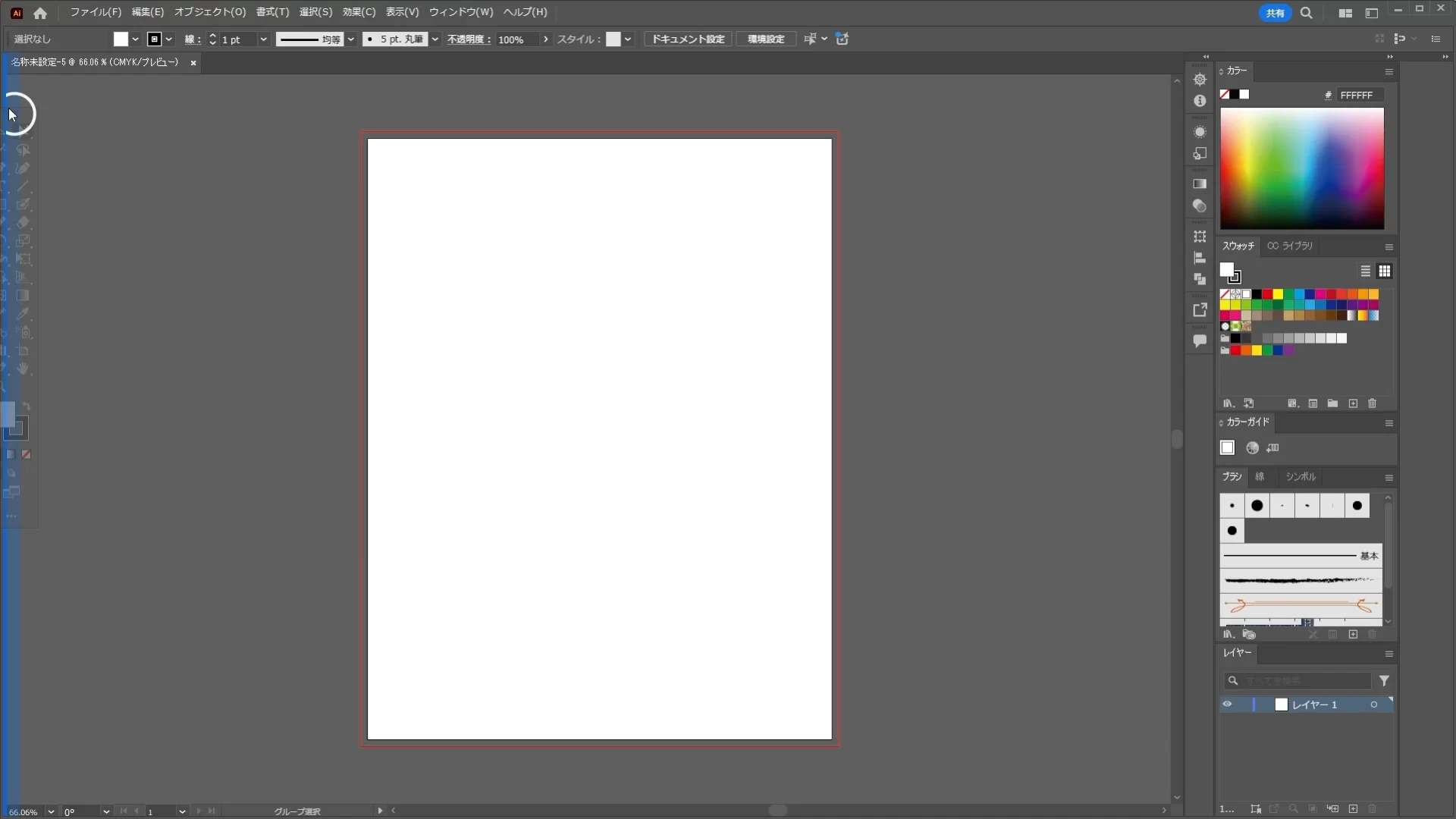 上部をドラッグしてツールバーを移動します
ツールバーのカスタマイズ
STEP
ツールバーを編集する
ツールバー下部の「…」をクリックすると、ツールの一覧が開きます。よく使うツールをドラッグして追加したり、不要なツールを外したりできます。
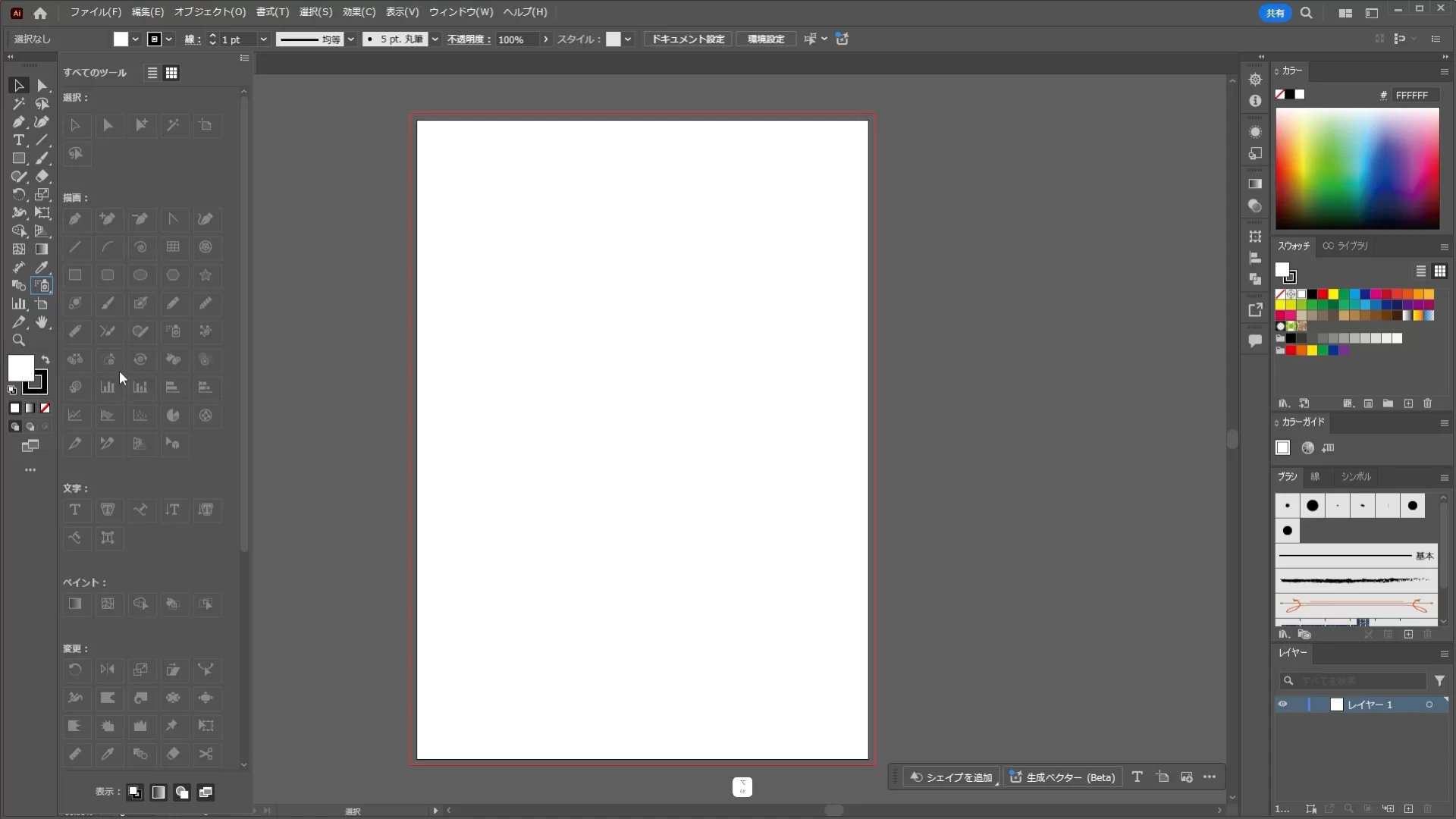 下部の「…」からツールを追加・整理できます
STEP
並びをリセットする
配置がわからなくなったときは、ツールバー編集画面のメニューからリセットします。慣れるまでは「詳細」表示をそのまま使うだけでも十分です。
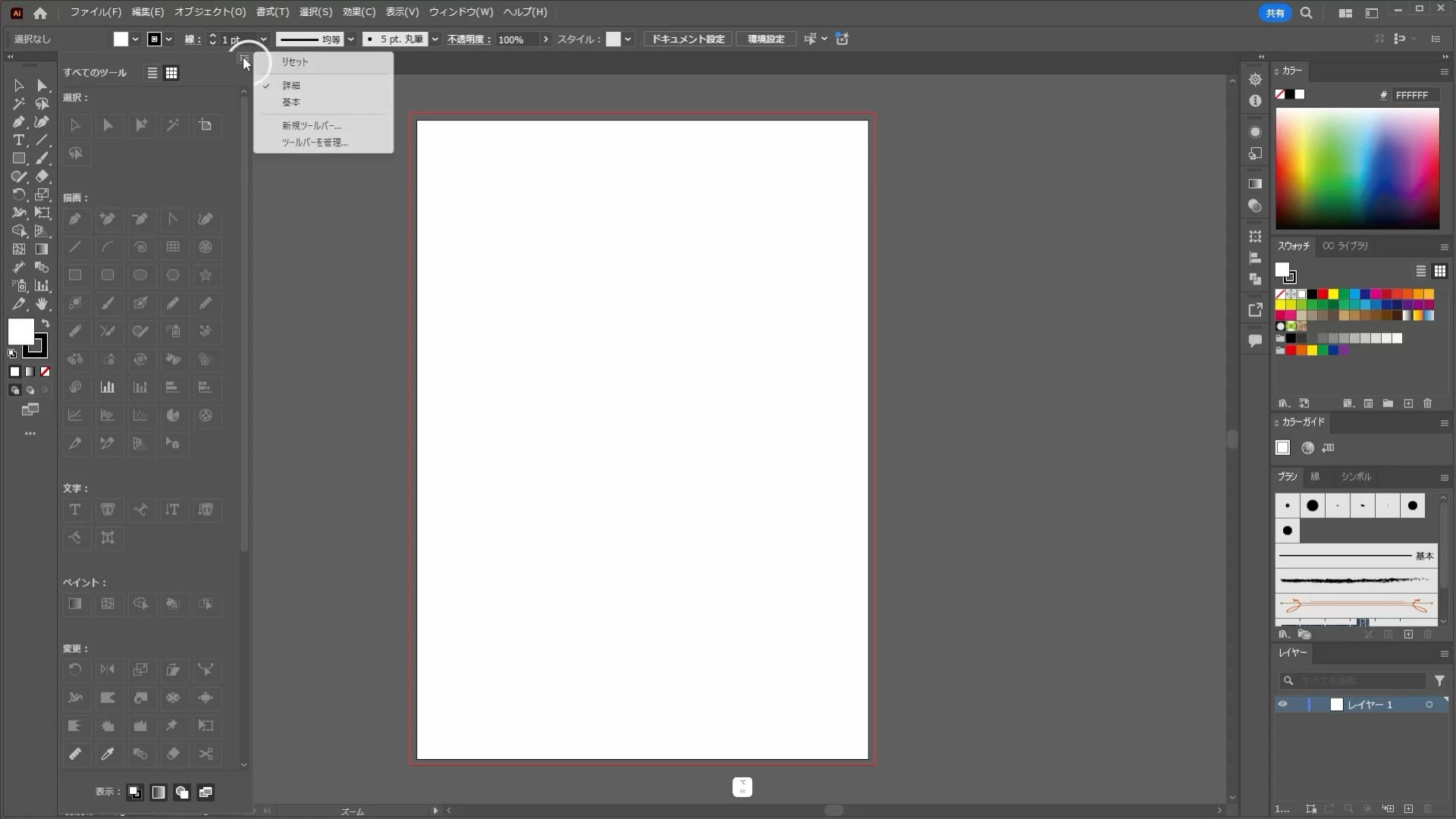 迷ったら初期の並びへ戻せます
ワンポイントアドバイス
ツール名を忘れたときは、アイコンの上にマウスポインターを置いて少し待ちましょう。ツール名とショートカットキー5が表示されます。
今回のチャレンジ
ツールバーを「詳細表示」に設定しましょう。次の記事からも詳細表示を使います。設定できたら、今回のチャレンジは完了です。
今回のまとめ
- ツールバーはIllustratorで使う道具をまとめた場所
- 右下に三角があるアイコンにはサブツールがある
- 「ウィンドウ」→「ツールバー」で基本・詳細を切り替えられる
- 下部の「…」からツールの追加や並べ替えができる
次回予告:各パネルの役割とワークスペースの保存
ごん
次回は、右側に並ぶパネルの動かし方と、自分用のワークスペースとして保存する方法を確認します。
注釈一覧
本文中の青い番号を押すと、この用語説明へ移動します。読み終えたら、各説明の末尾にある「↩」で元の位置へ戻れます。
1. 保存とは:
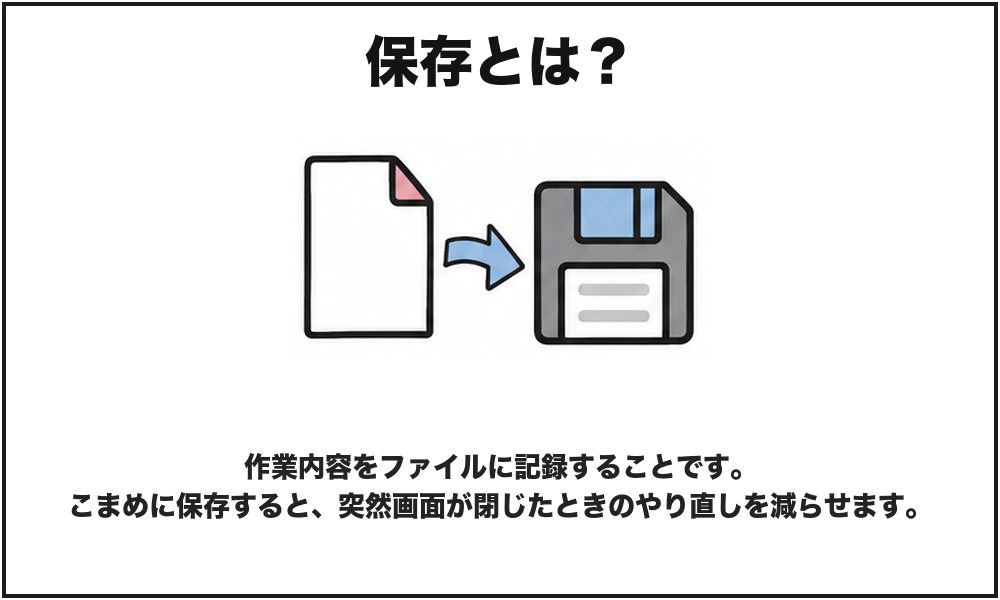
作業内容をファイルに記録することです。こまめに保存すると、突然画面が閉じたときのやり直しを減らせます。
↩
2. ワークスペースとは:
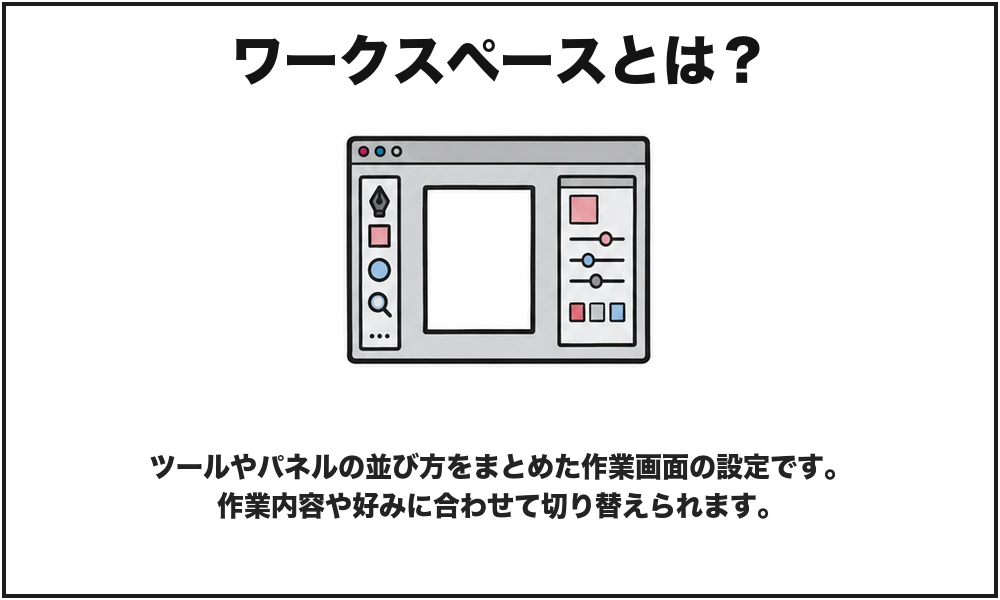
ツールやパネルの並び方をまとめた作業画面の設定です。作業内容や好みに合わせて切り替えられます。
↩
3. ツールバーとは:
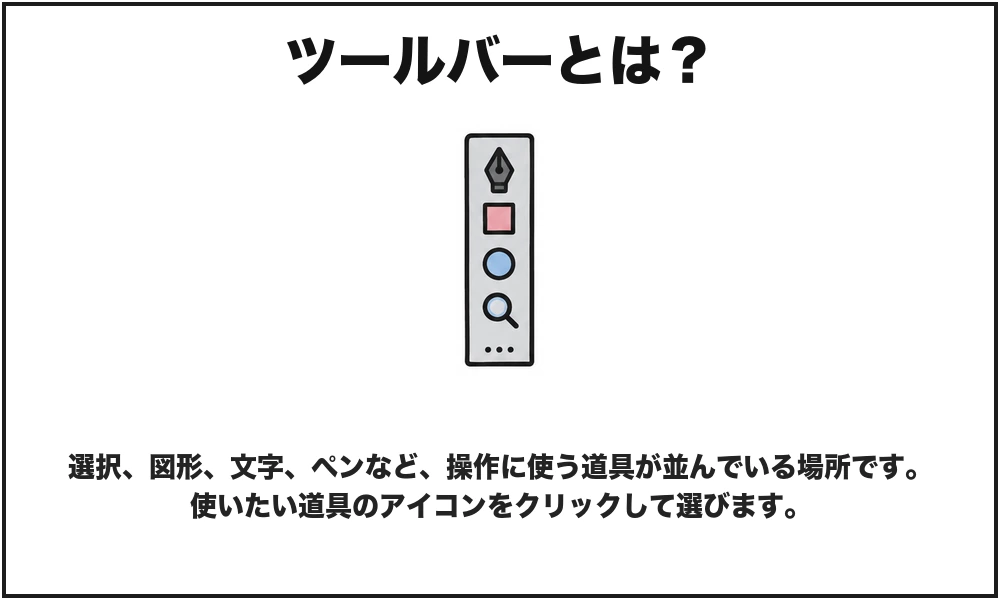
選択、図形、文字、ペンなど、操作に使う道具が並んでいる場所です。使いたい道具のアイコンをクリックして選びます。
↩
4. パネルとは:
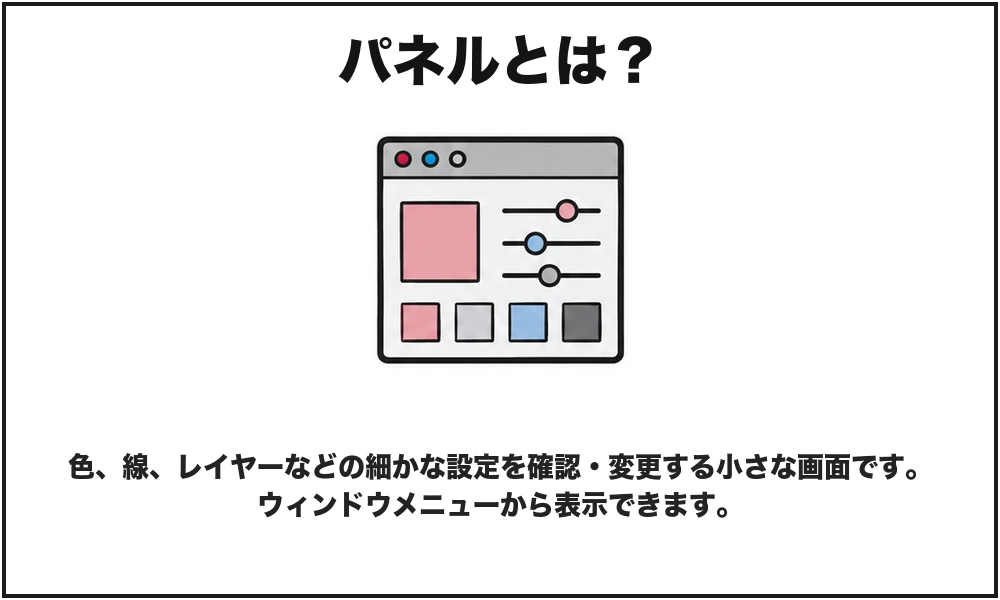
色、線、レイヤーなどの細かな設定を確認・変更する小さな画面です。ウィンドウメニューから表示できます。
↩
5. ショートカットキーとは:
キーボードのキーを組み合わせ、メニューを開かずに操作する方法です。よく使う操作の時間を短くできます。
↩
6. ドラッグとは:
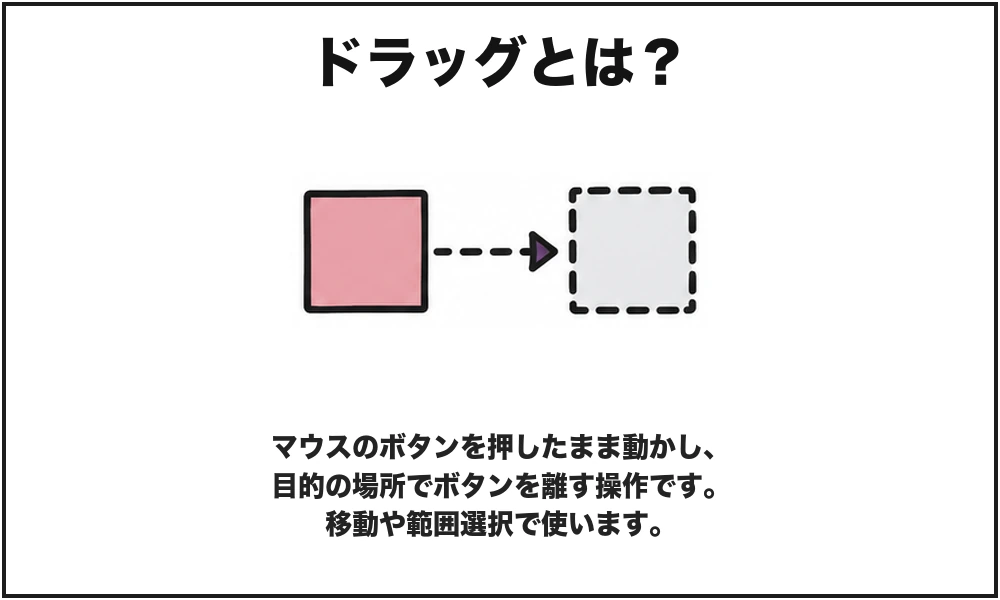
マウスのボタンを押したまま動かし、目的の場所でボタンを離す操作です。移動や範囲選択で使います。
↩
前回・次回の記事
前回:1-4 Illustratorの作業画面(インターフェース)を知ろう
あわせて読みたい
<Illustrator入門講座・準備編~ゼロイラ!~>1-4.Illustratorの作業画面(インターフェース)…
Illustratorを開いたけれど、ボタンやパネル5が多くて、どこを見ればいいのかわからない…… 大丈夫です。最初から全部を覚える必要はありません。今回は、よく使う場所だ…
次回:1-6 各パネルの役割とワークスペースの保存
あわせて読みたい
<Illustrator入門講座・準備編~ゼロイラ!~>1-6.各パネルの役割とワークスペースの保存
パネル6を動かしたら元に戻せなくなりそうで、触るのがこわい……パネルは自由に動かして大丈夫です。表示・移動・保存1・リセットの順に覚えれば、いつでも使いやすい状…

 カテゴリ
カテゴリ