 カテゴリ
カテゴリ




パソコン関連のお得情報
















※本記事には広告・アフィリエイトリンクが含まれます。
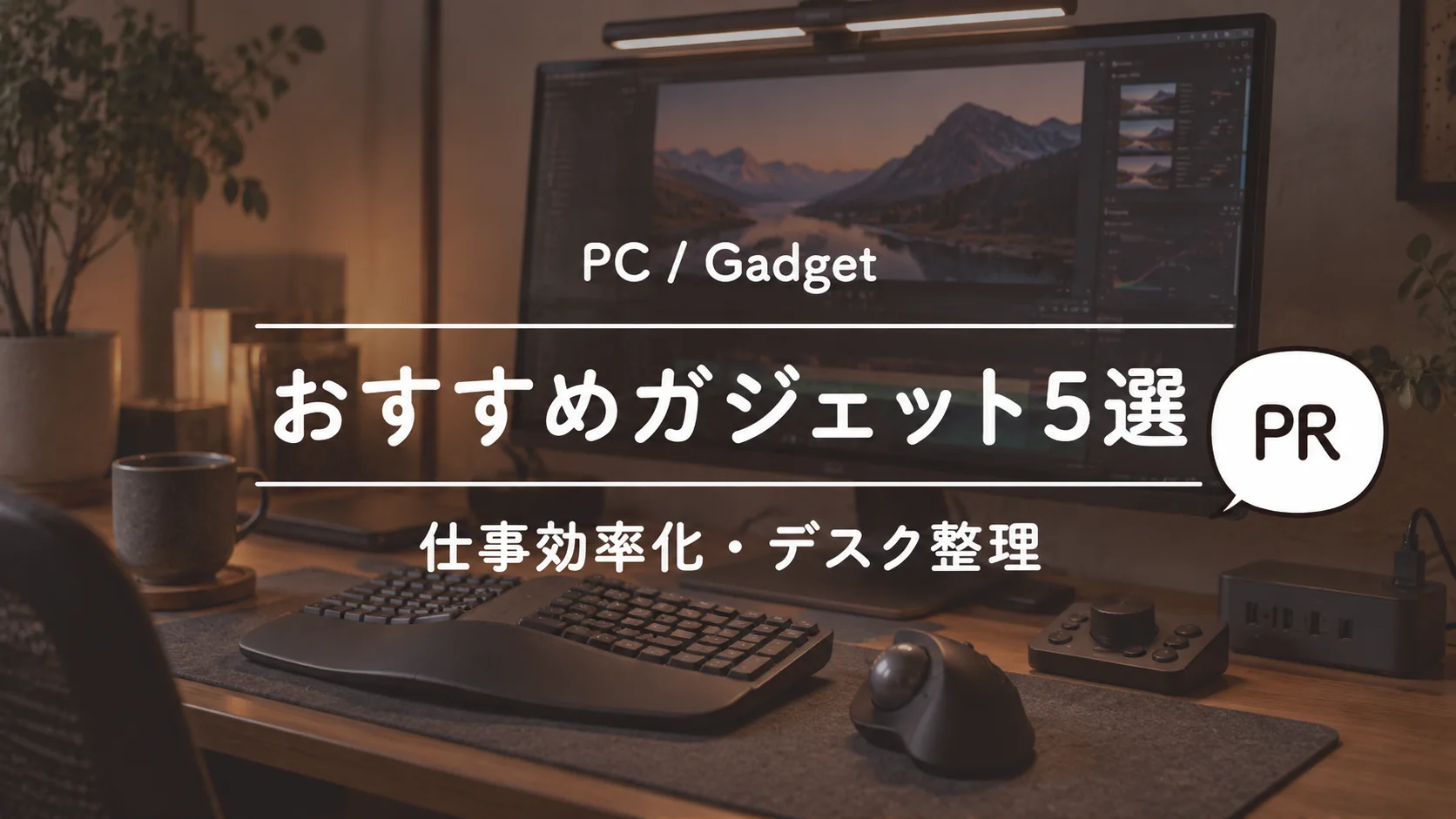
パソコン作業を速くしたいのに、机が狭い、配線がごちゃつく、同じショートカットを何度も押す……。そんな小さな不便は、毎日積み重なると意外に大きな負担になります。
 悩む人
悩む人便利そうなガジェットは多いけれど、結局どれから選べばいいの?
 ごん
ごんいちばん困っている作業から選ぶと失敗しにくいです。2026年に選びやすい5つを用途別にまとめました。


ガジェットを検索すると魅力的な商品が次々に出てきます。しかし、人気だけで選ぶと「机に置けなかった」「端子が足りなかった」「自分の作業では使わなかった」という失敗も起こります。そこで今回は、毎日繰り返す小さな面倒から逆算して5つを選びました。
自分が毎日困っている作業に合う一台を選び、買う前に机の寸法や必要な端子まで確認できるようになります。
| 困りごと | おすすめ | 選ぶ理由 |
|---|---|---|
| マウスを動かす場所がない | MX ERGO S | 本体を動かさず親指で操作 |
| ショートカットが多い | TourBox Elite Plus | ダイヤルとボタンへ集約 |
| 配線が散らかる | Anker Nano Power Strip | 電源とUSBを机の端へ |
| 机が暗い | ScreenBar Halo 2 | 台座なしで前後を照らす |
| 文字入力が長い | ERGO K860 | 分離型カーブで手を置きやすい |
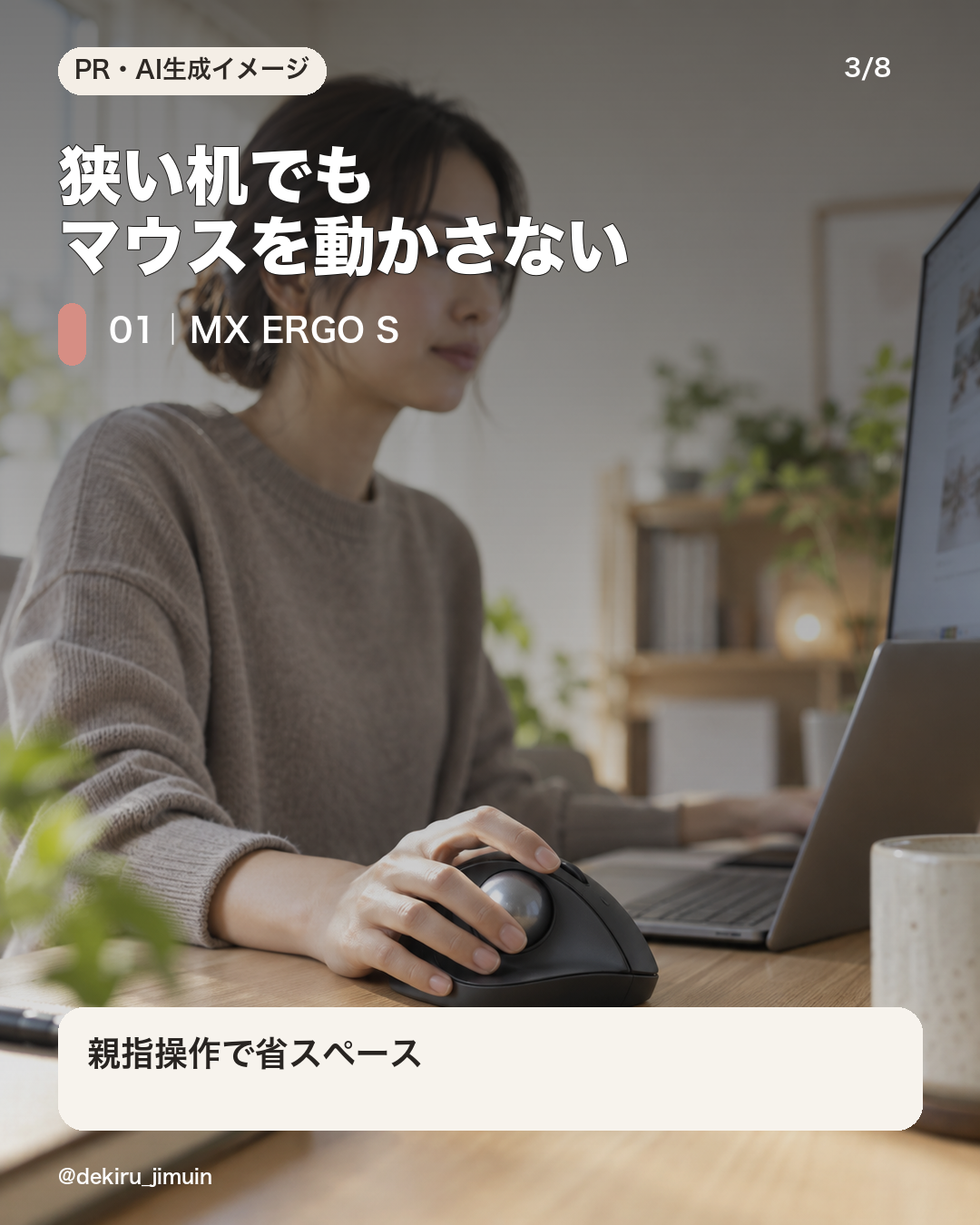
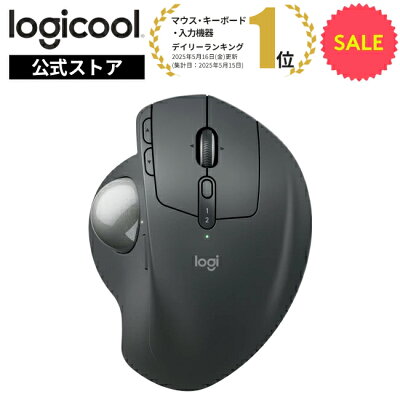
本体を動かさず親指でボールを転がすトラックボールです。公式情報では20度の傾斜、静音クリック、USB-C充電に対応します。私は旧MX ERGOを使っており、腕ごと動かさなくてよい点が気に入っています。現行Sは後継機として調べた商品で、使用感は旧モデルをもとにしています。
 ポチップ
ポチップ
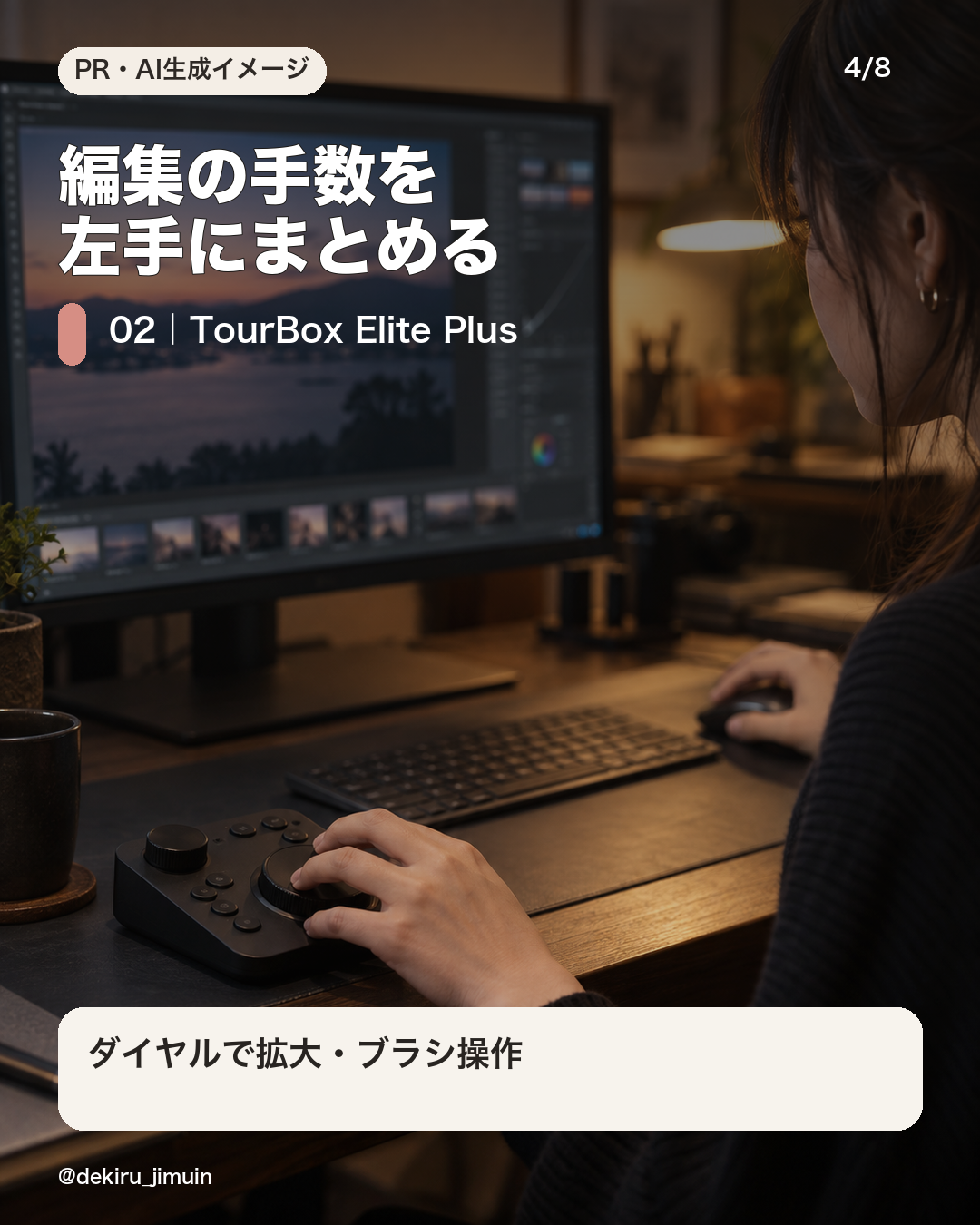
ダイヤル・ノブ・ボタンへショートカットを割り当てる左手デバイスです。画像の拡大縮小、ブラシサイズ、動画のタイムライン移動などを手元へ集められます。ごぶろぐでは旧TourBox NEOを使用。Elite PlusはiPadOS・Android・macOS・Windows対応の現行モデルとして調査しました。
 ポチップ
ポチップ
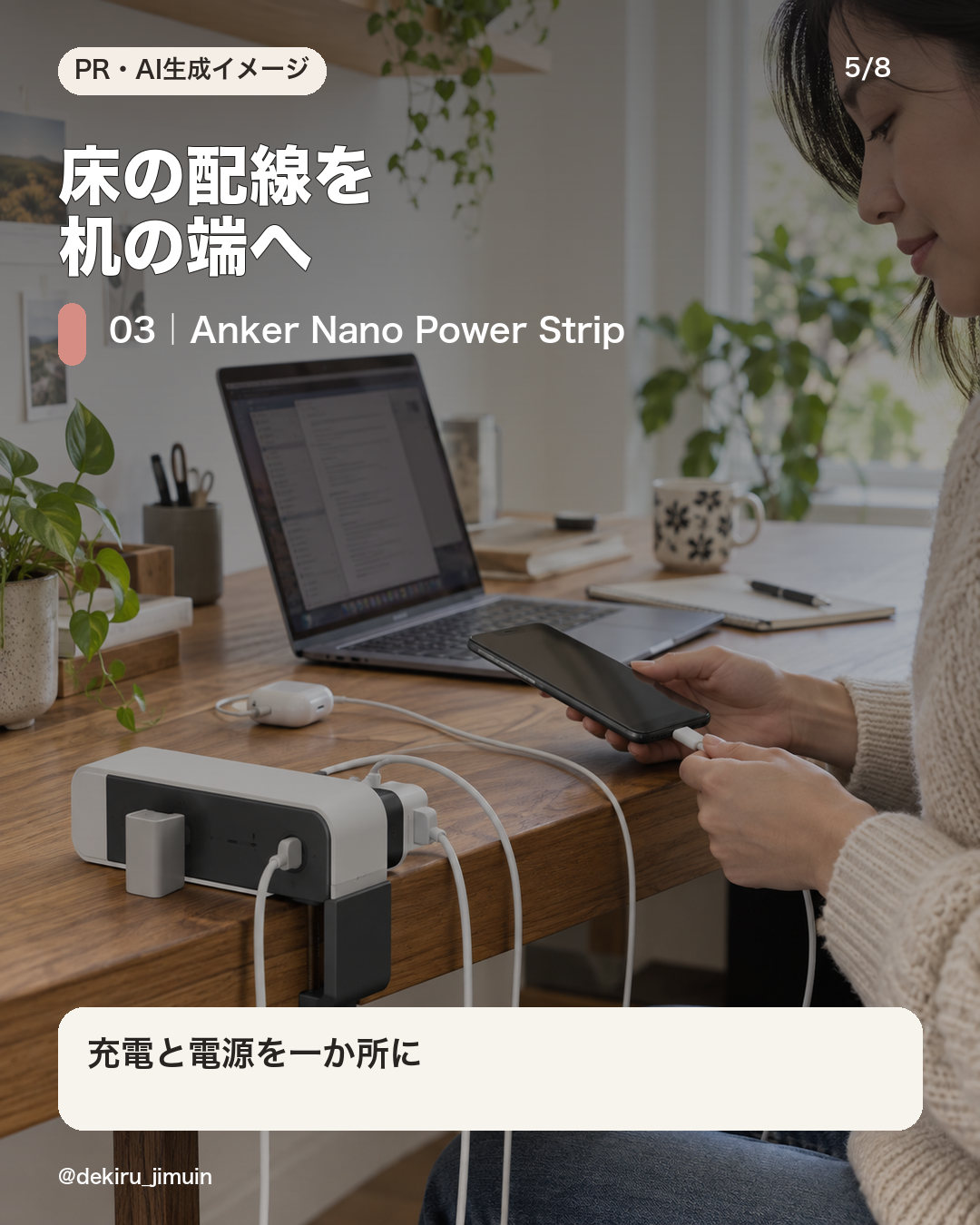
Anker Nano Power Strip(10-in-1, 70W, Clamp)は、机へ固定できるクランプ式電源タップです。AC差込口とUSBを一か所へまとめ、USB-Cは最大70W出力に対応。必要な差込口数と机の厚さは購入前に確認してください。
 ポチップ
ポチップ
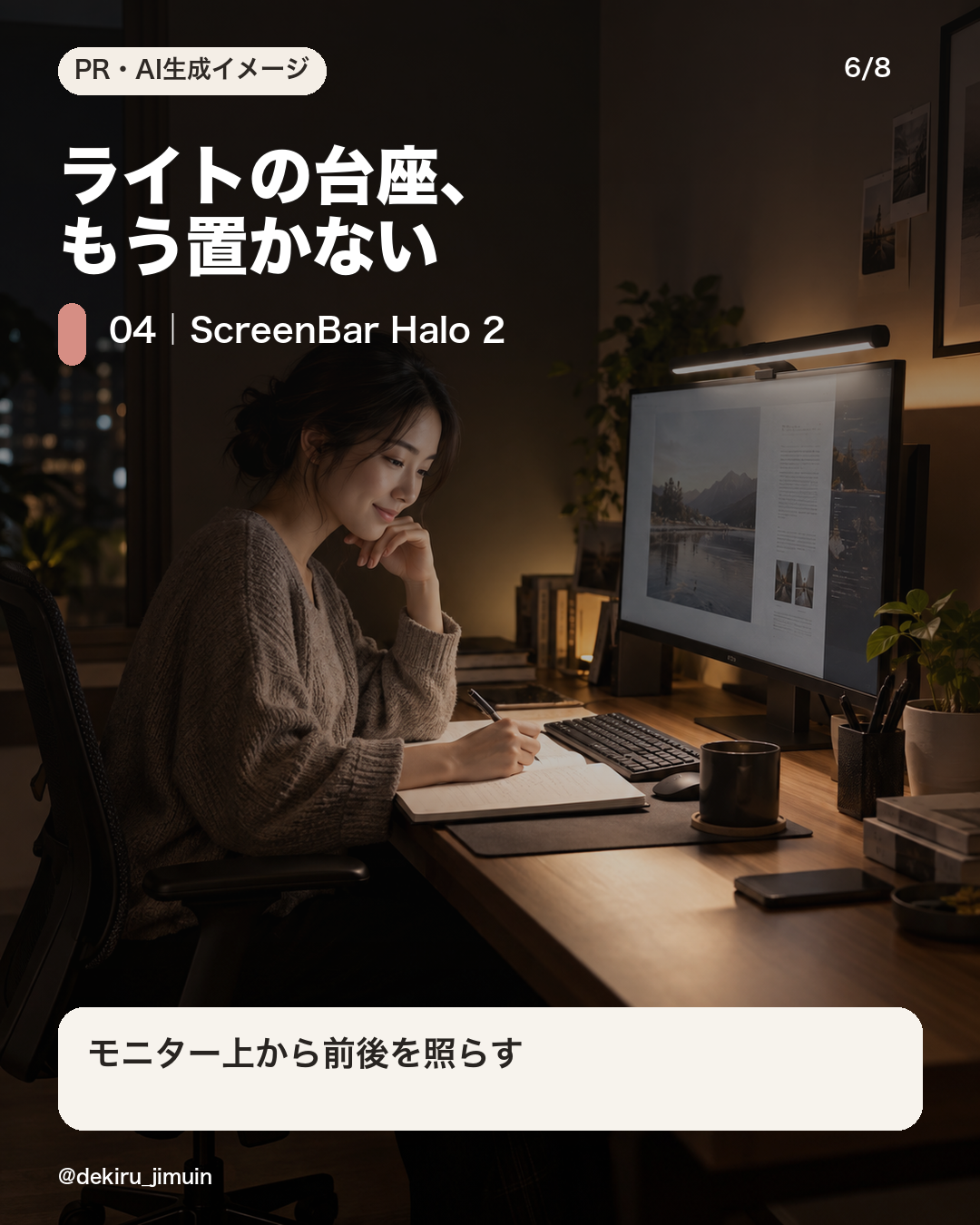
モニター上へ取り付けるため、デスクライトの台座がいりません。前面と背面を照らし、リモコンで明るさや色温度を調整できます。公式仕様では500ルクスの範囲が85×50cm、厚さ0.43〜6cmのモニターに対応します。
 ポチップ
ポチップ
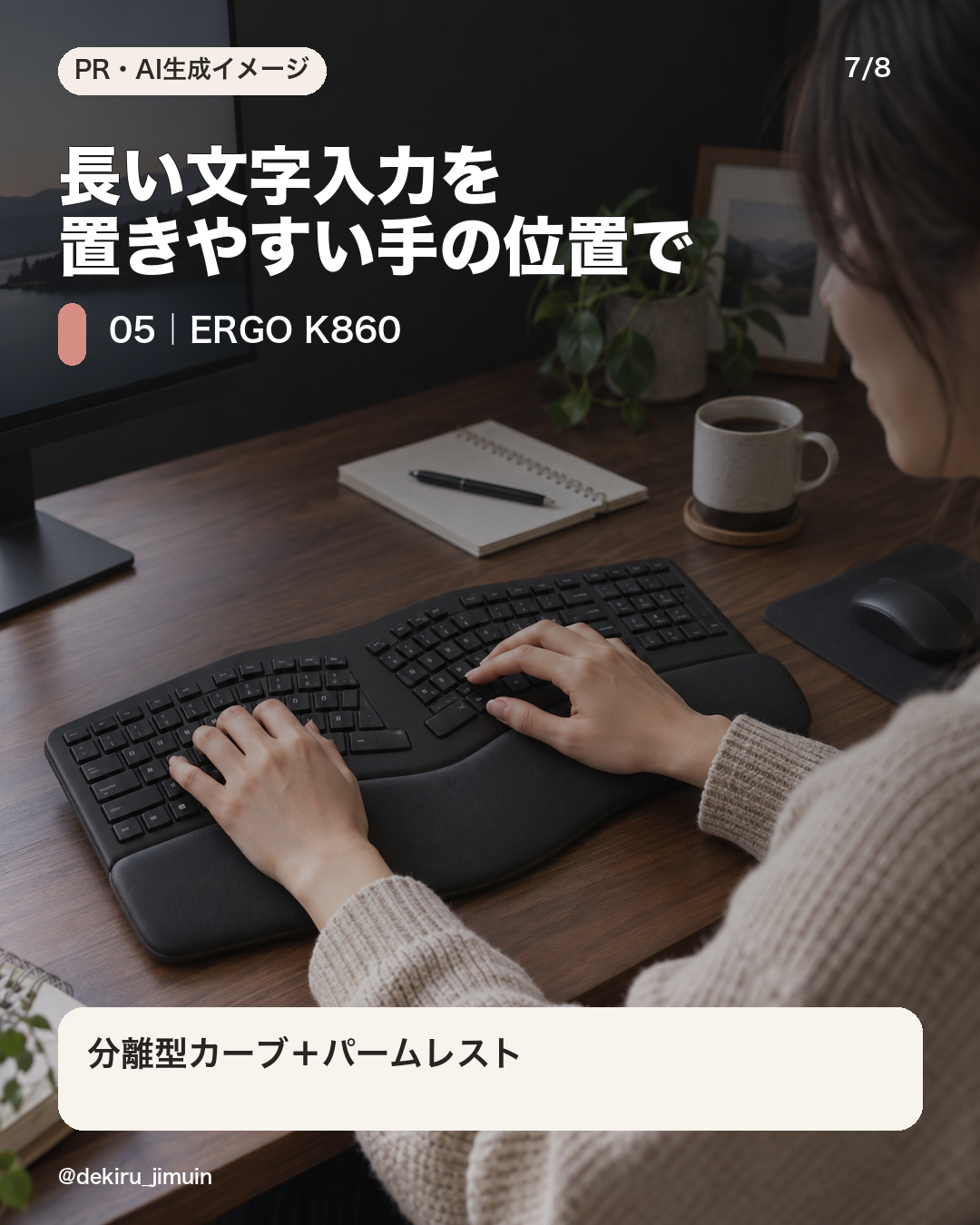
左右に分かれた曲面レイアウトとパームレストが特徴です。私は文字入力が多い日に使っており、手を置く場所が決まりやすいところが気に入っています。一般的なキーボードとは形が違うため慣れが必要で、横幅も事前確認が必要です。
Logicool ERGO K860の価格を比較する
 ポチップ
ごん
ポチップ
ごん高価な道具をまとめて買うより、毎日くり返す面倒を一つ解決する方が効果を実感しやすいです。まずは机の寸法と端子を確認し、自分の作業に合う一台から試してみてください。

管理人:ごん(デザイナー)
「時短・楽したい」がモットー!Twitterでも情報公開しています
記事のライティング依頼やPR記事依頼・広告掲載のご依頼も受付中