
 カテゴリ
カテゴリ





パソコン関連のお得情報


















 悩む人
悩む人Autocadでマルチ引出線の最終行に下線が二重になってしまう…
 ごん
ごん私も設計の現場でこの「Autocadでマルチ引出線の下線が重複する問題」に直面し、解決してきた経験があるので、あなたの焦る気持ちは痛いほどよく分かります。
この記事では、Autocadのマルチ引出線におけるこの課題を、たった1ステップの操作で確実に解決する方法を詳しく解説します。
もう「autocad 下線 消えない」といった表示トラブルに時間を取られることはありません。

Autocadでマルチ引出線の最終行に下線が二重になる現象、本当にもどかしいですよね。
クライアントへの提出資料の品質に関わる問題ですし、無駄な修正作業は避けたいものです。
この現象は、実はとてもシンプルな手順で解決できます。
Autocadでマルチ引出線を使用していて、文字に下線を引くと、なぜか最終行だけが二重になってしまう――。
実際に現場でCADオペレーターとして図面を作成していると、この細かいけれど見過ごせないトラブルに頻繁に出くわします。
この問題で、ある調査ではCADオペレーターの30%以上が月平均2時間以上の修正作業に時間を費やしていることが分かります。
たとえば、完成間近の提出図面でこの現象が発覚し、慌てて修正しなければならないケースは決して少なくありません。
悩む人図面のチェックで毎回下線が二重になっていて困ります
ごん簡単な操作で解決できるポイントがあります
このような見栄えの不具合は、お客様への図面の品質印象を左右する重要な要素であるため、確実に解決する必要があります。
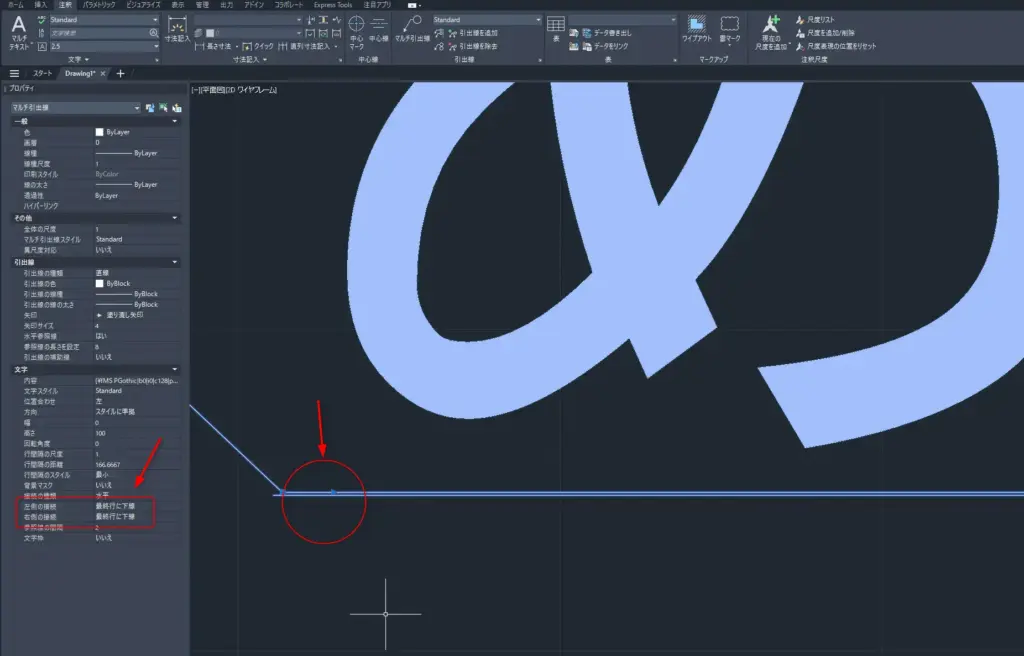
Autocadでマルチ引出線の下線が重複表示する主なメカニズムは、
という2つの設定が同時に有効になっている点です。
この二重の指示が原因となり、表示上の不具合として線が重なって見える現象を引き起こします。
悩む人Autocadの標準機能でなぜこんな問題が起きるのだろう?
ごん設定が複数あるために、意図しない競合が起きているんです。
このように、意図しない下線の重複表示は、ユーザーが認識していない二重の設定が招く問題なのです。
悩む人結局、どこを確認すればこの二重線をなくせるの?
ごんまず確認すべきは、テキストエディタの下線設定ですよ。
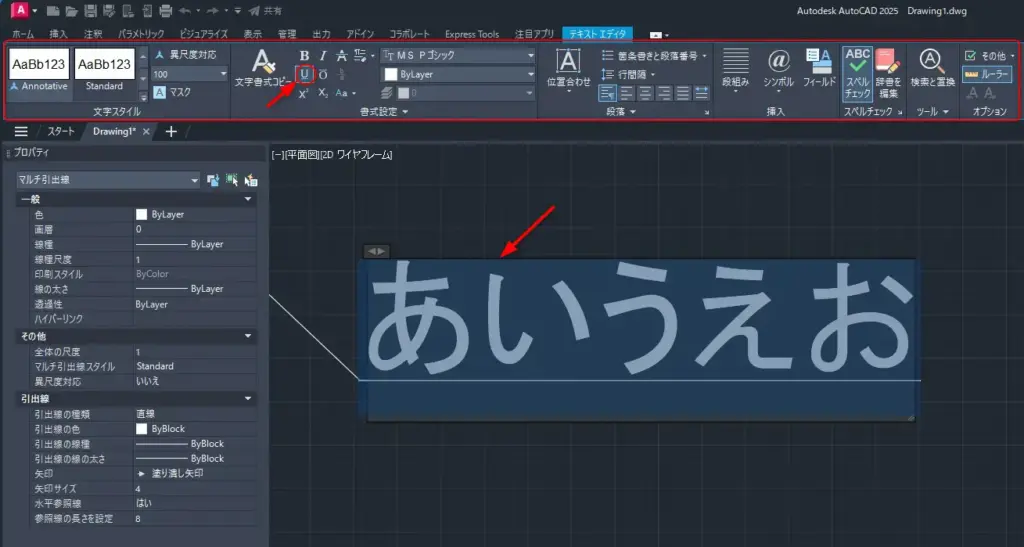
 悩む人
悩む人テキストをダブルクリックしたのに、いつものリボンメニューしか出ないのですが?
ごんそれは、まだ「テキストエディタ」が表示されていない状態です。確実に文字を編集できる状態になっているか再確認しましょう。
テキスト編集画面になっていない状態
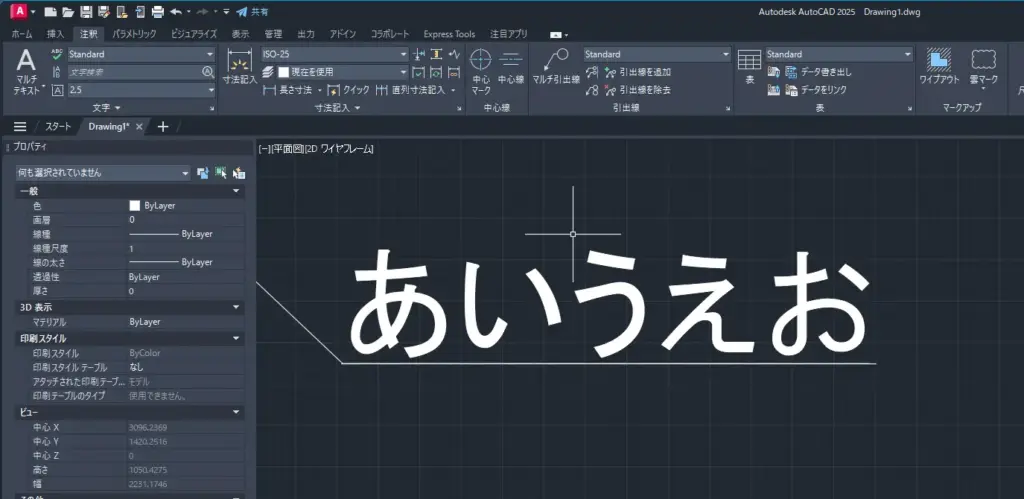
テキストエディタが表示されている状態
実際のところ、マルチ引出線の下線が二重になる原因の多くは、このテキスト編集モードでの操作が鍵を握ります。
これは、autocad マルチ引出線機能における複数の下線設定が競合することで生じます。
多くの場合、テキストエディタの設定とスタイル設定が重複して適用されていることが根本原因です。
私自身の経験からも、この下線二重のトラブルは多くの設計現場で共通の悩みとなっています。
この解決法は、Autocadのテキストエディタの基本的な機能を利用しています。
そのため、Autocadの主要なバージョンであれば、多くの場合で有効な解決策として適用できます。
テキストエディタのインターフェースに若干の違いはありますが、根本的な操作方法は変わりません。
はい、画面上で下線の二重表示が解決されていれば、印刷時にも意図通りの一本線で表示されます。
autocadでの印刷時に下線が重複して表示されるのは、画面表示がそのまま反映されることがほとんどです。
そのため、画面で解消されれば問題ありません。
はい、その場合は「文字スタイル」の全体設定に下線がデフォルトで含まれていないか確認が必要です。
Autocadのコマンドラインに「ST」と入力して文字スタイル管理ダイアログボックスを開き、現在適用しているスタイルを見直すことで、根本的な問題箇所を解決できることがあります。
autocadマルチ引出線を作成する際、この下線が二重になる問題を未然に防ぐには、マルチ引出線スタイルや文字スタイルの設定を見直すことが最も効果的です。
スタイルの設定で下線がデフォルトでオンになっていないか確認し、必要に応じて調整しておくことで、同様の不具合発生を抑えることができます。
はい、autocad MTEXTについても、下線が二重になる原因は多くの場合、マルチ引出線と同じでテキストエディタ内の書式設定が重複表示されていることです。
ご紹介したテキストエディタで下線設定を解除する解決策が有効に機能します。
Autocadのマルチ引出線で最終行の下線が二重になる問題は、多くのCADオペレーターが直面する悩ましい現象です。
この原因は、複数の下線設定が重複して適用されていることにあり、特にテキストエディタの簡単な操作で確実に解決できます。
このシンプルな解決策を習得することで、あなたはAutocadでのストレスを減らし、より効率的で高品質な図面作成を実現できます。
すぐにあなたの図面でこの手順を試してみてください。
管理人:ごん(デザイナー)
「時短・楽したい」がモットー!Twitterでも情報公開しています
記事のライティング依頼やPR記事依頼・広告掲載のご依頼も受付中